
Cara Menonaktifkan Fungsi Menu Admin Di WordPress
Diterbitkan: 2022-10-24Untuk menonaktifkan fungsi menu admin dalam tema WordPress, Anda perlu mengakses file functions.php tema. Setelah Anda mengakses file ini, Anda perlu menemukan kode berikut: add_action( 'admin_init', 'my_theme_add_editor_styles' ); function my_theme_add_editor_styles() { add_editor_style( 'editor-style.css' ); } Kode di atas adalah yang menambahkan fungsi menu admin ke tema WordPress Anda. Untuk menonaktifkan fungsi ini, Anda harus menghapus kode ini. Setelah Anda menghapus kode ini, Anda harus menyimpan file functions.php dan mengunggahnya ke direktori tema WordPress Anda.
Dalam posting ini, saya akan memandu Anda melalui dua metode untuk menghapus item menu admin WordPress. Tautan tersebut tidak akan dicabut setelah cuplikan di bawah ini dihapus, dan item menu akan tetap disembunyikan. Jika Anda ingin mencabut akses, Anda harus melalui proses yang berbeda. Jika Anda perlu menghapus menu plugin yang terkait dengan plugin pihak ke-3, cukup tambahkan baris baru, ambil bagian terakhir dari URL menu, dan ganti dalam kode. Sebagai contoh, jika saya ingin menghapus Elementor dari situs saya, saya akan menetapkan https://yoursite.com/wp-Admin/includes/elementor.html sebagai URL lengkap. Elementor harus ditambahkan ke kode seperti yang ditunjukkan pada gambar di bawah ini. Kode berikut akan menghapus tulisan subenu (option-writing.php), yang bisa ditemukan di menu Setting (options-general).
Bagaimana Anda mengkloning peran administrator WordPress ? Prosedurnya sesederhana kue. Bagaimana Anda menghapus peran pengguna tertentu dari menu admin WordPress? Satu masalah lagi adalah bahwa cuplikan Customizer memerlukan sintaks kode yang berbeda. Anda dapat yakin bahwa saya memiliki kepentingan terbaik Anda di hati. Bagian ini harus ditambahkan ke cuplikan Anda dalam yang ini.
Bagaimana Saya Menonaktifkan Item Menu Di WordPress?
Arahkan ke Appearance untuk melihat semua lokasi yang muncul dalam tema aktif Anda. Kami memiliki tiga menu di sebelah kiri: menu utama, ikon sosial, dan menu utama lengket. Anda dapat mengubah menu tarik-turun untuk membaca Pilih Menu jika Anda tidak ingin menu muncul di lokasi tertentu.
Submenu mungkin muncul untuk jenis item tertentu, seperti satu atau beberapa item menu. Tautan teratas akan lebih merupakan nama kategori dalam kasus ini dan tidak perlu ditautkan ke halaman terpisah. Sub-menu, bukan tautan, akan disorot sebagai hasil dari item Menu Atas. Menu Anda dapat diedit dengan membuat item menu tautan atas yang hanya dapat digunakan sebagai tarik-turun. Artikel ini menjelaskan cara mengubahnya dengan menggunakan pembuat Situs Web WordPress kami, inspirasi BoldGrid, dan Tema WordPress klasik. Jika Anda ingin menambahkan beberapa tema WordPress lagi ke situs web Anda, Anda dapat mencoba SuperTheme Crio baru kami – Tema WordPress untuk bisnis.
Cara Menghapus Item Menu Dari Panel Admin WordPress Anda
Jika Anda ingin menghapus item menu dari panel admin WordPress Anda, term_id harus ada. Anda dapat melakukan ini dengan membuka Pengaturan > Editor Menu dan mencari term_id dari item menu yang ingin Anda hapus. Ketika Anda menemukan term_id, cukup klik 'x' di sebelah nama item menu untuk menghapusnya dari sidebar Anda.
Cara Menyembunyikan Menu Admin Di WordPress
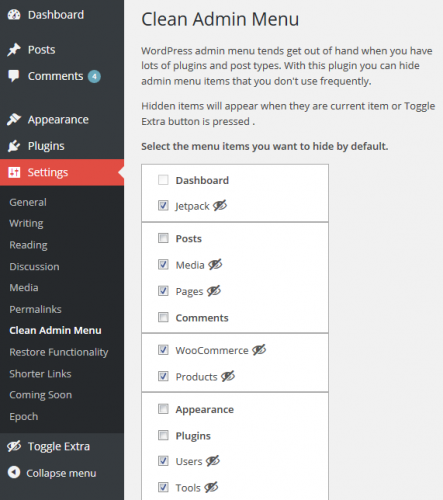
Salah satu cara untuk menyembunyikan menu admin di WordPress adalah dengan menghapus kode yang menampilkannya. Ini dapat dilakukan dengan mengedit file functions.php tema atau dengan menggunakan plugin. Cara lain untuk menyembunyikan menu admin adalah dengan menggunakan plugin editor peran pengguna untuk menghapus peran "administrator" dari pengguna.

Menggunakan plugin WordPress Hide Admin Menu, Anda dapat membuat area admin WordPress kustom yang menyembunyikan menu admin dan item bilah admin berdasarkan peran pengguna di area admin WordPress. Antarmuka plugin ini mudah digunakan dan sangat ramah pengguna. Plugin lain, seperti WordPress Multisite, telah menambahkan peran pengguna khusus dan item menu, membuatnya kompatibel dengan kerangka WordPress Multisite. Saya telah mencari plugin ini untuk beberapa waktu. Anda tidak boleh berhenti mendukung/memperbarui ini (janji). Klien saya hanya meminta tiga opsi dalam 5 menit, yang secara drastis mengurangi jumlah waktu yang harus saya habiskan dalam kekacauan. Secara keseluruhan, ini adalah kesepakatan yang sangat baik untuk uang dan 5 bintang.
Nonaktifkan Fungsi Admin Bar WordPress Php
Kemudian Anda harus masuk ke situs WordPress Anda dan membuka dasbor. Di bawah Pengguna, klik Pengguna lalu Profil Anda untuk menonaktifkan bilah admin. Bilah alat dapat ditemukan di bagian Pintasan keyboard. Kotak "Tampilkan bilah alat saat melihat situs", yang terletak tepat di sebelahnya, juga dapat dinonaktifkan.
Cara menonaktifkan bilah admin di WordPress Ini merupakan gangguan bagi sebagian besar pengguna bahwa mereka menonaktifkan bilah alat. Selain itu, jika Anda mengedit sesuatu, Anda dapat mengubah tampilan halaman web. Ubah parameter dengan masuk ke back-end akun Anda (back-end). Setelah masuk, Anda dapat menonaktifkan bilah admin WordPress dengan memilih metode sederhana di bawah ini. Bilah alat harus dinonaktifkan untuk membuka tema khusus atau anak. Kode ini terletak di folder WP-content/themes/theme-name. Untuk mengaktifkan kembali kemampuan plugin, Anda harus menonaktifkannya terlebih dahulu.
Bilah alat dapat disembunyikan di Windows, tergantung pada sistem operasi yang Anda gunakan. Dengan mengarahkan kursor ke bagian atas WordPress, Anda dapat mengaktifkannya. Bidang yang berisi panel admin keluar, dan Anda memilih bagian yang Anda inginkan. Panel akan hilang setelah kursor dihapus. Untuk mencegah plugin ini muncul, cukup nonaktifkan. Kemampuan untuk mengekspor pengaturan plugin akan sangat membantu administrator WP. Cara cepat dan mudah untuk mengedit bagian situs web Anda adalah dengan menggunakan bilah admin di bagian atas layar Anda.
Desainer dan pengembang web tidak menyukai toolbar karena mereka mengubah seluruh tampilan halaman, mengganggu aliran informasi, dan mengalihkan perhatian Anda. Bilah admin WordPress sering dinonaktifkan karena terlalu banyak tautan yang dikandungnya dan terlalu banyak ruang layar vertikal yang ditempati. Namun, kotak peralatan di atas merupakan kenyamanan tambahan karena memungkinkan Anda mengidentifikasi fungsi yang Anda butuhkan dengan cepat. Beberapa browser dapat menyembunyikan panel admin, dan tersedia plugin yang dapat melakukannya juga.