
So deaktivieren Sie Admin-Menüfunktionen in WordPress
Veröffentlicht: 2022-10-24Um Admin-Menüfunktionen in einem WordPress-Theme zu deaktivieren, müssen Sie auf die Datei functions.php des Themes zugreifen. Sobald Sie auf diese Datei zugegriffen haben, müssen Sie den folgenden Code finden: add_action( 'admin_init', 'my_theme_add_editor_styles' ); Funktion my_theme_add_editor_styles() { add_editor_style( 'editor-style.css' ); } Der obige Code fügt Ihrem WordPress-Theme die Admin-Menüfunktionen hinzu. Um diese Funktionen zu deaktivieren, müssen Sie diesen Code entfernen. Nachdem Sie diesen Code entfernt haben, müssen Sie die Datei functions.php speichern und in Ihr WordPress-Theme-Verzeichnis hochladen.
In diesem Beitrag werde ich Sie durch die beiden Methoden zum Entfernen von Elementen aus dem WordPress-Admin-Menü führen . Diese Links werden nicht widerrufen, nachdem die unten stehenden Snippets entfernt wurden, und die Menüpunkte bleiben ausgeblendet. Wenn Sie den Zugriff widerrufen möchten, müssen Sie einen anderen Prozess durchlaufen. Falls Sie Plugin-Menüs entfernen müssen, die sich auf Plugins von Drittanbietern beziehen, fügen Sie einfach eine neue Zeile hinzu, nehmen Sie einen letzten Teil der Menü-URL und ersetzen Sie ihn im Code. Wenn ich beispielsweise Elementor von meiner Website entfernen möchte, würde ich https://yoursite.com/wp-Admin/includes/elementor.html als vollständige URL festlegen. Das Elementor muss dem Code hinzugefügt werden, wie im Bild unten gezeigt. Der folgende Code löscht das Writing-Untermenü (option-writing.php), das im Einstellungsmenü (options-general) zu finden ist.
Wie klont man eine WordPress-Administratorrolle ? Das Verfahren ist kinderleicht. Wie entfernst du bestimmte Benutzerrollen aus dem WordPress-Admin-Menü? Ein weiteres Problem ist, dass das Customizer-Snippet eine andere Codesyntax erfordert. Sie können sicher sein, dass mir Ihr Wohl am Herzen liegt. Dieser Teil sollte Ihrem Snippet innerhalb dieses hinzugefügt werden.
Wie deaktiviere ich Menüpunkte in WordPress?
Navigieren Sie zu Aussehen, um alle Orte anzuzeigen, die in Ihrem aktiven Design erscheinen. Wir haben drei Menüs auf der linken Seite: das Hauptmenü, soziale Symbole und das klebrige Hauptmenü. Sie können das Dropdown-Menü in Menü auswählen ändern, wenn an einer bestimmten Stelle kein Menü angezeigt werden soll.
Ein Untermenü kann für einen bestimmten Elementtyp angezeigt werden, z. B. für ein oder mehrere Menüelemente. Der oberste Link ist in diesen Fällen eher ein Kategoriename und muss nicht auf eine separate Seite verlinken. Das Untermenü wird anstelle eines Links als Ergebnis des Top-Menü-Elements hervorgehoben. Ihr Menü kann mit der Erstellung eines Top-Link-Menüeintrags bearbeitet werden, der nur als Dropdown verwendet werden kann. Dieser Artikel beschreibt, wie Sie dies ändern können, indem Sie unseren WordPress-Website-Builder, BoldGrid-Inspirationen und die klassischen WordPress-Designs verwenden. Wenn Sie Ihrer Website ein paar weitere WordPress-Themes hinzufügen möchten, können Sie unser neues SuperTheme Crio – Ein WordPress-Theme für Unternehmen ausprobieren.
So entfernen Sie einen Menüpunkt aus Ihrem WordPress-Admin-Panel
Wenn Sie einen Menüpunkt aus Ihrem WordPress-Admin-Panel löschen möchten, muss die term_id vorhanden sein. Sie können dies tun, indem Sie zu Einstellungen > Menü-Editor gehen und nach der term_id des Menüpunkts suchen, den Sie entfernen möchten. Wenn Sie die term_id entdecken, klicken Sie einfach auf das „x“ neben dem Namen des Menüpunkts, um ihn aus Ihrer Seitenleiste zu entfernen.
So verstecken Sie das Admin-Menü in WordPress
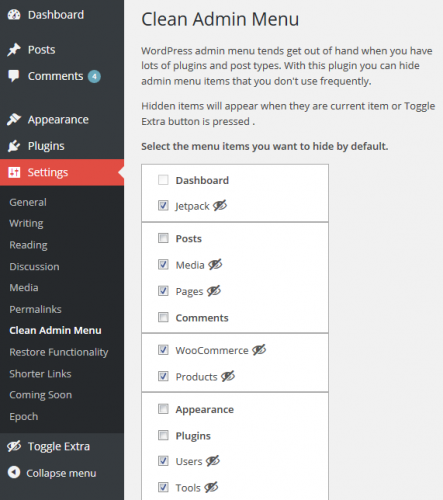
Eine Möglichkeit, das Admin-Menü in WordPress auszublenden, besteht darin, den Code zu entfernen, der es anzeigt. Dies kann durch Bearbeiten der Datei functions.php des Themes oder durch die Verwendung eines Plugins erfolgen. Eine andere Möglichkeit, das Admin-Menü auszublenden, besteht darin, ein Benutzerrollen-Editor-Plugin zu verwenden, um die Rolle „Administrator“ vom Benutzer zu entfernen.

Mit dem WordPress-Plugin Hide Admin Menu können Sie einen benutzerdefinierten WordPress-Adminbereich erstellen, der das Admin-Menü und die Elemente der Admin-Leiste basierend auf der Rolle des Benutzers im WordPress-Adminbereich ausblendet. Die Benutzeroberfläche dieses Plugins ist einfach zu bedienen und sehr benutzerfreundlich. Andere Plugins, wie z. B. WordPress Multisite, haben benutzerdefinierte Benutzerrollen und Menüelemente hinzugefügt, wodurch sie mit dem WordPress Multisite-Framework kompatibel sind. Ich habe lange nach diesem Plugin gesucht. Sie dürfen niemals aufhören, dies zu unterstützen/aktualisieren (Versprechen). Mein Kunde forderte nur drei Optionen in 5 Minuten an, was die Zeit, die ich in einem Durcheinander verbringen musste, drastisch reduzierte. Insgesamt ist dies ein sehr gutes Preis-Leistungs-Verhältnis und 5 Sterne.
Deaktivieren Sie die WordPress-Funktionen der Admin-Leiste Php
Dann müssen Sie sich bei Ihrer WordPress-Website anmelden und das Dashboard öffnen. Klicken Sie unter Benutzer auf Benutzer und dann auf Ihr Profil, um die Admin-Leiste zu deaktivieren. Die Symbolleiste finden Sie im Abschnitt Tastaturkürzel. Das Kästchen „Symbolleiste beim Anzeigen der Seite anzeigen“, das sich direkt daneben befindet, kann ebenfalls deaktiviert werden.
So deaktivieren Sie die Admin-Leiste in WordPress Für die meisten Benutzer ist es ein Ärgernis, dass sie die Symbolleiste deaktivieren. Wenn Sie etwas bearbeiten, können Sie außerdem die Anzeige der Webseite ändern. Ändern Sie die Parameter, indem Sie sich im Back-End Ihres Kontos (Back-End) anmelden. Nach der Anmeldung können Sie die Admin-Leiste von WordPress deaktivieren, indem Sie die folgenden einfachen Methoden auswählen. Die Symbolleiste muss deaktiviert werden, um ein benutzerdefiniertes oder untergeordnetes Design zu öffnen. Der Code befindet sich im Ordner WP-content/themes/theme-name. Um die Funktionen des Plugins wieder zu aktivieren, müssen Sie es zuerst deaktivieren.
Die Symbolleiste kann unter Windows je nach verwendetem Betriebssystem ausgeblendet werden. Indem Sie mit dem Mauszeiger über den oberen Teil von WordPress fahren, können Sie es aktivieren. Ein Feld mit dem Admin-Panel wird angezeigt, und Sie wählen die gewünschten Abschnitte aus. Das Bedienfeld verschwindet, nachdem der Cursor entfernt wurde. Um zu verhindern, dass dieses Plugin angezeigt wird, deaktivieren Sie es einfach. Die Möglichkeit, Plugin-Einstellungen zu exportieren, wird WP-Administratoren eine große Hilfe sein. Eine schnelle und einfache Möglichkeit, Bereiche Ihrer Website zu bearbeiten, ist die Verwendung einer Admin-Leiste oben auf Ihrem Bildschirm.
Webdesigner und Entwickler mögen Symbolleisten nicht, weil sie das gesamte Erscheinungsbild einer Seite verändern, den Informationsfluss stören und Sie ablenken. Die WordPress-Admin-Leiste wird häufig deaktiviert, da sie zu viele Links enthält und zu viel vertikalen Bildschirmplatz einnimmt. Die Toolbox oben ist jedoch ein zusätzlicher Komfort, da Sie die gewünschte Funktion schnell identifizieren können. Einige Browser können das Admin-Panel ausblenden, und es gibt Plugins, die dies ebenfalls können.