
Astra WordPress Temasında Favicon Nasıl Değiştirilir
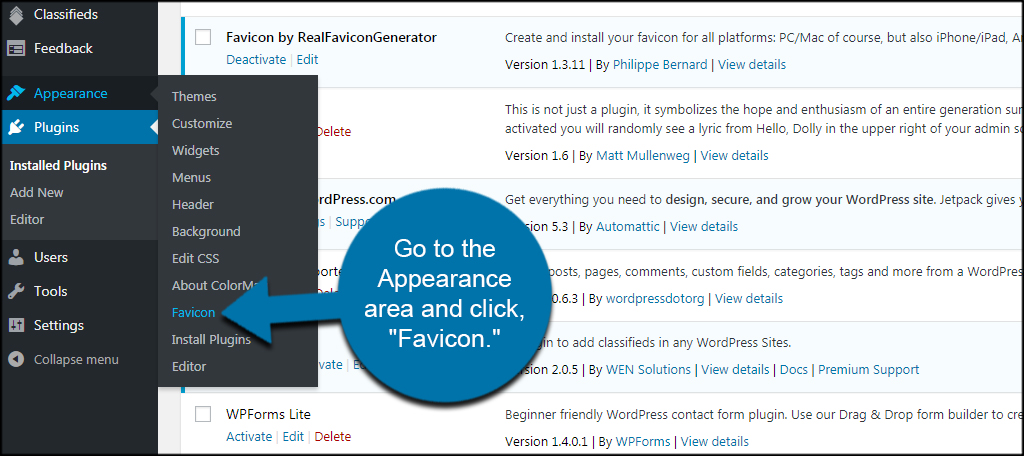
Yayınlanan: 2022-10-05WordPress için Astra temasını kullanıyorsanız ve site simgesini değiştirmek istiyorsanız, bunu nasıl yapabileceğiniz aşağıda açıklanmıştır. Astra temasındaki favicon'u değiştirmek için Favicon by RealFaviconGenerator gibi bir eklenti kullanmanız gerekir. Eklentiyi kurup etkinleştirdikten sonra şu talimatları uygulayabilirsiniz: 1. WordPress kontrol panelinizde Görünüm > Favicon sekmesine gidin. 2. "Favicon'unuzu seçin" düğmesine tıklayın ve favicon resminizi yükleyin. 3. “Boyutlar” sekmesi altında “WordPress & Astra” seçeneğini seçtiğinizden emin olun. 4. "Favicon'unuzu oluşturun" düğmesine tıklayın ve favicon dosyasını indirin. 5. Favicon dosyasını /wp-content/themes/astra/images/ dizinine yükleyin. Ve bu kadar! Favicon'unuz şimdi WordPress web sitenizde görüntülenecektir.
Gönderim, Astra temasının WordPress'teki favicon'unun nasıl yükleneceğini ve değiştirileceğini gösterir. Tarayıcı sekmelerinde görünen küçük resim, favicon olarak bilinir. Rehberim, bir dakikadan kısa bir sürede blogunuz için nasıl favicon oluşturacağınızı gösterecek. Sitenizde favicon yoksa Canva.com'u (*ücretli bağlantı) kullanmanızı ve ücretsiz bir hesap açmanızı öneririm. Bir resim yüklemek için tema özelleştiriciden başlık seçeneğini seçin. Site Simgesini Seç bağlantısını tıkladıktan sonra, Resminizi Yükleyin düğmesini göreceksiniz. Değişiklikleriniz yüklendikten sonra herkese açık hale getirilmelidir. İster sunucunuzun kök dizininde resimler adında bir klasör oluşturup favicon imajınızı oraya kaydedebilirsiniz, isterseniz favicon imajınızı sunucunuzun kök dizinine kaydedip oraya kaydedebilirsiniz.
Favicon görüntüsü olarak adlandırılır. Bu PHP dosyası, WordPress simge oluşturucuyu kullanarak orijinal WordPress favicon'unun WP_head() içinde çıktılanmasını kaldıracaktır.
Add_filter('get_site_icon_url', 'Return_false'); Filtre, resmin URL'sini favicon olacak şekilde kaldırır, bu nedenle WordPress, resmi görüntülemek için URL'yi aradığında false döndürür. Astra Temasına bir sürükle ve bırak altbilgi oluşturucu dahildir.
Astra Temasında Site Kimliğini Nasıl Değiştiririm?
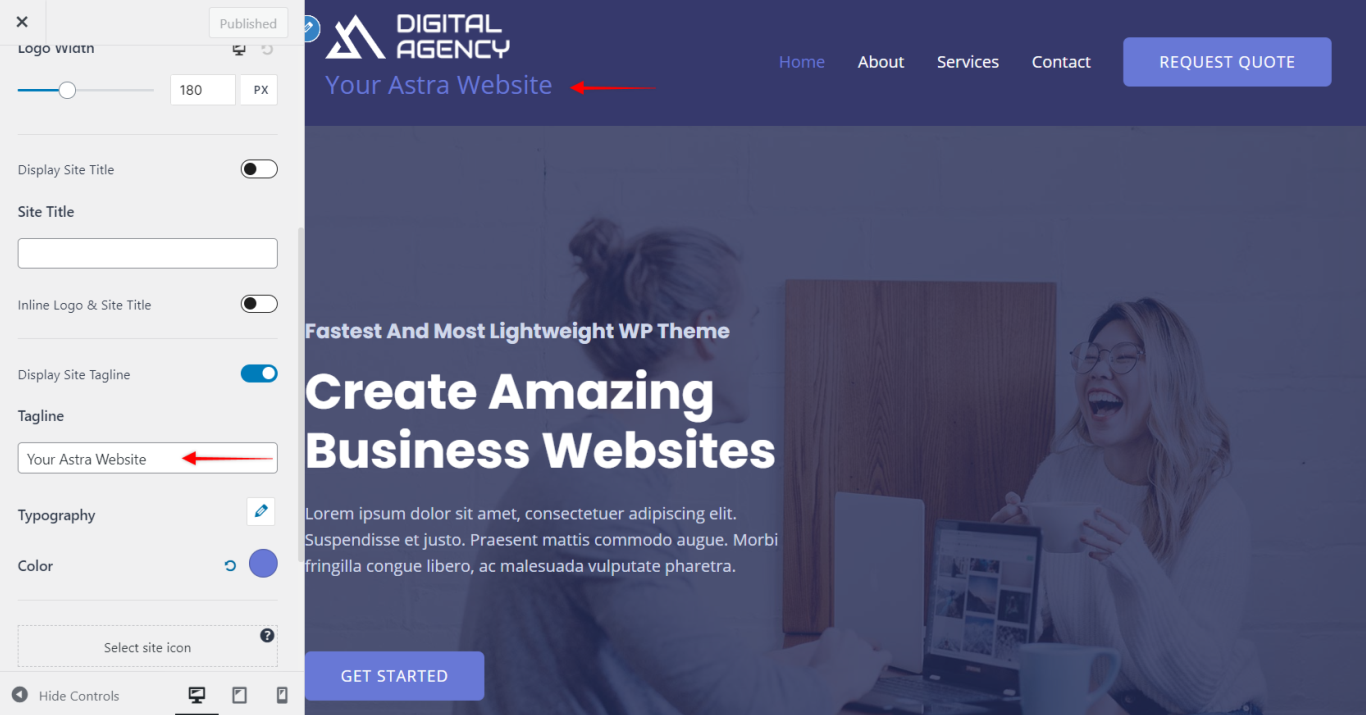
Astra temasında site kimliğini değiştirmek için WordPress panosuna gitmeniz ve Görünüm > Özelleştir'e gitmeniz gerekir. Sol kenar çubuğunda Site Kimliği seçeneğine tıklamanız gerekir. Burada logoyu, site başlığını ve sloganı değiştirebilirsiniz.
Site Kimliği öğesiyle, başlık oluşturucuyu kullanarak sitenizin kimliğini yönetebilirsiniz. Duyarlı düzenleme simgesine tıklayarak masaüstü, tablet ve mobil cihazlarda logonuzun genişliğini değiştirebilirsiniz. Yeni bir web sitesi oluştururken başlık ve slogan eklenir. Bu seçeneklerin her birinin üzerine tıklayarak logonuzun altında görünmesini sağlayabilirsiniz. Site Başlığı seçeneğini etkinleştirdiğiniz sürece, Satır İçi Logo, site başlığınızı ve sloganınızı logonuzun sağ tarafında konumlandırmak için kullanılabilir. Astra'da başlık arka planını değiştirmek için **br** öğesini seçin ve ardından ayarlar bağlantısını tıklayın.
Astra: Başlık Arka Planı Nasıl Değiştirilir
Bu adımları izleyerek Astra'da başlık arka planını değiştirebilirsiniz. Dış görünüş
Arka Plan açılır menüsüne gidin ve başka bir resim seçin.
Başlıktaki metni ve altbilgideki metni ihtiyaçlarınıza göre değiştirebilirsiniz.
Değişiklikleri görmek için Önizleme düğmesini seçin.
WordPress 2021'de Favicon'u Nasıl Değiştiririm?
Ayarları değiştirmek için WordPress özelleştirici kullanılabilir. Temada bu seçenek varsa, Özelleştiriciyi kullanarak kolayca Site Simgeleri ekleyebilirsiniz. Site Simgesi bölümüne gitmek için Görünüm > Özelleştir'e gidin. Tema Seçenekleri Sayfanıza bir favicon yükleyebilirsiniz.
Grafito, bir tarayıcı sekmesinde bir web sayfasının başlığının yanında görünen bir resimdir. Tarayıcı sekmenizde bir favicon görüntülemek için önce bir simgeye sahip bir dosya oluşturmalısınız. GIF, PNG, JPEG ve ICO, favicon oluşturmak için kullanılan tüm dosya biçimleridir. Görüntüyü web sitenizin favicon'u olarak belirledikten sonra, WordPress gerekli tüm dosyaları oluşturur ve bunları web sitenizin alt bilgisine yerleştirir. Bir blok temanız varsa, artık özelleştiriciye erişiminiz olmadığını fark edebilirsiniz. Ancak, özelleştirici hala mevcuttur ve ona şu yönetici URL'si üzerinden erişebilirsiniz: /wp-Admin/customize.php. Görünümü gördüğünüzde, Temalar'a gidin ve Site Simgesi ayarlarında Özelleştir düğmesini tıklayın. Site Simgesi özelliği , özelleştiricinin dışında kullanılabilir hale getirmek için WordPress yöneticisinin Genel Ayarlar sayfasına eklenebilir. Sonuç olarak, web sitenizin favicon'u daha merkezi bir şekilde yönetilecektir.

WordPress Değiştirme Favicon'u
WordPress'te site simgenizi değiştirmek için sol kenar çubuğundaki Görünüm sekmesine gidin. Ardından, Özelleştir bağlantısını tıklayın. Özelleştirici arayüzünde Site Kimliği bölümüne tıklayın. Burada, bir favicon yükleme seçeneği göreceksiniz. Dosya Seç düğmesine tıklayın ve favicon resminizi yükleyin. Favicon'unuzu yükledikten sonra, değişikliklerinizi kaydetmek için Kaydet ve Yayınla düğmesine tıklayın.
Favori simgesi olarak da bilinen Squarespace, bir şirketin çevrimiçi varlığının önemli bir bileşenidir. WordPress için, bir şirket logosu veya bir alternatif, sık sık favicon olarak kullanılır. WordPress sitenize favicon eklemek istiyorsanız, bunu WordPress Customizer, WordPress Plug-in veya WordPress Customizer ile manuel olarak yapabilirsiniz. İlk adım, MacFam simge eklentisini indirip kurmaktır. İkinci adım, ücretsiz, eklenti tabanlı RealFaviconGenerator'ı yapılandırmaktır. Sitenizin simgesini seçtikten sonra favicon'unuzu seçin. Resmi Kırp'a tıklamadan önce resminizi kırpın.
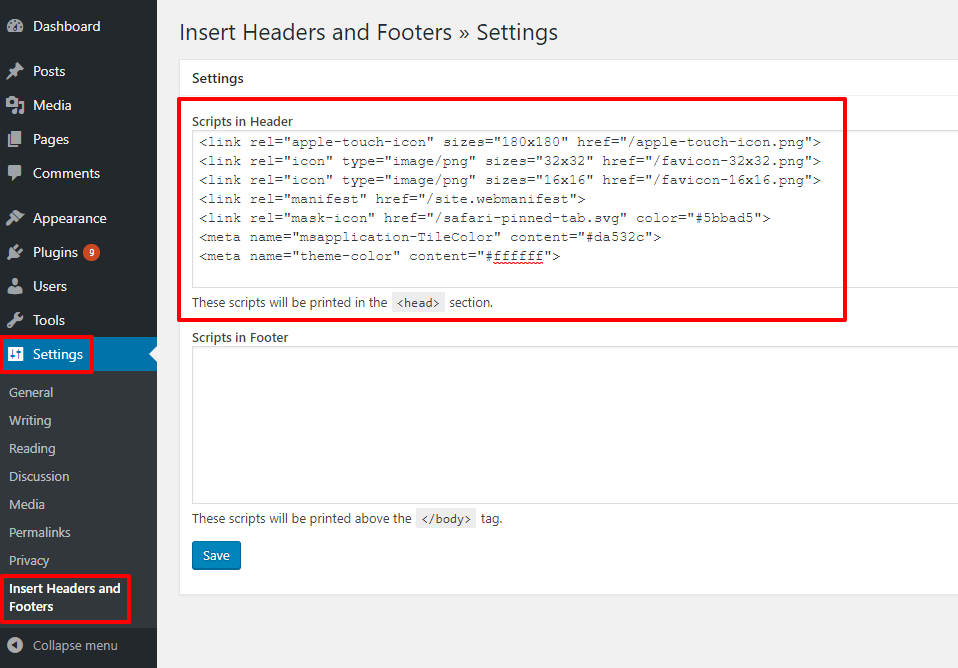
Kırpmayı Atla'yı seçtikten sonra, resminiz zaten uygun şekilde boyutlandırılmışsa otomatik olarak boyutlandırılmalıdır. Bir favicon kullanmak için çeşitli dosyalara ve HTML koduna sahip olmanız gerekir. Paketi indirmeniz ve ardından adını dosyanın gövdesine eklemeniz gerekir. İlgili görsel, uygulamadaki Favicon'unuzu Yükleyin butonuna tıklanarak yüklenebilir. Header.php dosyasına tıkladıktan sonra favicon için HTML kodunu girin. Sitenizde herhangi bir şeyi güncellediğinizde veya değiştirdiğinizde, WordPress önbelleğini temizlemelisiniz. Bunu yapmazsanız, ziyaretçiler web sitenizin daha eski, güncel olmayan bir sürümünü görür. Bu makalede WordPress'te bir başlığı nasıl düzenleyeceğinizi öğrenecek ve ihtiyaçlarınız için en iyi çözümü bulacaksınız. Ayrıca sitenize bir WordPress ikon yazı tipinin nasıl ekleneceğini de gösteriyoruz.
Bir site simgesinin çeşitli simge türleri olabilir, ancak tek beden olması gerekmez. 'favicon.ico' dosyası, bir favicon'un en yaygın kullanılan şeklidir. Bu PNG simgesi, bir telefonun ana ekranının yanı sıra tarayıcı sekmesinde ve yer imi çubuğunda bulunabilen 16×16 piksellik bir dosyadır. Bir 'favicon.svg' dosyası başka bir popüler dosya türüdür. Vektör grafiği simgesi, telefonun ana ekranının yanı sıra tarayıcı sekmesinde ve yer imi çubuğunda görünür. Bir 'icon.png' favicon dosyası oluşturmak da mümkündür. Bu dosya, tarayıcı sekmesinde ve yer imi çubuğunda ve telefonun ana ekranında bulunabilen 'favicon.ico' dosyasından oldukça küçüktür. Son olarak, favicon için kullanmak için bir 'icon.JPG' dosyası gereklidir. Bu dosya 'favicon.ico' dosyasından daha büyüktür ve tarayıcı sekmesinde ve yer imi çubuğunda ve bir telefonun ana ekranında bulunabilir. Bir favicon oluşturmak için akılda tutulması gereken birkaç şey vardır. Seçtiğiniz simgenin siteniz için farklı bir stilde olduğundan emin olun. Dikkat edilmesi gereken ikinci nokta ise ikonun kalitesidir. Simgeyi kullanmak için oluşturmak istediğiniz sitenin türünü göz önünde bulundurmalısınız. Bir web sitesi yapmak istiyorsanız, popüler simge türlerinden birini seçebilir veya kendinizinkini kullanabilirsiniz. Web siteniz için benzersiz ve yüksek çözünürlüklü bir site simgesi oluşturmak için yalnızca web sitenizde kullanıldığından emin olun.