
如何更改 Astra WordPress 主题中的 Favicon
已发表: 2022-10-05如果您使用 WordPress 的Astra 主题并想更改图标,请按照以下步骤操作。 要更改 Astra 主题中的 favicon,您需要使用 RealFaviconGenerator 的 Favicon 之类的插件。 安装并激活插件后,您可以按照以下说明进行操作: 1. 转到 WordPress 仪表板中的外观 > Favicon 选项卡。 2. 单击“选择您的网站图标”按钮并上传您的网站图标图片。 3. 确保选择“尺寸”选项卡下的“WordPress & Astra”选项。 4. 点击“Generate your favicon”按钮并下载 favicon 文件。 5. 将 favicon 文件上传到 /wp-content/themes/astra/images/ 目录。 就是这样! 您的网站图标现在将显示在您的 WordPress 网站上。
我的帖子演示了如何在 WordPress 上上传和修改 Astra 主题的图标。 出现在浏览器选项卡中的小图像称为网站图标。 我的指南将向您展示如何在不到一分钟的时间内为您的博客创建一个网站图标。 如果您的网站缺少图标,我建议使用 Canva.com(*付费链接),以及开设一个免费帐户。 要上传图像,请从主题定制器中选择标题选项。 单击“选择站点图标”链接后,您将看到“上传您的图像”按钮。 上传更改后,应将其公开。 您可以在服务器的根目录中创建一个名为 images 的文件夹并将您的 favicon 图像保存在那里,或者您可以将您的 favicon 图像保存到服务器的根目录并保存在那里。
它被称为网站图标图像。 此 PHP 文件将使用WordPress 图标生成器从 WP_head() 中的输出中删除原始 WordPress 网站图标。
add_filter('get_site_icon_url', 'return_false'); 过滤器将图像的 URL 删除为 favicon,因此当 WordPress 查找 URL 以显示图像时,它会返回 false。 Astra Theme 包含一个拖放式页眉页脚构建器。
如何更改 Astra 主题中的站点标识?

要更改 Astra 主题中的站点标识,您需要转到 WordPress 仪表板并导航到外观 > 自定义。 在左侧边栏中,您需要单击站点身份选项。 您可以在此处更改徽标、网站标题和标语。
使用站点标识元素,您可以使用标头构建器管理站点的标识。 通过单击响应式编辑图标,您可以更改桌面、平板电脑和移动设备上徽标的宽度。 创建新网站时,会添加标题和标语。 您可以通过单击使这些选项中的每一个在您的徽标下方可见。 只要您启用了网站标题选项,内联徽标可用于将您的网站标题和标语放在徽标的右侧。 要更改 Astra 中的标题背景,请选择 **br**,然后单击设置链接。
Astra:如何更改标题背景
通过执行这些步骤,您可以修改 Astra 中的标题背景。 外貌
导航到背景下拉菜单并选择另一个图像。
您可以更改标题中的文本和页脚中的文本以满足您的需要。
要查看更改,请选择预览按钮。
如何更改 WordPress 2021 中的网站图标?
WordPress 定制器可用于更改设置。 如果主题有此选项,您可以使用定制器轻松添加站点图标。 转到外观 > 自定义以进入站点图标部分。 您可以将网站图标上传到您的主题选项页面。

涂鸦是显示在浏览器选项卡中网页标题旁边的图像。 要在浏览器选项卡中显示网站图标,您必须首先创建一个带有图标的文件。 GIF、PNG、JPEG 和 ICO 都是用于创建网站图标的文件格式。 将图像指定为网站的图标后,WordPress 会生成所有必需的文件并将它们放在网站的页脚中。 如果您有块主题,您可能会注意到您不再有权访问定制器。 但是,定制器仍然可用,您可以通过以下管理 URL 访问它:/wp-Admin/customize.php。 当您看到外观时,转到主题并单击站点图标设置上的自定义按钮。 站点图标功能可以添加到 WordPress 管理员的常规设置页面,使其在定制器之外可用。 因此,您网站的网站图标将得到更集中的管理。
WordPress 更改网站图标
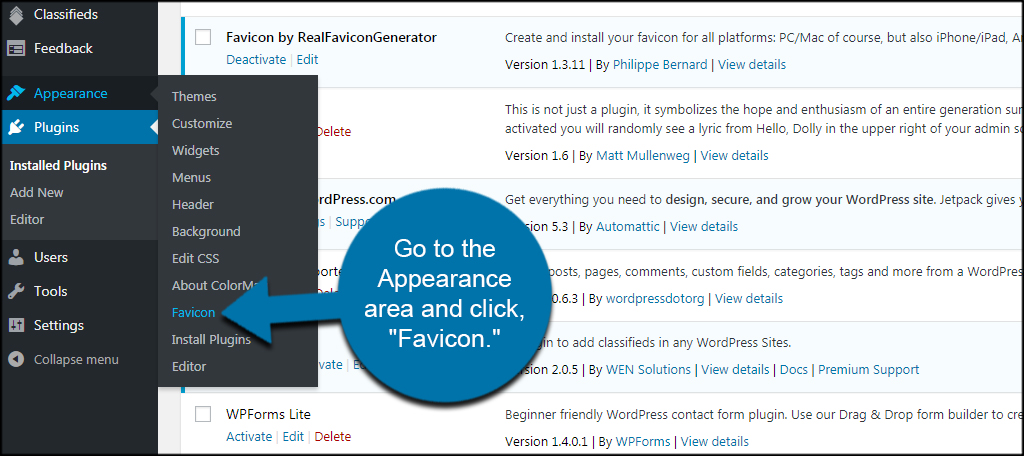
要更改 WordPress 上的网站图标,请转到左侧边栏中的外观选项卡。 然后,单击自定义链接。 在定制器界面中,单击站点标识部分。 在这里,您将看到一个上传网站图标的选项。 只需单击“选择文件”按钮并上传您的网站图标图像。 上传网站图标后,单击“保存并发布”按钮以保存更改。
Squarespace,也被称为最喜欢的图标,是公司在线形象的关键组成部分。 对于 WordPress,公司徽标或替代品经常用作网站图标。 如果您想将网站图标添加到 WordPress 站点,您可以使用 WordPress 定制器、WordPress 插件或 WordPress 定制器手动完成。 第一步是下载并安装MacFam图标插件。 第二步是配置免费的、基于插件的 RealFaviconGenerator。 选择网站图标后,选择您的网站图标。 在单击裁剪图像之前裁剪图像。
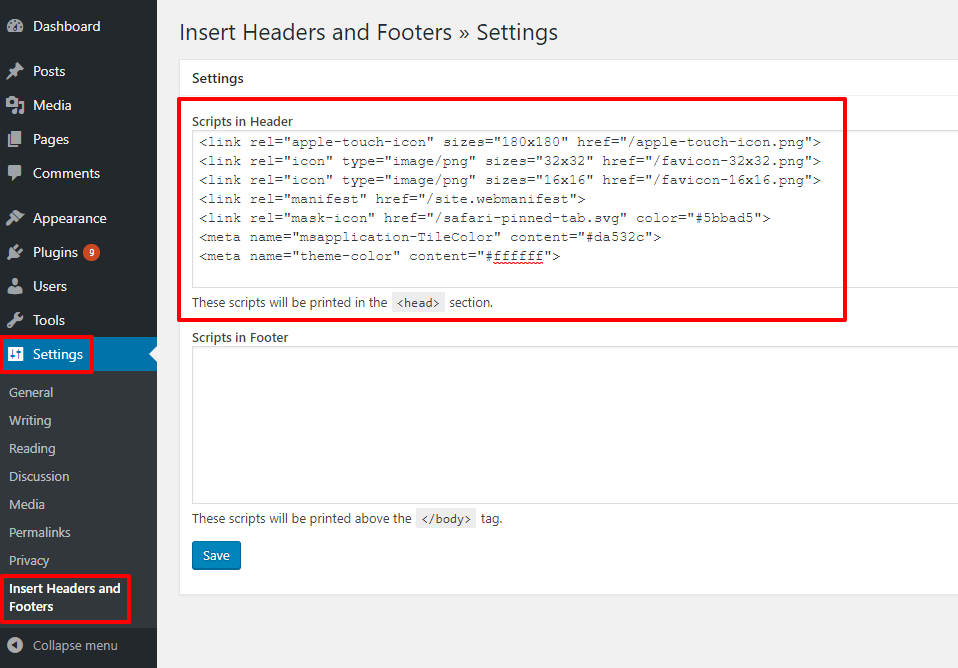
选择跳过裁剪后,如果您的图像已正确调整大小,则应自动调整大小。 要使用网站图标,您必须拥有各种文件和 HTML 代码。 您需要下载该软件包,然后在文件正文中包含它的名称。 可以通过单击应用程序中的上传您的 Favicon 按钮来上传相关图像。 单击文件 header.php 后,输入网站图标的 HTML 代码。 当您更新或更改网站上的任何内容时,您必须清除 WordPress 缓存。 如果您不这样做,访问者将看到您网站的旧版本。 您将在本文中学习如何在 WordPress 中编辑标题并找到满足您需求的最佳解决方案。 我们还演示了如何将WordPress 图标字体添加到您的网站。
一个网站图标可以有多种图标类型,但它不必千篇一律。 文件“favicon.ico”是最常用的网站图标形式。 这个 PNG 图标是一个 16×16 像素的文件,可以在浏览器选项卡和书签栏以及手机的主屏幕上找到。 “favicon.svg”文件是另一种流行的文件类型。 矢量图形图标出现在浏览器选项卡和书签栏中,以及手机的主屏幕上。 也可以创建一个“icon.png”图标文件。 该文件比“favicon.ico”文件小得多,该文件可以在浏览器选项卡和书签栏以及手机的主屏幕上找到。 最后,需要一个“icon.JPG”文件来用于网站图标。 该文件比“favicon.ico”文件大,可以在浏览器选项卡和书签栏以及手机的主屏幕上找到。 为了创建一个网站图标,需要记住一些事情。 确保您选择的图标对您的网站具有独特的风格。 第二点要注意的是图标的质量。 您必须考虑要创建的站点类型才能使用该图标。 如果您想创建一个网站,您可以从一种流行的图标类型中进行选择,也可以使用您自己的。 为了为您的网站创建一个独特且高分辨率的网站图标,请确保它仅用于您的网站。