
如何在 WordPress 中更改博客模板
已发表: 2022-10-05假设您想介绍一篇关于如何更改博客模板的 WordPress 博客文章:拥有一个设计良好的博客可以帮助您从互联网上数百万的其他博客中脱颖而出。 但是,如果您想更改博客的模板怎么办? 幸运的是,WordPress 可以轻松更改您的博客模板。 在本文中,我们将向您展示如何在 WordPress 中更改您的博客模板。 我们还将分享一些为您的博客选择正确模板的技巧。 在本文结束时,您将能够自信地更改您的博客模板。
无法在免费托管的 WordPress.com 博客上进行主题和模板编辑,也无法购买允许此类编辑的 WordPress.com 博客升级。 员工可以访问和编辑这些模板,但他们在任何博客上所做的每一次编辑都会对该博客产生影响。 我们可以使用 CSS 编辑和自定义设计升级来更改主题的外观及其功能。 如果您打算编辑您的博客,您应该做的第一件事是学习如何使用 WordPress.com,网址为 http://learn.wordpress.com/custom-design/frequently-asked-questions.html。 由于安全性和稳定性是首要考虑因素,我们无法使用受限代码。 您可以在反引号之间发布它,我们将对其进行调查并回复您。 “如何编辑我的博客模板”目前对新回复关闭。
WordPress 更改默认模板
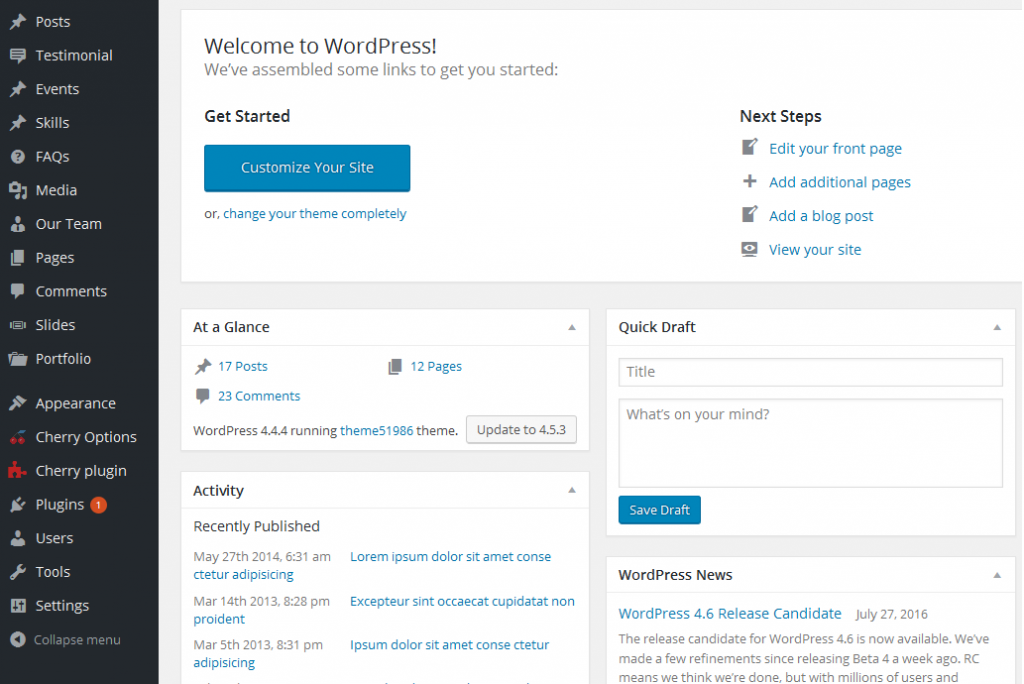
这个问题没有明确的答案,因为它在很大程度上取决于特定的 WordPress 安装和设置。 但是,通常可以通过访问 WordPress 管理面板并导航到外观 >主题部分来更改默认模板。 从这里,用户可以为他们的 WordPress 网站选择一个新的默认主题。
您可以通过单击带有铅笔的蓝色磁盘图标来更改网站的某些方面。 它可以在外观菜单的自定义选项中找到。 虽然我记得第一种方法,但现在很难找到它。 该插件可用于将整个数据库导出为 .SQL 文件,然后使用文本编辑器查找文本。 如果您将文本放在主题文件中,它很可能位于 header.php 文件中。 当您单击选择按钮时,您将在屏幕的右侧栏中看到一个文件列表。 我找到了一个插件来查找所有 WordPress 的文件,无论它们是在主题文件中还是在插件文件中,所以如果您的文本在主题文件中,那么这就是适合您的。 当我使用活动主题 Roots 打开主题编辑器时,它显示不稳定,阻止我更改文件以匹配我以前的外观或编辑。 因为我在所有机器上都使用 Windows 10,所以这可能是个问题。
3 流行的内容管理系统
它是一种流行的内容管理系统 (CMS),可让您从头开始创建网站或更新现有网站。 换句话说,WordPress 既是免费的又是开源的,这意味着您可以随意使用、修改和分发它。 WordPress 平台包括范围广泛的模板和主题,使 WordPress 成为热门选择。 如果页面的 ID 不在特定模板中,WordPress 会搜索并使用主题的默认页面模板。 创建新的 WordPress 网站时,可以选择默认页面布局。 页面是您可以找到所有可用布局的地方。 此类别具有可应用于您的新页面的页面布局。 如果要更改现有页面的布局,请单击可用布局并选择要应用的布局。

如何在 WordPress 中更改帖子页面
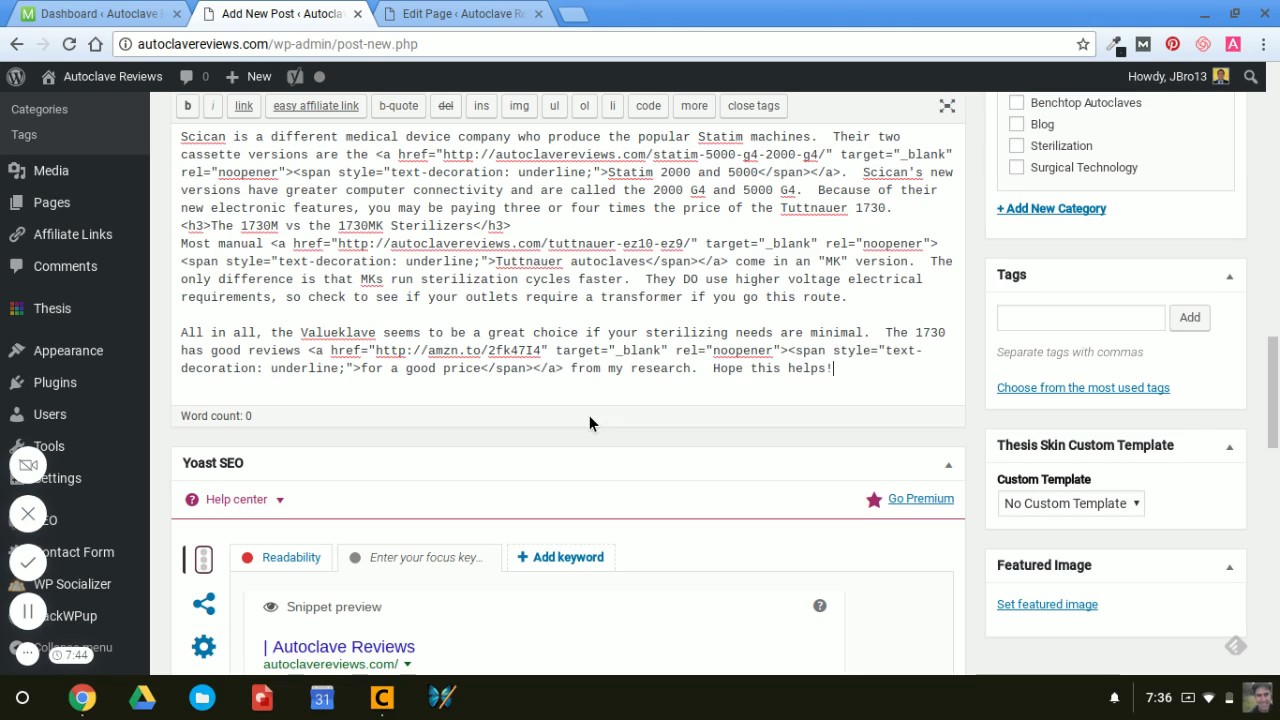
通过单击“我的网站”按钮,您可以更改您网站上任何帖子的标题。 如果您选择此选项,帖子将显示在 WordPress 编辑器中,您可以在其中添加或删除内容。 发布帖子后,现在将显示一个更新按钮,该按钮在之前发布的位置可见。 通过单击更新,您可以确保您的更改已启动并正在运行。
根据 WordPress,默认情况下,您不允许更改帖子的类型。 插件可用于将帖子从一页更改为另一页。 由于缺少时间戳,静态页面不会随时间变化,并且理论上可以无限期地与访问者保持相关。 尽管可以使用标签和类别标记帖子,但页面无法分类。 如果您打算发布 WordPress 帖子,则可能需要将其转换为页面。 网站中的页面非常强大,因为它们位于上层并且具有很大的权力。 如果操作正确,将此内容创建为页面还有其他一些优点。
Post Type Switcher 插件是将帖子转换为页面的好方法。 当您使用 WordPress 时,您将获得更好的网站层次结构和页面搜索引擎优化 (SEO) 的额外好处。 页面更适合 SEO 吗? 您如何告诉我们您使用 Quora 的经历?
如何在博客页面上发布
请单击主页上的博客链接,然后单击文本框中的帖子标题。 如果要发布帖子,请单击发布按钮。
WordPress 博客页面布局
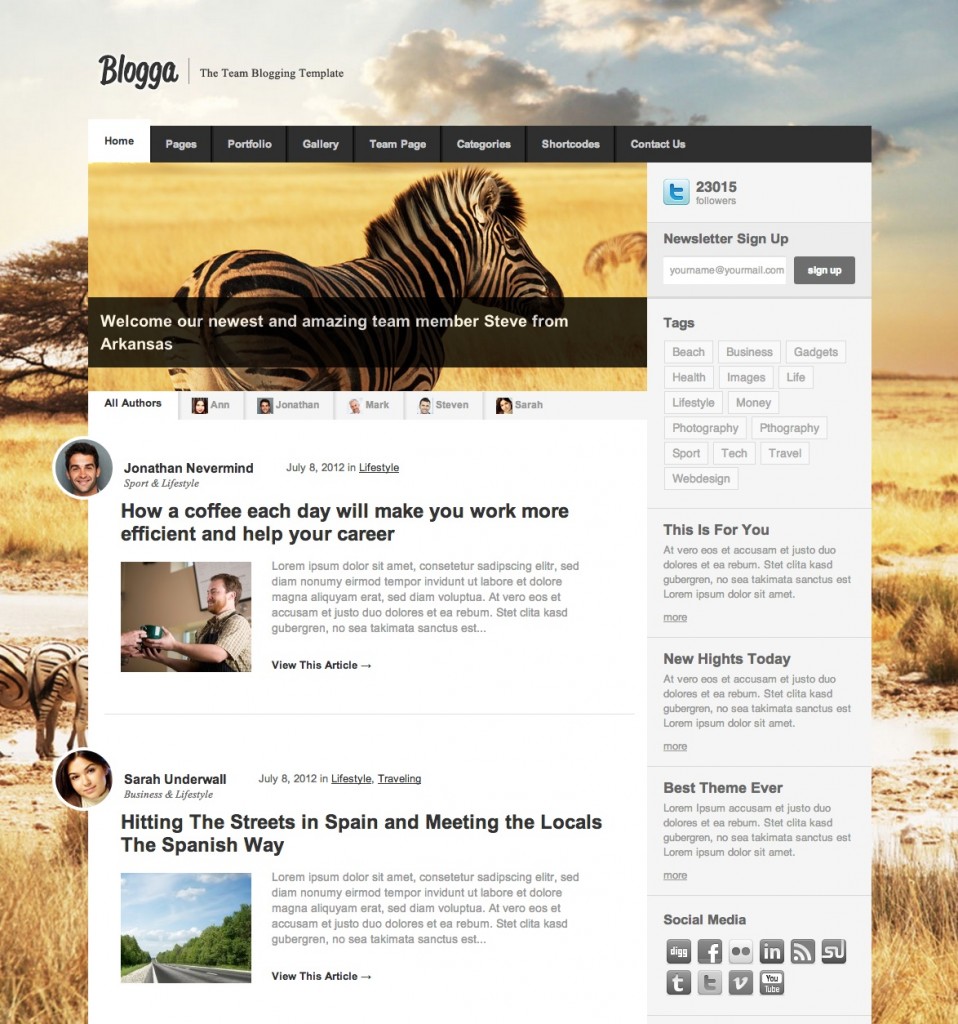
要更改布局,请转到您的仪表板 - 外观 - 自定义 - 发布。 帖子布局应在Blog Post Layout下设置。 然后,单击保存。
该插件非常适合 WordPress 博客,可用于创建布局。 存档布局选项很多。 网格由三个部分组成,每个部分都有自己的一组变化。 您可以以任何您想要的方式创建博客文章,并按照您认为合适的方式对其进行样式设置。 我确信它与 Gutenberg 和 Elementor 兼容。 与大多数其他 WordPress 插件和主题一样, WP Blog Post Layouts与最新版本的 WordPress 兼容。 使用该插件,您可以更改博客文章和页面中内容的长度。 您可以使用它来设计与 Elementor Page Editor 完全集成的网站。 有关插件的更多信息,请参阅下面列出的贡献者。
如何在 WordPress 中创建布局页面?
导航到 WordPress 管理面板并选择页面。 新的自定义页面模板显示在页面右侧。 没有侧边栏的页面可用于设置新页面的模板。 完成后,是时候放上它了。