
Cum să schimbați șablonul de blog în WordPress
Publicat: 2022-10-05Presupunând că ați dori o introducere într-o postare de blog WordPress despre cum să schimbați un șablon de blog: un blog bine conceput vă poate ajuta să vă evidențiați de milioanele de alte bloguri de pe internet. Dar dacă vrei să schimbi șablonul blogului tău? Din fericire, WordPress facilitează schimbarea șablonului de blog. În acest articol, vă vom arăta cum să vă schimbați șablonul de blog în WordPress. De asemenea, vom împărtăși câteva sfaturi despre alegerea șablonului potrivit pentru blogul dvs. Până la sfârșitul acestui articol, veți putea schimba șablonul de blog cu încredere.
Editarea temelor și a șablonului nu este posibilă pe blogurile WordPress.com găzduite gratuit și nici nu este posibil să achiziționați un upgrade pentru blogger WordPress.com care să permită o astfel de editare. Personalul are capacitatea de a accesa și edita acele șabloane, dar fiecare modificare pe care o face pe orice blog va avea un efect asupra blogului respectiv. Putem folosi editarea CSS și un upgrade de design personalizat pentru a schimba aspectul temei, precum și funcționalitatea acesteia. Dacă intenționați să vă editați blogul, primul lucru pe care ar trebui să-l faceți este să învățați cum să utilizați WordPress.com, la http://learn.wordpress.com/custom-design/frequently-asked-questions.html. Deoarece securitatea și stabilitatea sunt principalele preocupări, nu putem folosi coduri restricționate. Îl puteți posta aici între backtick-uri, iar noi îl vom analiza și vă vom răspunde. „Cum să editez șablonul meu de blog” este momentan închis pentru răspunsuri noi.
WordPress Schimbați șablonul implicit
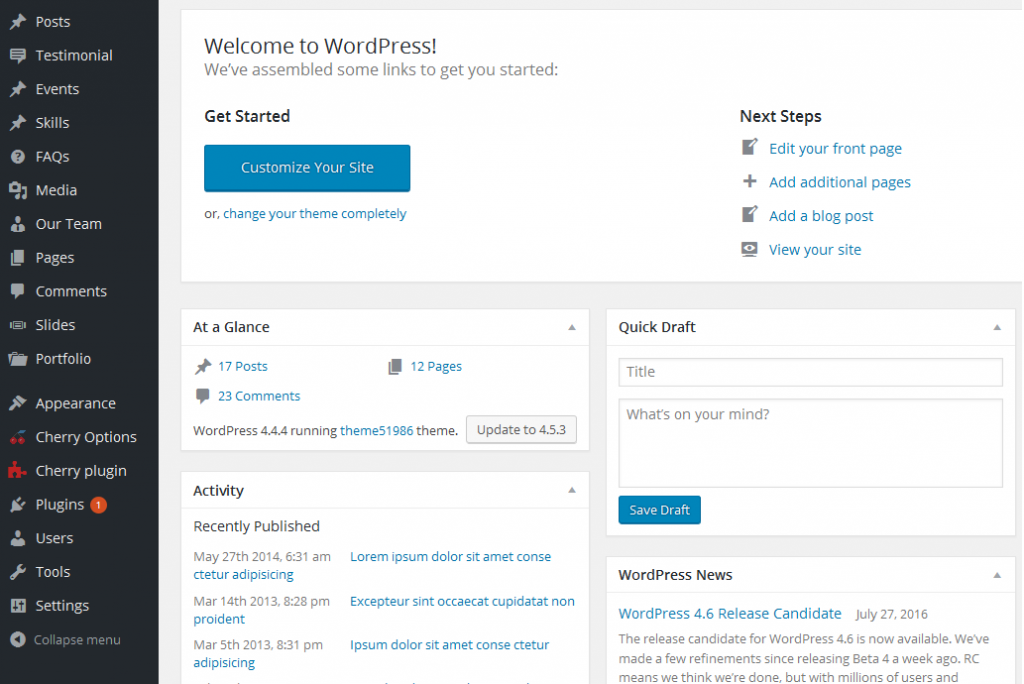
Nu există un răspuns definitiv la această întrebare, deoarece depinde în mare măsură de instalarea și configurarea specifică WordPress. Cu toate acestea, în general, este posibil să schimbați șablonul implicit accesând panoul de administrare WordPress și navigând la secțiunea Aspect > Teme . De aici, utilizatorii pot selecta o nouă temă implicită pentru site-ul lor WordPress.
Puteți modifica unele aspecte ale site-ului dvs. web făcând clic pe o pictogramă de disc albastră cu un creion înăuntru. Poate fi găsit în opțiunea Personalizare din meniul Aspect. Deși îmi amintesc prima metodă, este mult mai greu de găsit dacă există acum. Acest plugin poate fi folosit pentru a exporta întreaga bază de date într-un fișier .SQL, apoi pentru a căuta textul utilizând un editor de text. Dacă puneți textul într-un fișier temă, cel mai probabil este localizat în fișierul header.php. Când faceți clic pe butonul de selectare, veți vedea o listă de fișiere în coloana din dreapta a ecranului. Am găsit un plugin pentru a găsi toate fișierele WordPress, fie că sunt în fișierele tematice sau în fișierele plugin, așa că dacă textul tău este într-un fișier temă, acesta este cel potrivit pentru tine. Când deschid Editorul de teme cu tema activă Roots, se afișează neplăcut, împiedicându-mă să schimb fișierele pentru a se potrivi cu aspectul sau editarea mea anterioară. Deoarece folosesc Windows 10 pe toate mașinile mele, aceasta ar putea fi o problemă.
3 Sisteme populare de management al conținutului
Este un sistem popular de management al conținutului (CMS) care vă permite să creați site-uri web de la zero sau să actualizați un site existent. Cu alte cuvinte, WordPress este atât gratuit, cât și open-source, ceea ce înseamnă că îl puteți utiliza, modifica și distribui după bunul plac. Platforma WordPress include o gamă largă de șabloane și teme, ceea ce face din WordPress o alegere populară. Dacă ID-ul paginii nu este prezent într-un anumit șablon, WordPress caută și folosește șablonul de pagină implicit al temei. Atunci când creați un nou site web WordPress, aspectul implicit al paginii poate fi ales. Paginile sunt acolo unde veți găsi toate aspectele disponibile. Această categorie are un aspect de pagină care poate fi aplicat noii pagini. Dacă doriți să schimbați aspectul unei pagini existente, faceți clic pe machetele disponibile și selectați-l pe cel pe care doriți să îl aplicați.

Cum să schimbați pagina de postări în WordPress
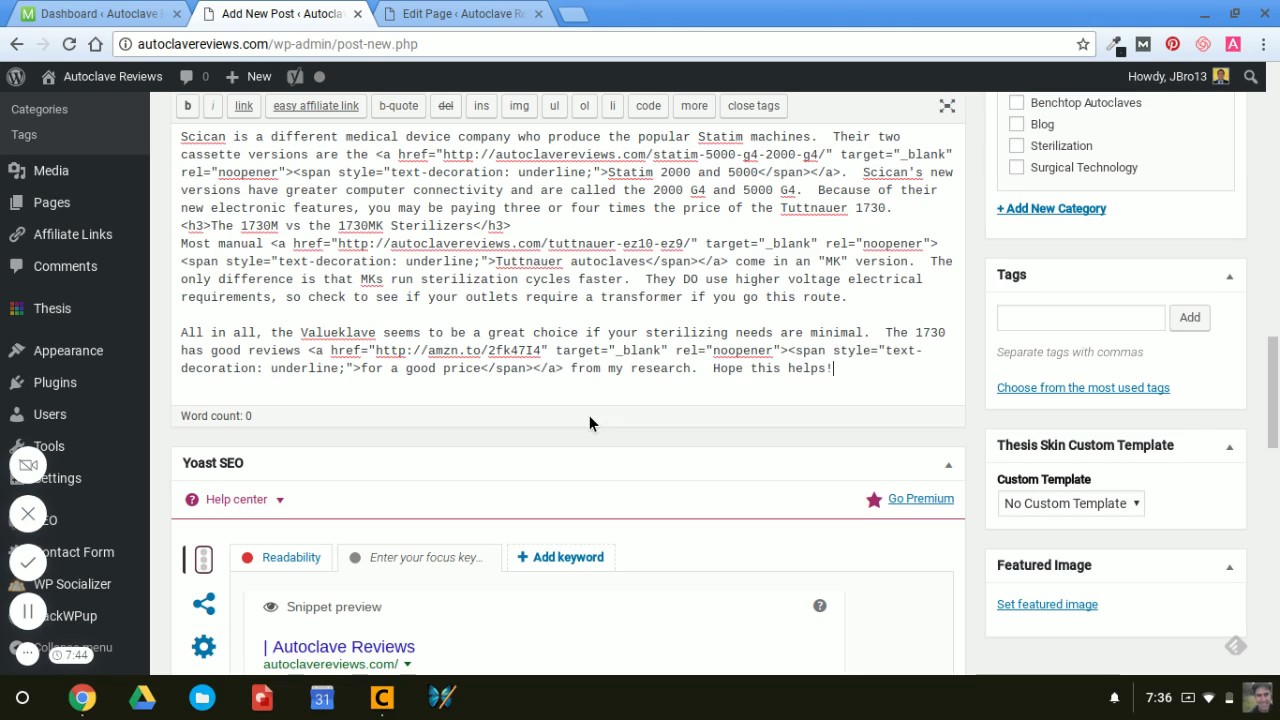
Făcând clic pe butonul Site-ul meu, puteți schimba titlul oricărei postări de pe site-ul dvs. Dacă alegeți această opțiune, postarea va fi afișată în Editorul WordPress, unde puteți adăuga sau elimina conținut. Când o postare a fost publicată, va afișa acum un buton Actualizare care este vizibil acolo unde a fost publicată anterior. Făcând clic pe Actualizare, vă puteți asigura că modificările sunt operative.
Conform WordPress, în mod implicit, nu aveți voie să schimbați tipul de postare. Un plugin poate fi folosit pentru a schimba postările de la o pagină la alta. Din cauza lipsei unui marcaj de timp, paginile statice nu se schimbă în timp și, teoretic, rămân relevante pentru vizitatori pe termen nelimitat. Paginile nu pot fi clasificate, în ciuda faptului că postările pot fi etichetate cu etichete și categorii. Dacă intenționați să publicați o postare WordPress, poate fi necesar să o convertiți într-o pagină. Paginile dintr-un site web sunt puternice deoarece sunt în ierarhia superioară și au multă putere. Există și alte câteva avantaje în a crea acest conținut ca pagină dacă este făcută corect.
Pluginul Post Type Switcher este o modalitate excelentă de a transforma o postare într-o pagină. Veți obține o ierarhie mai bună a site-urilor și beneficiile suplimentare ale optimizării pentru motoarele de căutare (SEO) pentru pagini atunci când utilizați WordPress. Sunt paginile mai bune pentru SEO? Cum ne poți spune despre experiența ta cu Quora?
Cum să postezi pe pagina de blog
Vă rugăm să faceți clic pe linkul Blog de pe pagina principală, urmat de titlul postării în caseta de text. Dacă doriți să publicați o postare, faceți clic pe butonul Publicați.
Aspectul paginii de blog WordPress
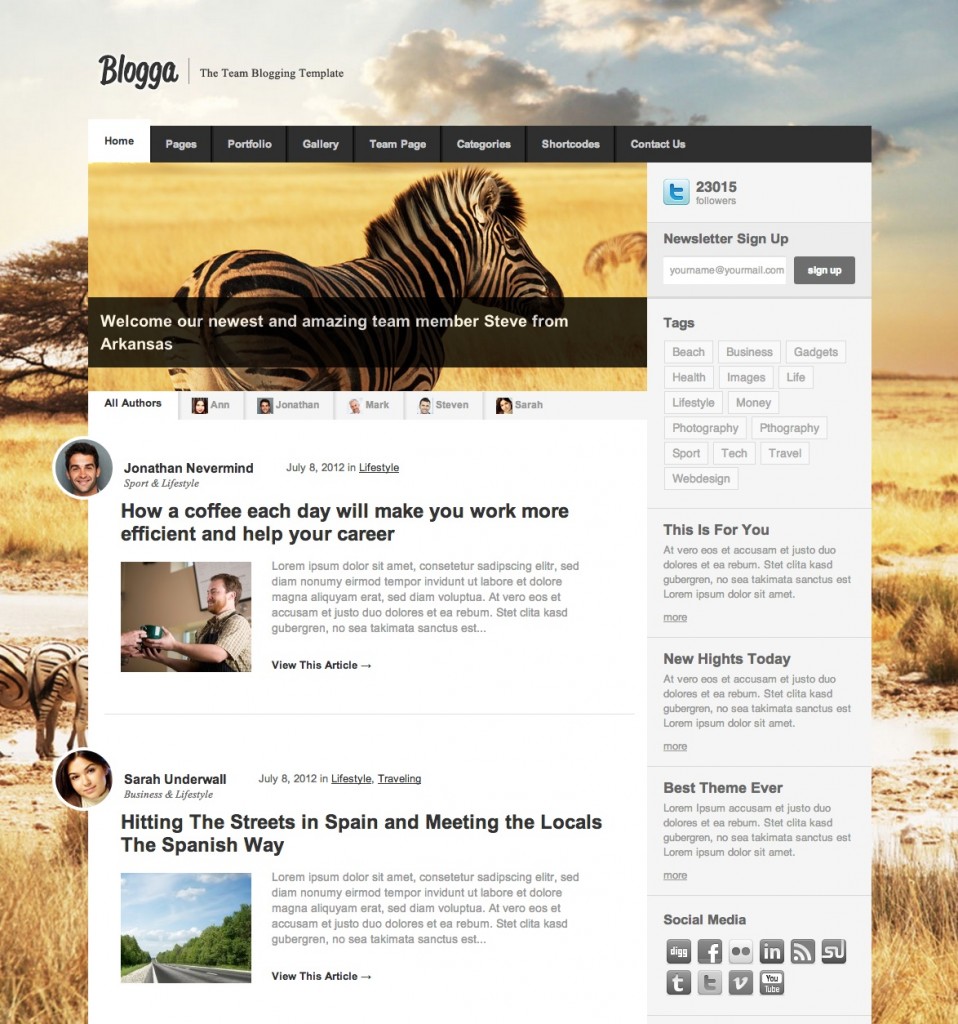
Pentru a schimba aspectul, accesați Tabloul de bord – Aspect – Personalizare – Postare. Aspectul postării ar trebui să fie setat în Aspect post blog . Apoi, faceți clic pe Salvare.
Acest plugin este ideal pentru blogurile WordPress și poate fi folosit pentru a crea machete. Opțiunile de aspect al arhivei sunt numeroase. O grilă este formată din trei părți, fiecare cu propriul său set de variații. Puteți crea postări de blog în orice mod doriți și le puteți stila exact așa cum credeți de cuviință. Sunt sigur că este compatibil atât cu Gutenberg, cât și cu Elementor. WP Blog Post Layouts , la fel ca majoritatea celorlalte plugin-uri și teme WordPress, este compatibil WordPress cu cea mai recentă versiune. Cu pluginul, puteți modifica lungimea conținutului din postările și paginile dvs. de blog. Îl puteți folosi pentru a vă proiecta site-ul web, care este complet integrat cu Elementor Page Editor. Vă rugăm să consultați colaboratorii enumerați mai jos pentru mai multe informații despre plugin.
Cum creez o pagină de aspect în WordPress?
Navigați la panoul de administrare WordPress și selectați Pagini. Noul șablon de pagină personalizată este afișat în partea dreaptă a paginii. Pagina fără bară laterală poate fi utilizată pentru a seta șablonul pentru o pagină nouă. După ce l-ați finalizat, este timpul să îl puneți.