
Come modificare il modello di blog in WordPress
Pubblicato: 2022-10-05Supponendo che desideri un'introduzione a un post sul blog di WordPress su come modificare un modello di blog: avere un blog ben progettato può aiutarti a distinguerti dai milioni di altri blog su Internet. Ma cosa succede se vuoi cambiare il modello del tuo blog? Fortunatamente, WordPress semplifica la modifica del modello del tuo blog. In questo articolo, ti mostreremo come modificare il modello del tuo blog in WordPress. Condivideremo anche alcuni suggerimenti su come scegliere il modello giusto per il tuo blog. Entro la fine di questo articolo, sarai in grado di modificare il modello del tuo blog con sicurezza.
La modifica di temi e modelli non è possibile sui blog WordPress.com ospitati gratuitamente , né è possibile acquistare un aggiornamento per blogger di WordPress.com che consenta tale modifica. Lo Staff ha la possibilità di accedere e modificare quei modelli, ma ogni modifica apportata su qualsiasi blog avrà un effetto su quel blog. Possiamo utilizzare la modifica CSS e un aggiornamento del design personalizzato per modificare l'aspetto del tema e la sua funzionalità. Se hai intenzione di modificare il tuo blog, la prima cosa che dovresti fare è imparare a usare WordPress.com, su http://learn.wordpress.com/custom-design/frequently-asked-questions.html. Poiché la sicurezza e la stabilità sono le preoccupazioni principali, non siamo in grado di utilizzare codici limitati. Puoi pubblicarlo qui tra i backtick e lo esamineremo e ti risponderemo. "Come modificare il modello del mio blog" è attualmente chiuso a nuove risposte.
WordPress Modifica modello predefinito
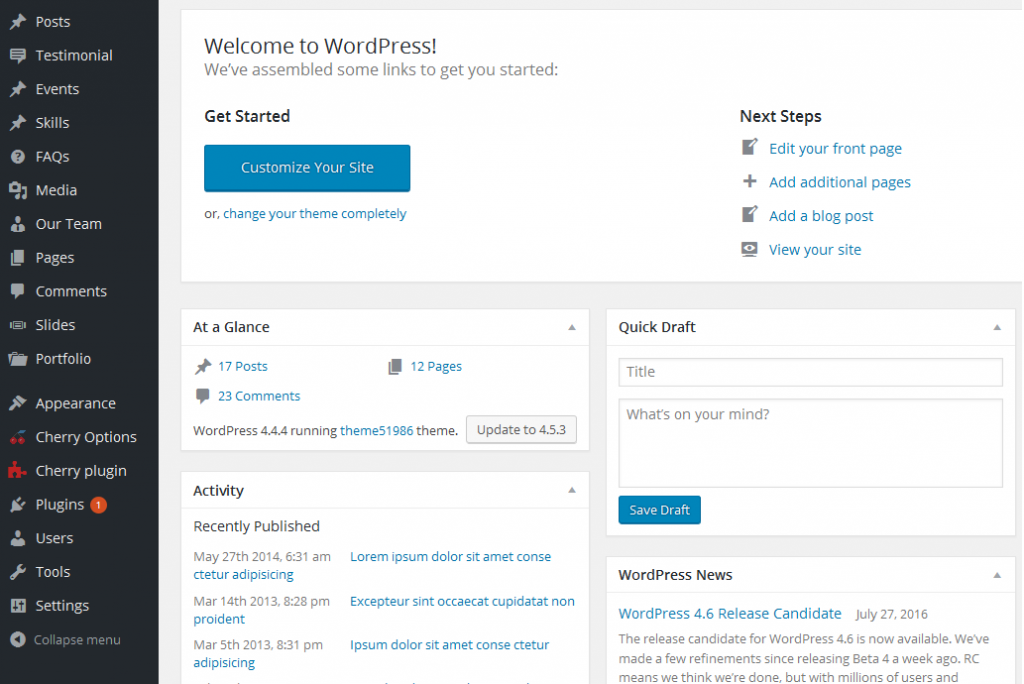
Non esiste una risposta definitiva a questa domanda poiché dipende in gran parte dall'installazione e dalla configurazione specifica di WordPress. Tuttavia, in generale, è possibile modificare il template predefinito accedendo al pannello di amministrazione di WordPress e navigando nella sezione Aspetto > Temi . Da qui, gli utenti possono selezionare un nuovo tema predefinito per il proprio sito Web WordPress.
Puoi modificare alcuni aspetti del tuo sito web facendo clic sull'icona di un disco blu con una matita all'interno. Può essere trovato nell'opzione Personalizza del menu Aspetto. Anche se ricordo il primo metodo, è molto più difficile da trovare se è lì ora. Questo plugin può essere utilizzato per esportare l'intero database in un file .SQL, quindi per cercare il testo utilizzando un editor di testo. Se inserisci il tuo testo all'interno di un file del tema, molto probabilmente si trova nel file header.php. Quando fai clic sul pulsante di selezione, vedrai un elenco di file nella colonna di destra dello schermo. Ho trovato un plug-in per trovare tutti i file di WordPress, sia che si trovino nei file del tema o nei file del plug-in, quindi se il tuo testo è in un file del tema, questo è quello che fa per te. Quando apro l'Editor temi con il tema attivo Roots, viene visualizzato in modo traballante, impedendomi di modificare i file in modo che corrispondano al mio aspetto o modifica precedente. Poiché sto usando Windows 10 su tutte le mie macchine, potrebbe essere un problema.
3 Sistemi di gestione dei contenuti popolari
È un popolare sistema di gestione dei contenuti (CMS) che consente di creare siti Web da zero o di aggiornare un sito esistente. In altre parole, WordPress è sia gratuito che open-source, il che significa che puoi usarlo, modificarlo e distribuirlo a tuo piacimento. La piattaforma WordPress include una vasta gamma di modelli e temi, rendendo WordPress una scelta popolare. Se l'ID della pagina non è presente in un modello specifico, WordPress cerca e utilizza il modello di pagina predefinito del tema. Quando si crea un nuovo sito Web WordPress, è possibile scegliere il layout di pagina predefinito. Le pagine sono dove troverai tutti i layout disponibili. Questa categoria ha un layout di pagina che può essere applicato alla tua nuova pagina. Se vuoi modificare il layout di una pagina esistente, clicca sui layout disponibili e seleziona quello che vuoi applicare.

Come modificare la pagina dei post in WordPress
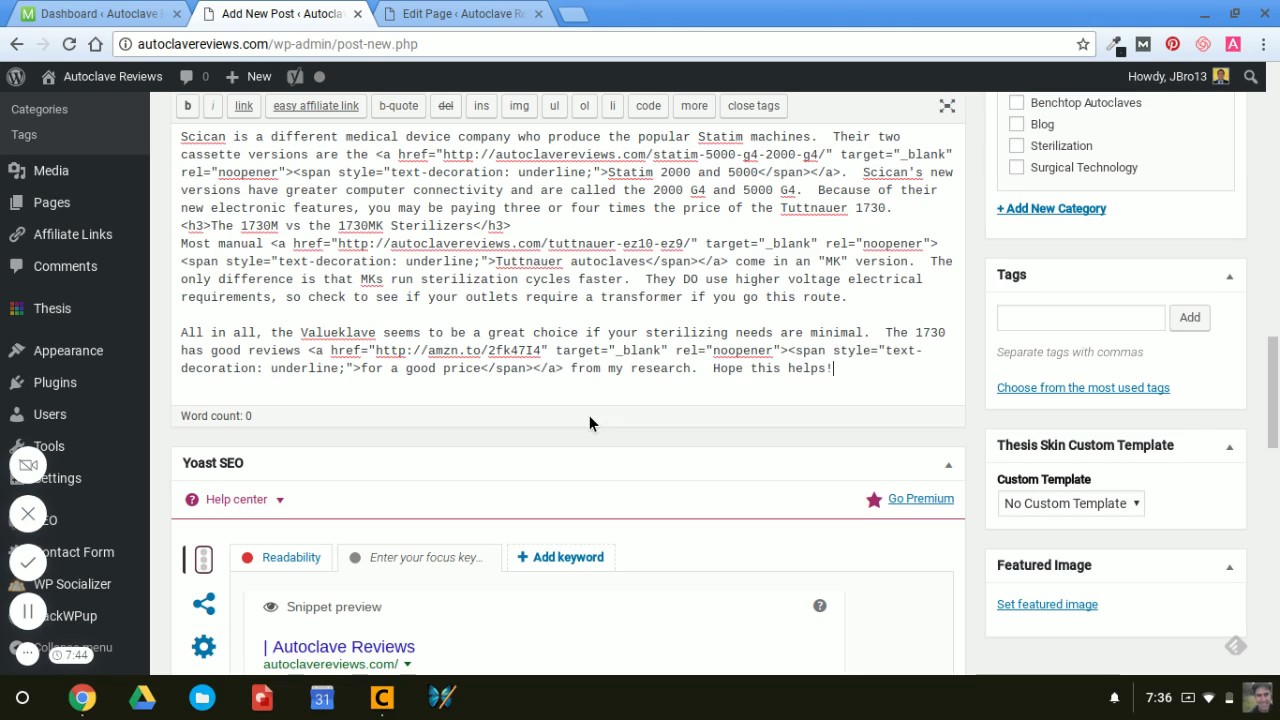
Facendo clic sul pulsante Il mio sito, puoi modificare il titolo di qualsiasi post sul tuo sito web. Se scegli questa opzione, il post verrà visualizzato nell'editor di WordPress, dove puoi aggiungere o rimuovere contenuti. Quando un post è stato pubblicato, ora visualizzerà un pulsante Aggiorna che è visibile dove era stato pubblicato in precedenza. Facendo clic su Aggiorna, puoi assicurarti che le modifiche siano attive e funzionanti.
Secondo WordPress, per impostazione predefinita, non è consentito modificare il tipo di post. Un plugin può essere utilizzato per cambiare i post da una pagina all'altra. A causa della mancanza di un timestamp, le pagine statiche non cambiano nel tempo e, in teoria, rimangono rilevanti per i tuoi visitatori a tempo indeterminato. Le pagine non possono essere classificate, nonostante i post possano essere etichettati con tag e categorie. Se intendi pubblicare un post su WordPress, potrebbe essere necessario convertirlo in una pagina. Le pagine di un sito Web sono potenti perché si trovano nella gerarchia superiore e hanno molto potere. Ci sono alcuni altri vantaggi nella creazione di questo contenuto come pagina se eseguita correttamente.
Il plug-in Post Type Switcher è un ottimo modo per trasformare un post in una pagina. Otterrai una migliore gerarchia del sito e i vantaggi aggiuntivi dell'ottimizzazione dei motori di ricerca (SEO) per le pagine quando utilizzi WordPress. Le pagine sono migliori per la SEO? Come puoi raccontarci la tua esperienza con Quora?
Come pubblicare sulla pagina del blog
Fare clic sul collegamento Blog nella home page, seguito dal titolo del post nella casella di testo. Se desideri pubblicare un post, fai clic sul pulsante Pubblica.
Layout della pagina del blog di WordPress
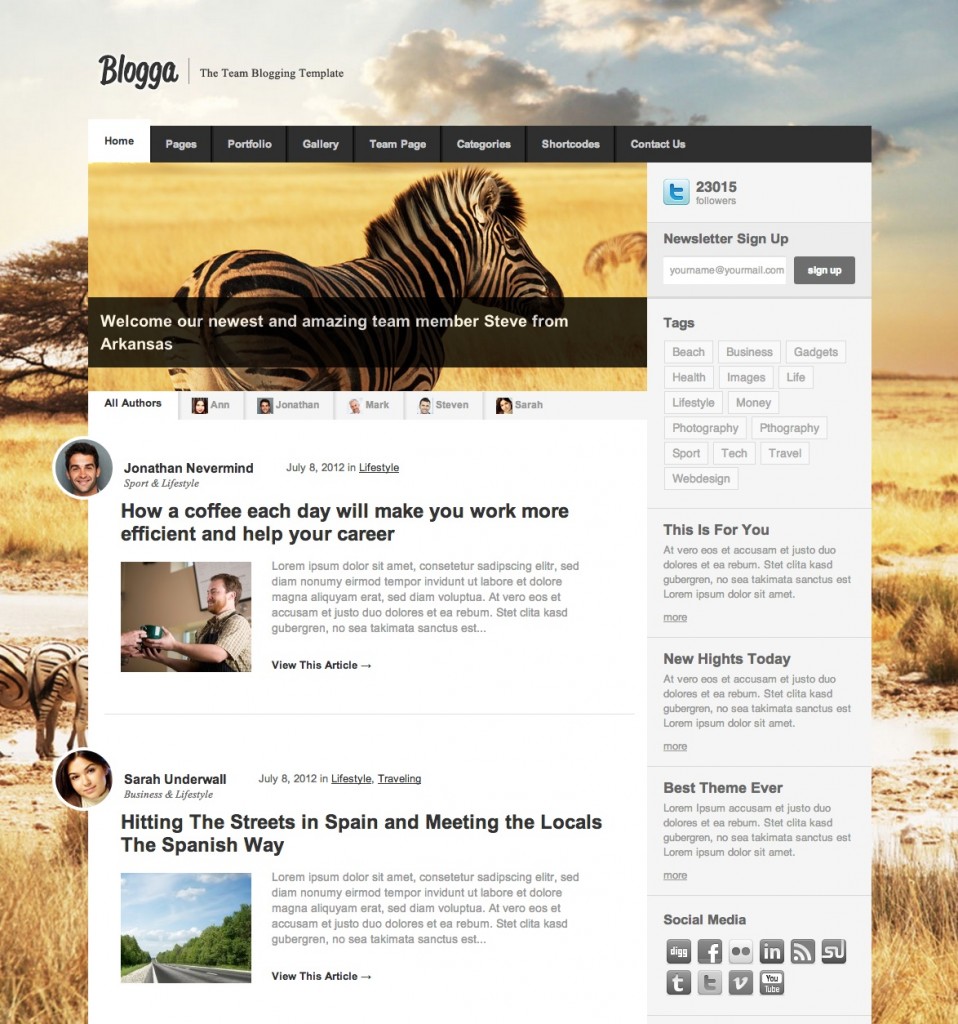
Per modificare il layout, vai su Dashboard – Aspetto – Personalizza – Pubblica. Il layout del post deve essere impostato in Layout del post sul blog . Quindi, fai clic su Salva.
Questo plugin è ideale per i blog WordPress e può essere utilizzato per creare layout. Le opzioni di layout dell'archivio sono numerose. Una griglia è composta da tre parti, ciascuna con il proprio insieme di variazioni. Puoi creare post del blog nel modo che preferisci e modellarli esattamente come meglio credi. Sono sicuro che sia compatibile sia con Gutenberg che con Elementor. WP Blog Post Layouts , come la maggior parte degli altri plugin e temi di WordPress, è compatibile con WordPress con la versione più recente. Con il plug-in, puoi modificare la lunghezza dei contenuti nei post e nelle pagine del tuo blog. Puoi usarlo per progettare il tuo sito Web, che è completamente integrato con Elementor Page Editor. Si prega di consultare i contributori elencati di seguito per ulteriori informazioni sul plug-in.
Come faccio a creare una pagina di layout in WordPress?
Accedi al Pannello di amministrazione di WordPress e seleziona Pagine. Il nuovo modello di pagina personalizzata viene visualizzato sul lato destro della pagina. Pagina senza barra laterale può essere utilizzata per impostare il modello per una nuova pagina. Dopo averlo completato, è il momento di montarlo.