
Come modificare l'immagine di sfondo nel tema WordPress
Pubblicato: 2022-10-05Se stai cercando di cambiare l'immagine di sfondo nel tuo tema WordPress, ci sono diversi modi in cui puoi farlo. In questo articolo, ti mostreremo come modificare l'immagine di sfondo nel tema WordPress utilizzando il Customizer, un plug-in e l'editor di WordPress.
I temi WordPress hanno uno sfondo bianco o una foto predefinita sullo schermo. I visitatori saranno attratti dal tuo sito web se lo sostituisci con un'immagine personalizzata. Per aggiungere un'immagine di sfondo a un tema WordPress, devi seguire i passaggi seguenti: Per accedere al sito Web, accedi al tuo account WordPress con il tuo nome utente e password. Passa a Impostazioni e seleziona Nuova immagine di sfondo. Se desideri utilizzare un'immagine per questo sito Web, puoi aggiungerla con il pulsante Immagine o scegliere l'immagine di sfondo. L'immagine può essere qualsiasi immagine che è stata precedentemente caricata oppure è possibile aggiungerne una nuova allo sfondo. Quando hai finito tutto, vai avanti e fai clic sul pulsante Pubblica nel pannello personalizzato. I visitatori potranno vedere l'immagine se è stata salvata.
La proprietà CSS background-color può essere utilizzata per aggiungere colori di sfondo all'HTML. Imposta il nome o il codice del colore su quello che vuoi e includilo in un attributo di stile. Quindi, inserisci questo attributo di stile in un elemento HTML, come una tabella, un'intestazione, un div o uno span.
Stile: il tipo di sfondo sarà visibile. L'immagine verrà visualizzata. Ora puoi utilizzare la tua immagine invece di un'immagine dalla visualizzazione precedente. Dopo aver fatto clic sull'immagine, ti verrà chiesto di scegliere un'immagine dalla galleria multimediale di WordPress, oppure puoi caricare un'altra immagine.
Come aggiungo un'immagine di sfondo diversa in WordPress?
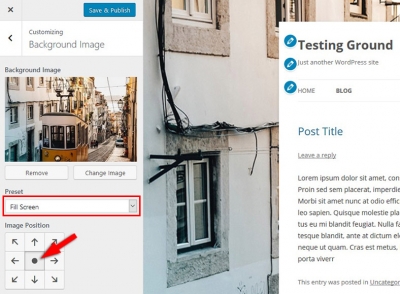
Per aggiungere un'immagine di sfondo diversa in WordPress, dovrai accedere alla dashboard e accedere alla scheda Aspetto. Una volta lì, dovrai selezionare l' opzione Sfondo e quindi caricare l'immagine che desideri utilizzare.
Una guida per principianti per aggiungere uno sfondo al tuo sito Web WordPress Quando utilizzi immagini di sfondo sul tuo sito Web, sembrerà più vivace e coinvolgente. Oltre a utilizzare il personalizzatore del tema di WordPress, in questo corso imparerai anche come utilizzare l'editor completo del sito, un plug-in e un generatore di temi. Ti mostreremo come modificare l'immagine di sfondo nella prossima sezione utilizzando l'editor completo del sito. Facendo clic sul pulsante "Globale" nel pannello di personalizzazione, puoi accedere alle opzioni di personalizzazione del tema Astra. Puoi caricare un'immagine dal tuo computer o scegliere da un elenco di immagini che sono state precedentemente caricate in questa libreria multimediale di WordPress. Utilizzando l'editor completo del sito, puoi anche aggiungere un'immagine di sfondo personalizzata ai temi di WordPress in base ai formati di blocco. Utilizzando l'editor completo del sito, puoi creare immagini personalizzate per il tuo sito web.
Se lo desideri, puoi scegliere un'immagine da utilizzare come sfondo del sito web . Puoi modificare l'immagine di sfondo facendo clic sul blocco Cover nell'angolo in alto a destra dello schermo e selezionando l'icona a forma di ingranaggio. SiteProd è il più popolare generatore di pagine di destinazione e plug-in di WordPress. Un plugin per WordPress ha più opzioni per aggiungere un'immagine di sfondo rispetto a un'opzione integrata. Il plug-in Full Screen Background Pro deve essere installato per iniziare. Puoi utilizzare questo plugin per aggiungere uno sfondo diverso per qualsiasi post, pagina, categoria o altro contenuto. I dispositivi mobili regoleranno automaticamente le immagini per soddisfare la risoluzione a schermo intero dello schermo.
Oltre a impostare immagini di sfondo per singoli post, pagine, categorie, tag e così via, Full Screen Background Pro ti consente anche di creare sfondi personalizzati per altri tipi di post. Per utilizzare un'immagine di sfondo per categorie, post e pagine, vai alla sezione Aspetto. È possibile modificare la durata della dissolvenza in chiusura di un'immagine o il tempo necessario per la dissolvenza in chiusura di una nuova immagine in Windows. Seguendo questi semplici passaggi, puoi aggiungere rapidamente e facilmente immagini di sfondo. Il plug-in ti consente anche di modificare l'immagine di sfondo in qualcosa di specifico per categorie, post o pagine. Puoi farlo selezionando la categoria dal menu a tendina. Se fai clic sull'immagine che desideri, questa apparirà con il pulsante "Applica immagine".
WordPress aggiunge una varietà di classi CSS a vari elementi HTML. Utilizzando queste classi CSS generate da WordPress, puoi facilmente aggiungere immagini di sfondo personalizzate a post, categorie, autori e altre pagine specifici. WordPress, ad esempio, includerà automaticamente queste classi CSS quando qualcuno visualizza una pagina con una categoria chiamata TV sul tuo sito web.
Come posso impostare un'immagine di sfondo fissa in WordPress?

Per impostare un'immagine di sfondo fissa in WordPress, dovrai accedere allo strumento Personalizza. Da lì, selezionerai l'opzione "Immagine di sfondo" e quindi caricherai la tua immagine. Una volta che l'immagine è stata caricata, dovrai selezionare l'opzione "Sfondo fisso" nella sezione Impostazioni di visualizzazione.
Impostazione dell'allegato in background su fisso
Quando si imposta l'allegato sfondo su fisso, l'immagine di sfondo non si sposta con la pagina. Grazie alla sua consistenza, un'immagine di sfondo può essere visualizzata contemporaneamente su qualsiasi dispositivo.
Come posso cambiare lo sfondo in WordPress 2020?

In WordPress, lo sfondo si riferisce al colore o all'immagine che appare dietro il contenuto del tuo sito web. Puoi cambiare lo sfondo nel Customizer. Per fare ciò, vai su Aspetto > Personalizza. Quindi, fai clic sulla scheda Sfondo. Qui puoi selezionare un colore o un'immagine per il tuo sfondo.
Quando un visitatore guarda un sito web, cerca su di esso un'impressione duratura. Puoi anche regolare l'aspetto delle tue immagini di sfondo per qualsiasi post, categoria o pagina. Quando personalizzi il tuo sito, sarai in grado di visualizzarlo in modalità a schermo intero e consentirgli di essere reattivo ai dispositivi mobili. Con l'aiuto di questo plugin, puoi facilmente aggiungere immagini di sfondo al tuo sito Web WordPress. Questo metodo ti consentirà di aggiungere un'immagine aggiuntiva allo schermo, modificarla se necessario e apportare altre modifiche. Questo articolo ti fornirà una comprensione approfondita di come creare un nuovo sito web.

Come posso modificare l'immagine di sfondo sul mio sito Web?

Esistono diversi modi per modificare l'immagine di sfondo sul tuo sito web. Un modo è utilizzare un programma di modifica delle immagini come Photoshop per creare una nuova immagine che desideri utilizzare come sfondo e quindi caricare quell'immagine sul tuo sito Web. Un altro modo è utilizzare un modello di sito Web che consente di modificare l'immagine di sfondo tramite le impostazioni del modello. E infine, puoi anche usare i CSS per cambiare l'immagine di sfondo sul tuo sito web.
Un colore forte e un'immagine di sfondo sono gli elementi più comuni utilizzati nei modelli Shift4Shop per creare un aspetto specifico. Se vuoi cambiare lo sfondo del tuo sito, devi prima cambiare il file CSS per esso. Il foglio di stile del tema gestisce tutto questo. Nella sezione di sfondo dello stile del corpo, viene generalmente fornito un valore esadecimale per il colore #xxxxxx e viene fornito un percorso per l'immagine. Se vuoi eliminare l'immagine, rimuovila semplicemente dal campo e aggiungi il valore esadecimale del colore. Se lo desideri, potresti anche apportare modifiche significative al colore solido dello sfondo.
Come aggiungere un'immagine di sfondo al tuo sito web
Puoi aggiungere un'immagine alla tua pagina HTML come sfondo con l'HTML *br. Il metodo più comune per aggiungere un'immagine di sfondo al tuo sito Web è utilizzare l'attributo di sfondo dell'immagine. Quando carichi un'immagine, questa apparirà come sfondo del tuo sito web se il nome del file o l'URL è specificato in questo attributo. Per utilizzare l'attributo, apri il tuo sito web in un browser e inserisci il seguente codice nel tag body: *br. Il titolo di questa immagine è *body background=image.jpg. Includerà l'immagine nota come image.jpg come sfondo del tuo sito web. Puoi anche specificare un file nel tuo computer anziché utilizzare un URL nelle immagini utilizzando percorsi assoluti. Compila l'immagine di sfondo in CSS con CSS. Quando si utilizza la proprietà CSS background-image, è possibile aggiungere un'immagine di sfondo al proprio sito Web senza utilizzare HTML. È possibile utilizzare questa proprietà per specificare l'immagine come sfondo di una pagina Web. Puoi utilizzare la proprietà CSS digitando il seguente codice nella sezione style del tuo sito web: *br Puoi anche usare l'url body / background-image (url (background.jpg) e l'url body / background-image (br ). Potrai aggiungere l'immagine di sfondo al tuo sito web come ajpg selezionando questa opzione. I percorsi relativi possono anche essere usati per specificare un file all'interno della stessa directory del tuo sito web invece di usare l'URL.
Come cambiare l'immagine del tema in WordPress
Per modificare l'immagine del tema in WordPress, dovrai accedere al pannello di amministrazione di WordPress. Una volta effettuato l'accesso, dovrai fare clic sulla scheda "Aspetto". Da lì, potrai fare clic sull'opzione "Tema". Questo ti porterà alla pagina "Tema" dove potrai vedere tutti i temi disponibili. Per modificare l'immagine del tema, fai semplicemente clic sul pulsante " Cambia immagine " accanto al tema che desideri modificare.
Quando passi ad Affinity, le immagini nella parte superiore delle pagine Home, Informazioni e Contatti rimarranno come immagini predefinite del tema precedente. I due non verranno rimossi se viene utilizzato lo strumento per modificarli, modificarli o rimuoverli. Non vi è alcun effetto sulle immagini in primo piano a cui fai riferimento in Personalizza.
Personalizzazione delle immagini in WordPress
Al termine della personalizzazione dell'immagine, fai clic su Salva immagine in WordPress per salvare le modifiche. Puoi condividere l'immagine sui social media facendo clic sul pulsante Condividi immagine.
Come modificare l'immagine di sfondo della riga in WordPress
Seleziona semplicemente lo stile che desideri nella scheda "Opzioni di progettazione", quindi fai clic sull'impostazione nella parte inferiore.
Il plug-in Citadela Pro offre una varietà di funzioni e impostazioni per la personalizzazione del sito web. Un'immagine di sfondo può essere aggiunta a un sito WordPress utilizzando un blocco cluster di WordPress. È possibile impostare la larghezza del cluster su tutta la larghezza della pagina, che ti consentirà di aggiungere ancora più blocchi. Il blocco cluster è un blocco premium disponibile solo con il plug-in Citadela Blocks. Puoi bloccare cluster specifici includendoli nei tuoi post e nelle tue pagine. Il principale vantaggio dei blocchi cluster è che possono essere raggruppati insieme. Ad esempio, puoi creare una sezione sul tuo sito Web che evidenzia immagini accattivanti utilizzando il blocco Cluster.
Poiché WP 5.3 ti consente di modificare il colore del blocco dell'intestazione dell'intestazione, puoi farlo. In questo caso, sarebbe preferibile cambiare il colore del testo predefinito (nero) con un colore più chiaro su un layout e una combinazione di colori scuri. Inoltre, WordPress ora ti consente di cambiare il colore della linea Separator. Un blocco di cluster consente di modificare il colore di sfondo dei blocchi raggruppati e di aggiungere un'immagine al blocco di cluster. Puoi configurare facilmente WordPress Inspector per eseguire le attività che esegue. Definiamo l'editing delle immagini di sfondo come un gioco da ragazzi nel nostro blocco Cluster. Ci vogliono solo pochi minuti per caricare l'immagine di sfondo di WordPress e il colore di sovrapposizione personalizzato (oltre a personalizzare l'opacità della sovrapposizione e la sovrapposizione del colore).
Come posso cambiare il colore di sfondo di una riga in WordPress?
Fai clic sul pulsante Modifica riga e vedrai l'icona a forma di matita. Per utilizzare il selettore colore sotto il testo di sfondo nella nuova finestra a comparsa, vai alla scheda Opzioni di progettazione e selezionala dal menu a discesa. Dopo aver selezionato il colore che desideri per il tuo elemento Riga, puoi salvarlo.
L'immagine di sfondo di WordPress non viene visualizzata
Se la tua immagine di sfondo non viene visualizzata sul tuo sito WordPress, ci sono alcuni potenziali motivi. Innanzitutto, assicurati di aver caricato correttamente l'immagine nella tua libreria multimediale di WordPress. Se l'immagine è nella libreria multimediale, ma non appare ancora sul tuo sito, è possibile che il tuo tema WordPress non sia configurato per visualizzare le immagini di sfondo. Controlla le impostazioni del tema o consulta la documentazione del tema per vedere se c'è un modo per abilitare le immagini di sfondo. Se tutto il resto fallisce, puoi provare ad aggiungere una regola CSS personalizzata al tuo tema WordPress per forzare la visualizzazione dell'immagine di sfondo.