
Come importare contenuti demo in un tema WordPress
Pubblicato: 2022-10-05Se hai appena installato un nuovo tema WordPress e desideri aggiungervi dei contenuti per avere un'idea di come apparirà con i contenuti reali, puoi importare contenuti da un altro sito WordPress. Questo si chiama importazione di contenuto demo. La maggior parte dei temi WordPress viene fornita con un file chiamato demo.xml che contiene contenuti fittizi che puoi importare nel tuo sito WordPress. Questo file si trova solitamente nella cartella del tema. Per importare contenuti demo nel tuo sito WordPress, segui questi passaggi: 1. Accedi al tuo sito WordPress. 2. Vai su Strumenti > Importa. 3. Fare clic sul collegamento WordPress. 4. Se non hai ancora installato l'importatore di WordPress, ti verrà chiesto di installarlo. Fare clic su Installa ora. 5. Dopo aver installato l'importatore, fare clic su Attiva plug-in ed esegui importatore. 6. Fare clic su Scegli file e selezionare il file demo.xml dalla cartella del tema. 7. Fare clic su Carica file e importa. 8. Selezionare la casella accanto a Scarica e importa file allegati e fare clic su Invia. Il tuo sito WordPress ora avrà lo stesso contenuto del sito WordPress da cui hai importato il contenuto demo.
Il contenuto demo può essere utilizzato per testare le funzionalità di un plug-in, un tema o materiale di formazione. Coloro che già conoscono le seguenti abilità trarranno il massimo beneficio da questa lezione. Nella lezione dell'insegnante, avevo bisogno di avere degli appunti. Le unità tematiche possono essere importate in una valutazione dei dati del test. Non è necessario creare una pagina Ipsum dedicata a Lorem. Puoi anche usare FakerPress se lo desideri. Il team di formazione deve disporre di una serie completa di contenuti per esaminare i temi.
Insieme al plug-in Gutenberg, questo contenuto demo è pensato per essere utilizzato con contenuto a blocchi. Per vedere i contenuti importati più recenti, vai a Post, Pagine, Aspetto, Navigazione o Libreria multimediale. Gli stessi passaggi possono essere utilizzati per importare i dati del test di Gutenberg allo stesso modo dei passaggi precedenti.
Come faccio a rendere il mio tema WordPress simile a un'anteprima demo?
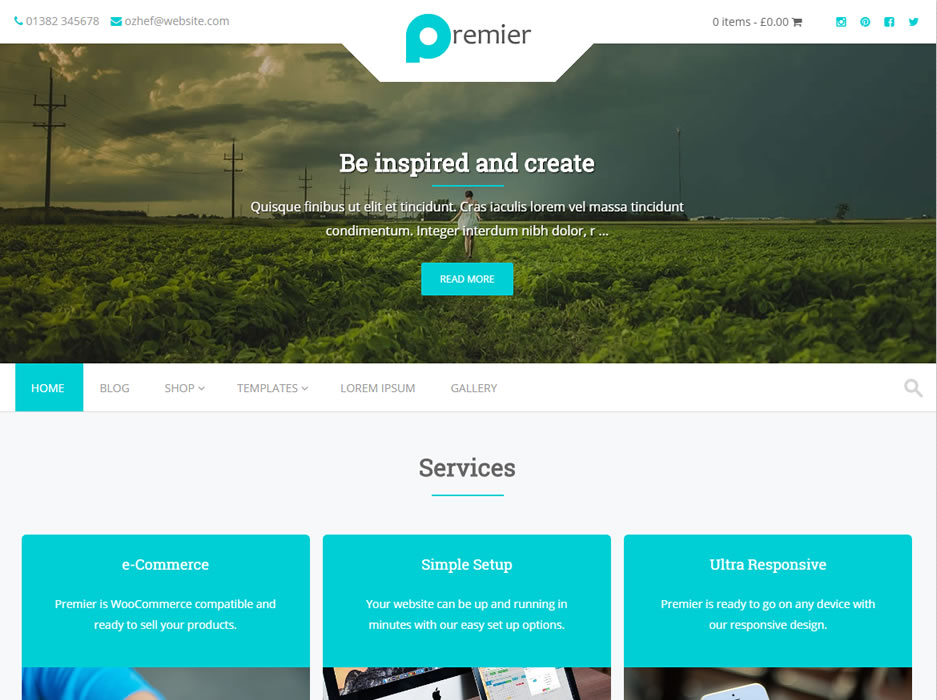
Passa ad Aspetto nel pannello Dashboard e seleziona Personalizza. Per visualizzare la tua home page come home page predefinita della demo, assicurati che sia una pagina statica e seleziona questa opzione. Dopo aver fatto clic su Pubblica, vedrai una demo del tuo tema che appare esattamente come nell'anteprima. È un piacere vedere i risultati.
Puoi creare un tema del sito Web che è già stato impostato guardando un'anteprima demo (contenuto demo per il sito Web). Quando apri una demo, vedrai la home page dello sviluppatore. Cosa succede quando installi un tema WordPress? Orange è un sito Web ottimizzato e reattivo al 100% che funziona su tutti i dispositivi mobili. BeClinic di Elementor è un tema WordPress medico versatile. In passato, il Black Friday si è dimostrato un ottimo modo per ottenere il massimo dal tuo sito web. Tripspot è un ottimo strumento per organizzare e gestire un progetto legato ai viaggi e al turismo.
Monstroid2, Remi e Hazel sono tutte buone scelte per un sito Web portfolio o un sito Web aziendale. Siamo capaci di tutto e non abbiamo limiti alla creatività perché utilizziamo l'editing in tempo reale, lo rendiamo semplice da usare e siamo gratuiti e open source. Puoi tenere il passo con il tuo software con aggiornamenti a vita e supporto 24 ore su 24, 7 giorni su 7. Hai accesso alla documentazione online e al supporto 24 ore su 24 se il sistema va storto. Non è necessario possedere conoscenze tecniche per creare un sito web professionale; bastano pochi clic per far funzionare il tuo sito web. Il tema include una raccolta di bellissime pagine predefinite per te, un potente pannello di amministrazione, contenuti demo, plug-in premium e un sacco di altre funzionalità. La demo dal vivo di seguito mostra tutti i vantaggi di questo tema.
Come rendere il tuo sito web una demo per WordPress
Se vuoi fare una demo di WordPress per il tuo sito web, ci sono alcuni passaggi che devi compiere. Il primo passo è installare la versione più recente di WordPress. Dovrai inserire il nome utente e la password dell'amministratore. Selezionando il nome di dominio che desideri, puoi avviare il sito demo. Una volta completata l'installazione, potrai scegliere se desideri utilizzare il contenuto demo o importare il tuo sito esistente. Prima di poter mettere in funzione il tuo sito WordPress, devi prima creare alcuni contenuti demo. Questo può essere ottenuto andando su Aspetto. Devi prima selezionare il tema che desideri eliminare dalla pagina Temi. I temi ora avranno una finestra popup in cui puoi visualizzare i dettagli. Il pulsante Elimina si trova nell'angolo in basso a destra della schermata popup. Ti verrà quindi chiesto di confermare che desideri rimuovere il tema. WordPress ti chiederà di salvare i file del tema se confermi di volerlo eliminare. Puoi farlo facendo clic sul pulsante Salva al centro della finestra popup. WordPress ora richiederà un nome file per i file del tema. Devi quindi fornire al tuo sito Web i file del tema. Devi prima esportare un sito WP (che è un file xml) prima di poter creare un sito demo per WordPress.
Che cos'è il contenuto demo nel tema WordPress?

Un tema WordPress è una raccolta di file che lavorano insieme per produrre un'interfaccia grafica con un design unificatore sottostante per un weblog. Un tema modifica la modalità di visualizzazione del sito, senza modificare il software sottostante. I temi possono includere file modello personalizzati , file immagine (*.jpg, *.gif), fogli di stile (*.css) e file PHP.
Puoi ottenere alcuni contenuti demo per il tuo sito Web WordPress caricandoli su tre piattaforme diverse. Per iniziare, puoi creare rapidamente alcuni post, categorie e pagine (modello). Importa contenuto demo da file XML in WordPress e, infine, installa un plug-in che fornisce contenuto demo. WordPress può essere utilizzato per aggiungere contenuti demo in tre modi diversi. Il primo passaggio consiste nel generare un normale file XML, il secondo consiste nell'utilizzare un plug-in per creare contenuti di esempio e il terzo consiste nell'utilizzare la documentazione del plug-in. Tieni presente che il caricamento di un file XML di solito produce alcune righe di codice di esempio, che possono essere utili se il tuo sito Web non ha ancora contenuti. L'approccio migliore potrebbe non essere il migliore, poiché devi considerare la natura del sito Web e la quantità di dati che richiede. In generale, è meglio creare i tuoi contenuti per portare il tuo sito web al livello successivo.
La creazione di contenuti demo è un ottimo modo per imparare a farlo bene. Innanzitutto, il tuo messaggio dovrebbe essere rilevante per il tuo mercato di riferimento. Il secondo requisito è che sia semplice da usare e modificare. Infine, dovrebbe essere visivamente accattivante e facile da usare.
È fondamentale tenere a mente che stai prendendo di mira il pubblico giusto quando crei contenuti demo. Se vendi un prodotto a imprenditori, potresti includere immagini di uffici e altre impostazioni relative al lavoro nei tuoi contenuti demo. Quando vendi un prodotto ai consumatori, puoi includere nel contenuto demo le immagini di persone che lo utilizzano in situazioni quotidiane.
Una volta che hai un'idea approssimativa di ciò di cui hai bisogno per la tua demo, è il momento di iniziare a crearla. Puoi iniziare identificando argomenti rilevanti per il tuo pubblico di destinazione. Prima di iniziare, fai un elenco degli argomenti su cui vuoi concentrarti e inizia il brainstorming.
Una volta che hai alcune idee per ogni argomento, è il momento di dare gli ultimi ritocchi. Il primo passo è creare post per ogni argomento. Se crei contenuto demo per un prodotto che aiuta le aziende a monitorare la loro presenza online, ad esempio, potresti scrivere un post su come creare un blog di base utilizzando quel prodotto.
Quando hai finito di scrivere i tuoi post, ora puoi inserire il contenuto sul tuo sito web. Per iniziare, devi prima importare i dati demo nel tuo sito web. Per far risaltare ogni post, personalizzane l'aspetto grafico con i temi forniti.
Una volta completati i post, è il momento di aggiungere contenuti al tuo sito web.
Infine, puoi mettere alla prova il contenuto. Aggiungi alcuni commenti ad alcuni dei post per vedere come sono andati. Probabilmente hai preparato il tuo contenuto demo; ora è il momento di iniziare a pubblicarlo.

Come aggiungere contenuti fittizi al tuo sito WordPress
La finestra Importa contenuto fittizio apparirà una volta attivato il plug-in. Dopo aver selezionato il contenuto che desideri importare, fai clic su OK. Con l'importazione del contenuto fittizio, il tuo sito Web WordPress ora funzionerà correttamente. Creare e modificare contenuti fittizi è un modo semplice e conveniente per imparare WordPress. Il plug-in WordPress Importer ti consente di aggiungere rapidamente contenuti a un sito WordPress, semplicemente scaricandolo e installandolo.
Come creare contenuti demo WordPress
L'aggiunta di contenuti demo a WordPress è un ottimo modo per iniziare con un nuovo tema o plug-in. Può aiutarti a farti un'idea di come funziona il tema o il plug-in e come può essere personalizzato in base alle tue esigenze. Per aggiungere contenuti demo a WordPress, devi prima installare il tema o il plug-in che desideri utilizzare. Dopo aver installato il tema o il plug-in, dovrai attivarlo. Una volta attivato il tema o il plug-in, puoi fare clic sul link "Aggiungi nuovo" nella barra laterale di sinistra. Da qui, puoi fare clic sul pulsante "Carica tema" o "Carica plug-in". Dopo aver cliccato sul pulsante "Carica tema" o "Carica plug-in", verrai indirizzato alla schermata successiva in cui potrai selezionare il file contenente il contenuto demo. Una volta selezionato il file, è possibile fare clic sul pulsante "Installa ora". Dopo aver installato il contenuto demo, sarà necessario attivarlo. Puoi farlo andando alla scheda "Aspetto" nella barra laterale di sinistra e facendo clic sul collegamento "Temi" o "Plugin". Dopo aver attivato il tema o il plug-in, puoi iniziare ad aggiungere i tuoi contenuti al tuo sito WordPress.
Quando attivi un tema, sarai in grado di aggiungere una demo della home page come parte dell'installazione del tuo tema . Il contenuto demo ti consente di personalizzare il testo e le immagini nel tema mostrando tutte le sue funzionalità. Se il tuo sito è alimentato da WordPress, puoi creare un tema che non è ancora basato su WordPress.
Se hai già un sito WordPress, puoi importarlo anche nel tuo nuovo account. Per farlo, vai su "Impostazioni". Inserisci l'indirizzo del tuo sito nel campo "Indirizzo sito". Quindi, scegli "Importa". Ciò ti consentirà di scegliere quali post e pagine importare.
WordPress è un sistema di gestione dei contenuti (CMS) ampiamente utilizzato per creare e gestire siti Web. Puoi configurarlo sul tuo sito Web o su un dominio separato e usarlo a tuo piacimento. È inoltre possibile creare un sito demo installando un sito separato in una cartella diversa e importando anche un sito esistente.
Come installare il contenuto demo WordPress Themeforest
Se desideri installare il contenuto demo per un tema WordPress da ThemeForest, il processo è piuttosto semplice. Innanzitutto, dovrai scaricare il file Zip del tema da ThemeForest. Successivamente, dovrai decomprimere quel file e caricare il tema sul tuo sito WordPress. Una volta caricato il tema, dovrai attivarlo. Dopo che il tema è stato attivato, puoi installare il contenuto demo. Per fare ciò, dovrai accedere alla scheda "Aspetto" nel pannello di amministrazione di WordPress e fare clic sul pulsante " Installa contenuto demo ". Questo installerà tutto il contenuto demo per il tema.
Non è solo semplice da usare, ma offre anche una miriade di opzioni di design. Ti mostreremo quanto è semplice installare un nuovo tema WordPress da ThemeForest in questo articolo. Quando si installa un tema, è probabile che si verifichino numerosi problemi comuni. Se sei bloccato su una schermata bianca della morte mentre tenti di installare il tuo tema, molto probabilmente dovrai apportare una modifica al tuo server. Nella maggior parte dei casi, il motivo di questo errore è che il limite di memoria del tuo server su PHP è troppo basso. Non c'è motivo di preoccuparsi se si utilizza un host WordPress gestito. Se stai installando tramite FTP, devi includere solo il file del tema con il tuo server.
Verifica di aver decompresso il download. Verifica che la cartella del solo tema sia la cartella corretta da caricare. Potresti aver scaricato anche altri elementi, come il tema e i documenti. L'EnvatoAPI deve essere generato affinché il plugin funzioni. Potrebbero esserci due motivi per cui il tuo token non viene convalidato. Tutti i codici trovati nella dashboard di Themeforest non funzioneranno più, incluso il numero della fattura di acquisto, la licenza del tema o qualsiasi altro codice che potresti avere. Un'altra possibilità è che non hai controllato tutte le autorizzazioni necessarie durante la generazione del codice.
Installa un tema WordPress da Githu
Se il tuo tema è stato scaricato da un sito Web di terze parti, come GitHub, dovrai estrarre i file prima di avviare il tema. Questo può essere ottenuto utilizzando un programma come 7-Zip. Dopo aver estratto i file, dovrai spostarli nella cartella WP-content/themes. Devi quindi accedere all'amministratore di WordPress per attivare il tema.