
Cara Mengimpor Konten Demo Ke Tema WordPress
Diterbitkan: 2022-10-05Jika Anda baru saja menginstal tema WordPress baru dan Anda ingin menambahkan beberapa konten ke dalamnya untuk mendapatkan gambaran bagaimana tampilannya dengan konten asli, Anda dapat mengimpor konten dari situs WordPress lain. Ini disebut mengimpor konten demo. Sebagian besar tema WordPress datang dengan file bernama demo.xml yang berisi konten tiruan yang dapat Anda impor ke situs WordPress Anda. File ini biasanya terletak di folder tema. Untuk mengimpor konten demo ke situs WordPress Anda, ikuti langkah berikut: 1. Masuk ke situs WordPress Anda. 2. Buka Alat > Impor. 3. Klik tautan WordPress. 4. Jika Anda belum menginstal pengimpor WordPress, Anda akan diminta untuk menginstalnya. Klik Instal Sekarang. 5. Setelah importir terinstall, klik Activate Plugin & Run Importer. 6. Klik Pilih File dan pilih file demo.xml dari folder tema Anda. 7. Klik Unggah file dan impor. 8. Centang kotak di sebelah Unduh dan impor lampiran file dan klik Kirim. Situs WordPress Anda sekarang akan memiliki konten yang sama dengan situs WordPress tempat Anda mengimpor konten demo.
Konten demo dapat digunakan untuk menguji fitur plugin, tema, atau materi pelatihan. Mereka yang sudah mengetahui keterampilan berikut akan mendapat manfaat paling banyak dari pelajaran ini. Dalam pelajaran guru, saya perlu memiliki beberapa catatan. Unit tema dapat diimpor ke dalam penilaian data uji. Tidak perlu membuat halaman Ipsum yang didedikasikan untuk Lorem. Anda juga dapat menggunakan FakerPress jika diinginkan. Tim Pelatihan harus memiliki seperangkat konten yang komprehensif untuk meninjau tema.
Sehubungan dengan plugin Gutenberg, konten demo ini dimaksudkan untuk digunakan dengan konten blokir. Untuk melihat konten impor terbaru, navigasikan ke Postingan, Halaman, Tampilan, Navigasi, atau Pustaka Media Anda. Langkah yang sama dapat digunakan untuk mengimpor data uji Gutenberg dengan cara yang sama seperti pada langkah sebelumnya.
Bagaimana Saya Membuat Tema WordPress Saya Terlihat Seperti Pratinjau Demo?
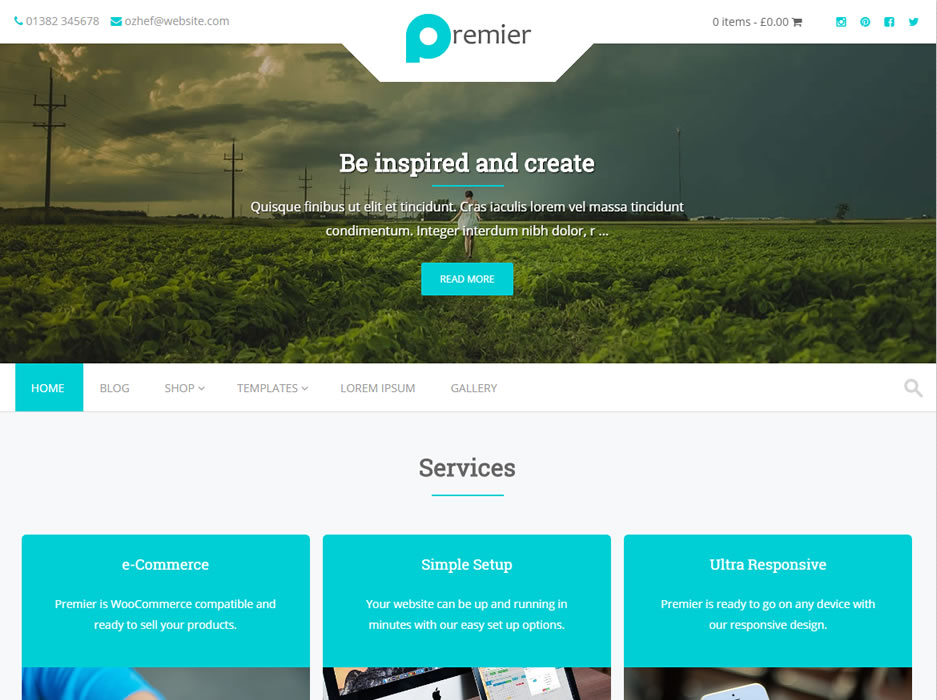
Arahkan ke Appearance pada panel Dashboard dan pilih customize. Untuk menampilkan halaman beranda Anda sebagai beranda default demo, pastikan itu adalah halaman statis dan pilih opsi ini. Setelah mengeklik Terbitkan, Anda akan melihat demo tema yang muncul persis seperti di pratinjau. Senang rasanya melihat hasilnya.
Anda bisa membuat theme website yang sudah disetting dengan melihat demo preview (demo content for website). Saat Anda membuka demo, Anda akan melihat beranda pengembang. Apa yang terjadi ketika Anda menginstal Tema WordPress? Orange adalah situs web 100% responsif dan dioptimalkan yang berfungsi di semua perangkat seluler. BeClinic Elementor adalah tema WordPress medis serbaguna. Di masa lalu, Black Friday telah terbukti menjadi cara yang bagus untuk mendapatkan hasil maksimal dari situs web Anda. Tripspot adalah alat yang sangat baik untuk mengatur dan mengelola proyek yang berkaitan dengan perjalanan dan pariwisata.
Monstroid2, Remi, dan Hazel adalah pilihan bagus untuk situs web portofolio atau situs web bisnis. Kami mampu melakukan apa saja, dan kami tidak memiliki batasan kreativitas karena kami menggunakan pengeditan waktu nyata, membuatnya mudah digunakan, dan gratis serta open source. Anda dapat mengikuti perkembangan perangkat lunak Anda dengan pembaruan seumur hidup dan dukungan 24/7. Anda memiliki akses ke dokumentasi online dan dukungan 24 jam jika sistem bermasalah. Tidak perlu memiliki pengetahuan teknis untuk membuat situs web profesional; hanya dengan beberapa klik akan membuat situs web Anda aktif dan berjalan. Tema ini mencakup kumpulan halaman indah yang dibuat sebelumnya untuk Anda, panel admin yang kuat, konten demo, plugin premium, dan banyak fitur lainnya. Demo langsung di bawah ini menunjukkan semua manfaat dari tema ini.
Cara Membuat Situs Web Anda Demo Untuk WordPress
Jika Anda ingin membuat demo WordPress untuk situs web Anda, ada beberapa langkah yang perlu Anda ambil. Langkah pertama adalah menginstal versi terbaru WordPress. Anda harus memasukkan nama pengguna dan kata sandi admin Anda. Dengan memilih nama domain yang Anda inginkan, Anda dapat memulai situs demo. Setelah penginstalan selesai, Anda akan dapat memilih apakah Anda ingin menggunakan konten demo atau mengimpor situs Anda yang sudah ada. Sebelum Anda dapat mengaktifkan dan menjalankan situs WordPress Anda, Anda harus terlebih dahulu membuat beberapa konten demo. Ini dapat dicapai dengan membuka Appearance. Anda harus terlebih dahulu memilih tema yang ingin Anda hapus dari halaman Tema. Tema sekarang akan memiliki jendela sembulan tempat Anda dapat melihat detailnya. Tombol Hapus dapat ditemukan di sudut kanan bawah layar popup. Anda kemudian akan diminta untuk mengonfirmasi bahwa Anda ingin tema tersebut dihapus. WordPress akan meminta Anda untuk menyimpan file tema jika Anda mengonfirmasi bahwa Anda ingin menghapusnya. Anda dapat melakukan ini dengan mengklik tombol Simpan di tengah jendela sembulan. WordPress sekarang akan membutuhkan nama file untuk file tema. Anda kemudian harus memberikan situs web Anda file tema. Anda harus terlebih dahulu mengekspor situs WP (yang merupakan file xml) sebelum Anda dapat membuat situs demo untuk WordPress.
Apa Itu Konten Demo Di Tema WordPress?

Tema WordPress adalah kumpulan file yang bekerja sama untuk menghasilkan antarmuka grafis dengan desain pemersatu yang mendasari weblog. Tema memodifikasi cara situs ditampilkan, tanpa memodifikasi perangkat lunak yang mendasarinya. Tema dapat mencakup file template yang disesuaikan , file gambar (*.jpg, *.gif), lembar gaya (*.css), dan file PHP.
Anda bisa mendapatkan beberapa konten demo untuk situs WordPress Anda dengan mengunggahnya di tiga platform berbeda. Untuk memulai, Anda dapat dengan cepat membuat beberapa (templat) posting, kategori, dan halaman. Impor konten demo dari file XML ke WordPress, dan terakhir instal plugin yang menyediakan konten demo. WordPress dapat digunakan untuk menambahkan konten demo dalam tiga cara berbeda. Langkah pertama adalah membuat file XML biasa, yang kedua adalah menggunakan plugin untuk membuat konten sampel, dan yang ketiga adalah menggunakan dokumentasi plugin. Anda harus ingat bahwa mengunggah file XML biasanya menghasilkan beberapa contoh baris kode, yang mungkin berguna jika situs web Anda belum memiliki konten. Pendekatan terbaik mungkin bukan yang terbaik, karena Anda harus mempertimbangkan sifat situs web dan jumlah data yang diperlukan. Secara umum, lebih baik membuat konten Anda sendiri untuk membawa situs web Anda ke tingkat berikutnya.
Membuat konten demo adalah cara terbaik untuk mempelajari cara melakukannya dengan baik. Pertama dan terpenting, pesan Anda harus relevan dengan target pasar Anda. Persyaratan kedua adalah mudah digunakan dan dimodifikasi. Akhirnya, itu harus menarik secara visual dan ramah pengguna.
Penting untuk diingat bahwa Anda menargetkan audiens yang tepat saat membuat konten demo. Jika Anda menjual produk kepada pemilik bisnis, Anda dapat menyertakan gambar kantor dan pengaturan terkait pekerjaan lainnya dalam konten demo Anda. Saat Anda menjual produk kepada konsumen, Anda dapat menyertakan gambar orang yang menggunakannya dalam situasi sehari-hari dalam konten demo Anda.
Setelah Anda memiliki gambaran kasar tentang apa yang Anda butuhkan untuk demo Anda, sekarang saatnya untuk mulai membuatnya. Anda dapat mulai dengan mengidentifikasi topik yang relevan dengan audiens target Anda. Sebelum Anda mulai, buatlah daftar topik yang ingin Anda fokuskan dan mulailah bertukar pikiran.
Setelah Anda memiliki beberapa ide untuk setiap topik, sekarang saatnya untuk memberikan sentuhan akhir pada topik tersebut. Langkah pertama adalah membuat posting untuk setiap topik. Jika Anda membuat konten demo untuk produk yang membantu bisnis melacak keberadaan online mereka, misalnya, Anda dapat menulis postingan tentang cara membuat blog dasar menggunakan produk tersebut.
Setelah Anda selesai menulis posting Anda, Anda sekarang dapat menempatkan konten di situs web Anda. Untuk memulai, Anda harus terlebih dahulu mengimpor data demo ke situs web Anda. Untuk membuat setiap postingan menonjol, sesuaikan tampilan dan nuansanya dengan tema yang disediakan.
Setelah Anda menyelesaikan posting, sekarang saatnya untuk menambahkan konten ke situs web Anda.
Akhirnya, Anda dapat menguji konten. Tambahkan beberapa komentar ke beberapa postingan untuk melihat bagaimana hasilnya. Anda mungkin telah menyiapkan konten demo Anda; sekarang saatnya untuk mulai menerbitkannya.

Cara Menambahkan Konten Dummy ke Situs WordPress Anda
Jendela Impor Konten Dummy akan muncul setelah plugin diaktifkan. Setelah Anda memilih konten yang ingin Anda impor, klik OK. Dengan mengimpor konten dummy, situs WordPress Anda sekarang akan berfungsi dengan baik. Membuat dan mengedit konten dummy adalah cara sederhana dan nyaman untuk mempelajari WordPress. Plugin WordPress Importer memungkinkan Anda untuk dengan cepat menambahkan konten ke situs WordPress, hanya dengan mengunduh dan menginstalnya.
Cara Membuat Konten Demo WordPress
Menambahkan konten demo ke WordPress adalah cara yang bagus untuk memulai dengan tema atau plugin baru . Ini dapat membantu Anda merasakan bagaimana tema atau plugin bekerja dan bagaimana hal itu dapat disesuaikan dengan kebutuhan Anda. Untuk menambahkan konten demo ke WordPress, Anda harus terlebih dahulu menginstal tema atau plugin yang ingin Anda gunakan. Setelah Anda menginstal tema atau plugin, Anda harus mengaktifkannya. Setelah tema atau plugin diaktifkan, Anda dapat mengklik tautan "Tambah Baru" di bilah sisi kiri. Dari sini, Anda dapat mengklik tombol "Unggah Tema" atau "Unggah Plugin". Setelah Anda mengklik tombol "Unggah Tema" atau "Unggah Plugin", Anda akan dibawa ke layar berikutnya di mana Anda dapat memilih file yang berisi konten demo. Setelah Anda memilih file, Anda dapat mengklik tombol "Instal Sekarang". Setelah konten demo diinstal, Anda harus mengaktifkannya. Anda dapat melakukan ini dengan membuka tab "Tampilan" di bilah sisi kiri dan mengklik tautan "Tema" atau "Plugin". Setelah Anda mengaktifkan tema atau plugin, Anda dapat mulai menambahkan konten Anda sendiri ke situs WordPress Anda.
Saat Anda mengaktifkan tema, Anda akan dapat menambahkan demo beranda sebagai bagian dari penginstalan tema Anda . Konten demo memungkinkan Anda untuk menyesuaikan teks dan gambar dalam tema sambil menampilkan semua fitur-fiturnya. Jika situs Anda didukung oleh WordPress, Anda dapat membuat tema yang belum berbasis WordPress.
Jika Anda sudah memiliki situs WordPress, Anda juga dapat mengimpornya ke akun baru Anda. Untuk melakukannya, navigasikan ke 'Setelan'. Masukkan alamat situs Anda ke dalam bidang 'Alamat Situs'. Kemudian, pilih 'Impor'. Ini akan memungkinkan Anda untuk memilih posting dan halaman mana yang akan diimpor.
WordPress adalah sistem manajemen konten (CMS) yang banyak digunakan untuk membuat dan mengelola situs web. Anda dapat mengaturnya di situs web Anda sendiri atau di domain terpisah dan menggunakannya di waktu luang Anda. Situs demo juga dapat dibuat dengan menginstal situs terpisah di folder berbeda, dan mengimpor situs yang sudah ada juga dapat dilakukan.
Cara Memasang Konten Demo WordPress Themeforest
Jika Anda ingin menginstal konten demo untuk tema WordPress dari ThemeForest, prosesnya cukup sederhana. Pertama, Anda harus mengunduh file Zip tema dari ThemeForest. Selanjutnya, Anda harus meng-unzip file tersebut dan mengunggah tema ke situs WordPress Anda. Setelah tema diunggah, Anda harus mengaktifkannya. Setelah tema diaktifkan, Anda kemudian dapat menginstal konten demo. Untuk melakukan ini, Anda harus menavigasi ke tab "Tampilan" di panel admin WordPress dan klik tombol " Instal Konten Demo ". Ini akan menginstal semua konten demo untuk tema tersebut.
Tidak hanya mudah digunakan, tetapi juga menyediakan banyak pilihan desain. Kami akan menunjukkan kepada Anda betapa mudahnya memasang tema WordPress baru dari ThemeForest di artikel ini. Saat memasang tema, Anda mungkin mengalami sejumlah masalah umum. Jika Anda terjebak di layar putih kematian saat mencoba menginstal tema Anda, kemungkinan besar Anda perlu membuat perubahan pada server Anda. Dalam kebanyakan kasus, alasan kesalahan ini adalah karena batas memori server Anda untuk PHP terlalu rendah. Tidak ada alasan untuk khawatir jika Anda menggunakan host WordPress yang dikelola. Jika Anda menginstal melalui FTP, Anda hanya harus menyertakan file tema dengan server Anda.
Periksa untuk melihat apakah Anda telah membuka ritsleting unduhan Anda. Harap periksa kembali apakah folder tema saja adalah folder yang benar untuk diunggah. Anda mungkin telah mengunduh item lain juga, seperti tema plus dokumen. EnvatoAPI harus dibuat agar plugin berfungsi. Mungkin ada dua alasan mengapa token Anda tidak divalidasi. Semua kode yang ditemukan di dasbor Themeforest Anda tidak akan berfungsi lagi, termasuk nomor faktur pembelian, lisensi tema, atau kode lain yang mungkin Anda miliki. Kemungkinan lain adalah Anda tidak memeriksa semua izin yang diperlukan saat membuat kode Anda.
Instal Tema WordPress Dari Githu
Jika tema Anda diunduh dari situs web pihak ketiga, seperti GitHub, Anda perlu mengekstrak file sebelum memulai tema. Ini dapat dicapai dengan menggunakan program seperti 7-Zip. Setelah Anda mengekstrak file, Anda harus memindahkannya ke folder WP-content/themes. Anda kemudian harus masuk ke admin WordPress untuk mengaktifkan tema.