
Bir WordPress Temasına Demo İçeriği Nasıl Aktarılır
Yayınlanan: 2022-10-05Yeni bir WordPress teması kurduysanız ve gerçek içerikle nasıl görüneceğine dair bir fikir edinmek için ona biraz içerik eklemek istiyorsanız, başka bir WordPress sitesinden içerik içe aktarabilirsiniz. Buna demo içeriği içe aktarma denir. Çoğu WordPress teması, WordPress sitenize aktarabileceğiniz sahte içerik içeren demo.xml adlı bir dosyayla birlikte gelir. Bu dosya genellikle temanın klasöründe bulunur. Demo içeriğini WordPress sitenize aktarmak için şu adımları izleyin: 1. WordPress sitenizde oturum açın. 2. Araçlar > İçe Aktar'a gidin. 3. WordPress bağlantısına tıklayın. 4. WordPress içe aktarıcıyı henüz yüklemediyseniz, yüklemeniz istenir. Şimdi Kur'a tıklayın. 5. İçe aktarıcı yüklendikten sonra, Eklentiyi Etkinleştir ve İçe Aktarıcıyı Çalıştır'ı tıklayın. 6. Dosya Seç'e tıklayın ve temanızın klasöründen demo.xml dosyasını seçin. 7. Dosya yükle ve içe aktar'a tıklayın. 8. Dosya eklerini indir ve içe aktar'ın yanındaki kutuyu işaretleyin ve Gönder'e tıklayın. WordPress siteniz artık demo içeriğini içe aktardığınız WordPress sitesiyle aynı içeriğe sahip olacaktır.
Demo içeriği, bir eklentinin, temanın veya eğitim materyalinin özelliklerini test etmek için kullanılabilir. Aşağıdaki becerileri zaten bilenler bu dersten en çok yararlanacaklardır. Öğretmen dersinde bazı notlar almam gerekiyordu. Tema birimleri bir test verisi değerlendirmesine aktarılabilir. Lorem'e özel bir Ipsum sayfası oluşturmaya gerek yoktur. Dilerseniz FakerPress'i de kullanabilirsiniz. Eğitim ekibinin temaları gözden geçirebilmesi için kapsamlı bir içerik setine sahip olması gerekir.
Gutenberg eklentisi ile birlikte bu demo içeriğin blok içerikle kullanılması amaçlanmıştır. En son içe aktarılan içeriği görmek için Gönderiler, Sayfalar, Görünüm, Gezinme veya Medya Kitaplığınıza gidin. Aynı adımlar, önceki adımlarda olduğu gibi Gutenberg test verilerini içe aktarmak için kullanılabilir.
WordPress Temamın Demo Önizlemesi Gibi Görünmesini Nasıl Sağlarım?
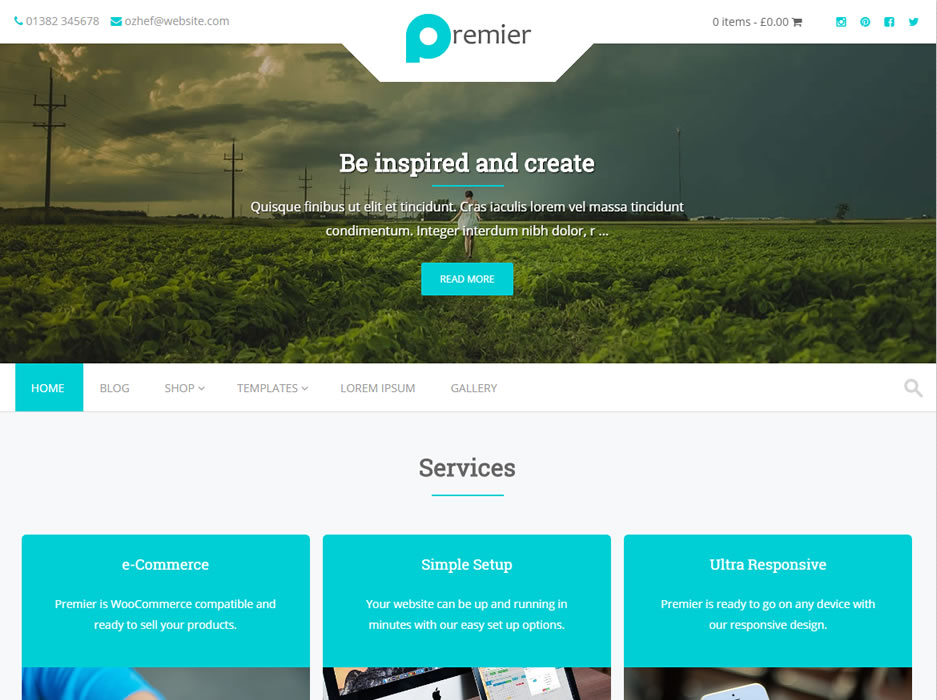
Pano panelinde Görünüm'e gidin ve özelleştir'i seçin. Ana sayfanızı demonun varsayılan ana sayfası olarak görüntülemek için bunun statik bir sayfa olduğundan emin olun ve bu seçeneği belirleyin. Yayınla'yı tıkladıktan sonra, temanızın tam olarak önizlemenizde olduğu gibi görünen bir demosunu görürsünüz. Sonuçları görmek bir zevk.
Bir demo önizlemesine (web sitesi için demo içeriği) bakarak önceden kurulmuş bir web sitesi teması oluşturabilirsiniz. Bir demo açtığınızda, geliştiricinin ana sayfasını göreceksiniz. Bir WordPress Teması yüklediğinizde ne olur? Orange, tüm mobil cihazlarda çalışan %100 duyarlı ve optimize edilmiş bir web sitesidir. Elementor's BeClinic, çok yönlü bir tıbbi WordPress temasıdır. Geçmişte Kara Cuma, web sitenizden en iyi şekilde yararlanmanın harika bir yolu olduğunu kanıtladı. Tripspot, seyahat ve turizmle ilgili bir projeyi düzenlemek ve yönetmek için mükemmel bir araçtır.
Monstroid2, Remi ve Hazel, bir portföy web sitesi veya işletme web sitesi için iyi seçimlerdir. Her şeyi yapabiliriz ve yaratıcılığımız konusunda herhangi bir sınırlamamız yok çünkü gerçek zamanlı düzenleme kullanıyoruz, kullanımı basitleştiriyoruz ve ücretsiz ve açık kaynaklıyız. Ömür boyu güncellemeler ve 7/24 destek ile yazılımınıza ayak uydurabilirsiniz. Sistem yanlış giderse çevrimiçi belgelere ve 24 saat desteğe erişebilirsiniz. Profesyonel bir web sitesi oluşturmak için teknik bilgiye sahip olmak gerekli değildir; sadece birkaç tıklama web sitenizi hazır ve çalışır hale getirecektir. Tema, sizin için önceden oluşturulmuş güzel sayfalardan oluşan bir koleksiyon, güçlü bir yönetici paneli, demo içeriği, premium eklentiler ve bir sürü başka özellik içerir. Aşağıdaki canlı demo, bu temanın tüm avantajlarını göstermektedir.
Web Sitenizi WordPress İçin Bir Demo Nasıl Yapabilirsiniz?
Web siteniz için bir WordPress demosu yapmak istiyorsanız, atmanız gereken birkaç adım var. İlk adım, WordPress'in en son sürümünü yüklemektir. Yönetici kullanıcı adınızı ve şifrenizi girmeniz gerekecektir. İstediğiniz alan adını seçerek demo sitesini başlatabilirsiniz. Kurulum tamamlandıktan sonra, demo içeriği kullanmak veya mevcut sitenizi içe aktarmak isteyip istemediğinizi seçebileceksiniz. WordPress sitenizi hazır hale getirip çalıştırmadan önce, önce bir miktar demo içeriği oluşturmalısınız. Bu, Görünüm'e giderek gerçekleştirilebilir. Öncelikle Temalar sayfasından silmek istediğiniz temayı seçmelisiniz. Temalar artık ayrıntıları görüntüleyebileceğiniz bir açılır pencereye sahip olacak. Sil düğmesi, açılır ekranın sağ alt köşesinde bulunabilir. Ardından, temanın kaldırılmasını istediğinizi onaylamanız istenecektir. WordPress, silmek istediğinizi onaylarsanız temanın dosyalarını kaydetmenizi isteyecektir. Bunu, açılır pencerenin ortasındaki Kaydet düğmesine tıklayarak yapabilirsiniz. WordPress artık tema dosyaları için bir dosya adı isteyecektir. Daha sonra web sitenize tema dosyalarını vermelisiniz. WordPress için bir demo sitesi oluşturabilmeniz için önce bir WP sitesini (bir xml dosyasıdır) dışa aktarmalısınız.
WordPress Temasında Demo İçeriği Nedir?

Bir WordPress teması, bir web günlüğü için temel bir birleştirici tasarıma sahip bir grafik arayüz oluşturmak üzere birlikte çalışan bir dosya koleksiyonudur. Tema, temeldeki yazılımı değiştirmeden sitenin görüntülenme şeklini değiştirir. Temalar, özelleştirilmiş şablon dosyaları , resim dosyaları (*.jpg, *.gif), stil sayfaları (*.css) ve PHP dosyalarını içerebilir.
Üç farklı platforma yükleyerek WordPress web siteniz için demo içerik alabilirsiniz. Başlamak için hızlı bir şekilde bazı (şablon) gönderiler, kategoriler ve sayfalar oluşturabilirsiniz. Demo içeriğini XML dosyalarından WordPress'e aktarın ve son olarak demo içeriği sağlayan bir eklenti yükleyin. WordPress, demo içeriği eklemek için üç farklı şekilde kullanılabilir. İlk adım, normal bir XML dosyası oluşturmak, ikincisi, örnek içerik oluşturmak için bir eklenti kullanmak ve üçüncüsü, eklenti belgelerini kullanmaktır. Bir XML dosyası yüklemenin genellikle birkaç örnek kod satırı sağladığını unutmayın; bu, web sitenizin henüz içeriği yoksa yararlı olabilir. Web sitesinin yapısını ve gerektirdiği veri miktarını göz önünde bulundurmanız gerektiğinden, en iyi yaklaşım en iyisi olmayabilir. Genel olarak, web sitenizi bir sonraki seviyeye taşımak için kendi içeriğinizi oluşturmak daha iyidir.
Demo içeriği oluşturmak, onu nasıl iyi yapacağınızı öğrenmenin harika bir yoludur. Her şeyden önce, mesajınız hedef pazarınızla alakalı olmalıdır. İkinci gereklilik, kullanımının ve değiştirmenin basit olmasıdır. Son olarak, görsel olarak çekici ve kullanıcı dostu olmalıdır.
Demo içeriği oluştururken doğru kitleyi hedeflediğinizi unutmamak çok önemlidir. İşletme sahiplerine bir ürün satıyorsanız, demo içeriğinize ofislerin resimlerini ve işle ilgili diğer ayarları dahil edebilirsiniz. Tüketicilere bir ürün sattığınızda, demo içeriğinize onu günlük durumlarda kullanan kişilerin resimlerini dahil edebilirsiniz.
Demonuz için neye ihtiyacınız olduğuna dair kabaca bir fikriniz olduğunda, onu oluşturmaya başlamanın zamanı geldi. Hedef kitlenizle alakalı konuları belirleyerek başlayabilirsiniz. Başlamadan önce, odaklanmak istediğiniz konuların bir listesini yapın ve beyin fırtınasına başlayın.
Her konu için bazı fikirleriniz olduğunda, son rötuşları yapmanın zamanı geldi. İlk adım, her konu için gönderiler oluşturmaktır. Örneğin, işletmelerin çevrimiçi varlıklarını izlemelerine yardımcı olan bir ürün için demo içeriği oluşturursanız, bu ürünü kullanarak temel bir blogun nasıl oluşturulacağı hakkında bir yazı yazabilirsiniz.
Yazılarınızı yazmayı bitirdiğinizde, artık içeriği web sitenize koyabilirsiniz. Başlamak için önce demo verilerini web sitenize aktarmalısınız. Her gönderiyi öne çıkarmak için, sağlanan temalarla görünümünü ve verdiği hissi özelleştirin.
Gönderileri tamamladıktan sonra, web sitenize içerik eklemenin zamanı geldi.
Son olarak, içeriği teste tabi tutabilirsiniz. Nasıl olduklarını görmek için bazı gönderilere birkaç yorum ekleyin. Muhtemelen demo içeriğinizi hazırladınız; şimdi yayınlamaya başlama zamanı.

WordPress Sitenize Sahte İçerik Nasıl Eklenir?
Eklenti etkinleştirildiğinde, Sahte İçeriği İçe Aktar penceresi görünecektir. İçe aktarmak istediğiniz içeriği seçtikten sonra Tamam'ı tıklayın. Sahte içeriğin içe aktarılmasıyla, WordPress web siteniz artık düzgün bir şekilde çalışacaktır. Sahte içerik oluşturmak ve düzenlemek, WordPress öğrenmenin basit ve kullanışlı bir yoludur. WordPress Importer eklentisi, yalnızca indirip yükleyerek bir WordPress sitesine hızlı bir şekilde içerik eklemenize olanak tanır.
Demo İçeriği WordPress Nasıl Oluşturulur
WordPress'e demo içeriği eklemek, yeni bir tema veya eklenti kullanmaya başlamanın harika bir yoludur. Temanın veya eklentinin nasıl çalıştığına ve ihtiyaçlarınıza göre nasıl özelleştirilebileceğine dair bir fikir edinmenize yardımcı olabilir. WordPress'e demo içerik eklemek için öncelikle kullanmak istediğiniz temayı veya eklentiyi yüklemeniz gerekir. Temayı veya eklentiyi yükledikten sonra etkinleştirmeniz gerekir. Tema veya eklenti etkinleştirildiğinde, sol kenar çubuğundaki “Yeni Ekle” bağlantısını tıklayabilirsiniz. Buradan “Tema Yükle” veya “Eklenti Yükle” düğmesine tıklayabilirsiniz. “Tema Yükle” veya “Eklenti Yükle” düğmesine tıkladığınızda, demo içeriğini içeren dosyayı seçebileceğiniz bir sonraki ekrana yönlendirileceksiniz. Dosyayı seçtikten sonra “Şimdi Kur” butonuna tıklayabilirsiniz. Demo içeriği yüklendikten sonra, onu etkinleştirmeniz gerekecektir. Bunu, sol kenar çubuğundaki "Görünüm" sekmesine gidip "Temalar" veya "Eklentiler" bağlantısını tıklayarak yapabilirsiniz. Temayı veya eklentiyi etkinleştirdikten sonra, WordPress sitenize kendi içeriğinizi eklemeye başlayabilirsiniz.
Bir temayı etkinleştirdiğinizde, tema kurulumunuzun bir parçası olarak bir ana sayfa demosu ekleyebileceksiniz. Demo içeriği, temanın tüm özelliklerini sergilerken temadaki metin ve görüntüleri özelleştirmenize olanak tanır. Siteniz WordPress tarafından destekleniyorsa, henüz WordPress tabanlı olmayan bir tema oluşturabilirsiniz.
Zaten bir WordPress siteniz varsa, onu yeni hesabınıza da aktarabilirsiniz. Bunu yapmak için 'Ayarlar'a gidin. 'Site Adresi' alanına sitenizin adresini girin. Ardından, 'İçe Aktar'ı seçin. Bu, hangi gönderilerin ve sayfaların içe aktarılacağını seçmenize olanak tanır.
WordPress, web siteleri oluşturmak ve yönetmek için yaygın olarak kullanılan bir içerik yönetim sistemidir (CMS). Kendi web sitenize veya ayrı bir alan adına kurabilir ve boş zamanlarınızda kullanabilirsiniz. Farklı bir klasöre ayrı bir site yükleyerek de bir demo sitesi oluşturulabilir ve mevcut bir siteyi içe aktarmak da yapılabilir.
Demo İçeriği Nasıl Kurulur WordPress Themeforest
ThemeForest'tan bir WordPress temasının demo içeriğini yüklemek istiyorsanız, işlem oldukça basittir. İlk olarak, ThemeForest'tan tema Zip dosyasını indirmeniz gerekir. Ardından, bu dosyayı açmanız ve temayı WordPress sitenize yüklemeniz gerekecek. Tema yüklendikten sonra, etkinleştirmeniz gerekir. Tema etkinleştirildikten sonra demo içeriğini yükleyebilirsiniz. Bunu yapmak için, WordPress yönetici panelindeki "Görünüm" sekmesine gitmeniz ve " Demo İçeriğini Yükle " düğmesini tıklamanız gerekir. Bu, temanın tüm demo içeriğini yükleyecektir.
Sadece kullanımı basit olmakla kalmaz, aynı zamanda çok sayıda tasarım seçeneği sunar. Bu makalede ThemeForest'tan yeni bir WordPress teması kurmanın ne kadar basit olduğunu göstereceğiz. Bir tema yüklerken, bir dizi yaygın sorunla karşılaşmanız olasıdır. Temanızı yüklemeye çalışırken beyaz bir ölüm ekranına takılırsanız, büyük olasılıkla sunucunuzda bir değişiklik yapmanız gerekir. Çoğu durumda, bu hatanın nedeni, sunucunuzun PHP bellek sınırının çok düşük olmasıdır. Yönetilen bir WordPress ana bilgisayarı kullanıyorsanız endişelenmenize gerek yok. FTP üzerinden kurulum yapıyorsanız, sunucunuza yalnızca tema dosyasını eklemelisiniz.
İndirdiğiniz dosyayı açıp açmadığınızı kontrol edin. Lütfen yalnızca tema klasörünün yüklenecek doğru klasör olduğunu tekrar kontrol edin. Tema artı dokümanlar gibi başka öğeleri de indirmiş olabilirsiniz. Eklentinin çalışması için EnvatoAPI oluşturulmalıdır. Simgenizin doğrulanmamasının iki nedeni olabilir. Satın alma faturası numarası, tema lisansı veya sahip olabileceğiniz diğer kodlar dahil, Themeforest kontrol panelinizde bulunan kodların hiçbiri artık çalışmayacaktır. Başka bir olasılık da, kodunuzu oluştururken gerekli tüm izinleri kontrol etmemiş olmanızdır.
Githu'dan Bir WordPress Teması Kurun
Temanız GitHub gibi bir üçüncü taraf web sitesinden indirildiyse, temayı başlatmadan önce dosyaları çıkarmanız gerekir. Bu, 7-Zip gibi bir program kullanılarak gerçekleştirilebilir. Dosyaları çıkardıktan sonra, onları WP-content/themes klasörüne taşımanız gerekecek. Ardından temayı etkinleştirmek için WordPress yöneticisine giriş yapmalısınız.