
Ve Hepsi Bu Kadar! Artık WordPress Sitenizde Özel Sayfalar Oluşturmak İçin Yeni Şablonunuzu Kullanabilirsiniz
Yayınlanan: 2022-10-05WordPress sitenize yeni bir şablon eklemek istiyorsanız, öncelikle temanızın klasöründe yeni bir dosya oluşturmanız gerekir. Bunu yapmanın en kolay yolu, mevcut bir şablon dosyasının bir kopyasını oluşturmak ve ardından onu ihtiyaçlarınıza göre düzenlemektir. Yeni dosyayı oluşturduktan sonra, dosyanın başına aşağıdaki kodu eklemeniz gerekir: Bu kod, WordPress'e bunun bir şablon dosyası olduğunu ve adının ne olduğunu söyler. “Yeni Şablonum” u, şablonunuzu adlandırmak istediğiniz şeyle değiştirebilirsiniz. Ardından, şablonunuzu oluşturacak HTML ve PHP kodunu eklemek için dosyayı düzenlemeniz gerekir. Kodlamaya aşina değilseniz, başlamanıza yardımcı olacak çok sayıda çevrimiçi kaynak bulunmaktadır. Dosyayı düzenlemeyi bitirdikten sonra, WordPress yönetici panelinizde Görünüm > Temalar'a giderek şablonunuzu önizleyebilirsiniz. Her şey yolunda görünüyorsa, “Etkinleştir” düğmesine tıklayarak şablonunuzu etkinleştirebilirsiniz.
Belirli özelliklere sahip ayrı sayfalar oluşturmak, bunu başarmanın kolay bir yoludur; Bunu başarmanın kolay bir yolunu arıyorsanız sayfa şablonları iyi bir seçenek olabilir. Zamandan ve paradan tasarruf etmenizi sağlayan şablonlar sayesinde tasarımınızın nasıl görünmesini istediğinizi daha kolay seçebileceksiniz. Bu gönderide, sayfa şablonlarının ne olduğunu ve neden yararlı olduklarını gözden geçireceğiz. Tam Site Düzenlemeye aşina değilseniz, bu uygun bir seçenektir. Ayrıca, yeni içerik oluştururken şablonlar da oluşturabilirsiniz. Bu öğreticinin bir parçası olarak, yeni bir sayfada bir şablon oluşturacağız. Bir sayfa oluşturduktan sonra şablonda değişiklik yapabileceksiniz.
Ayrıca Tam Site Düzenleme'de sayfalarınıza ekleyebileceğiniz özelleştirme bölümleri de vardır. Şablon olarak, bu parçaların görüntülenme sırasını değiştirebilirsiniz. Web sitenize üstbilgi, altbilgi ve diğer özellikleri eklemek için bu yöntemi kullanabilirsiniz. Site Düzenleyicisi'ndeki Şablonlar sayfasına giderek özelleştirmelerinizi kolayca temizleyebilirsiniz.
Şablon olarak kaydetmek istiyorsanız açın. Dosya sekmesinde Şablon Olarak Kaydet'e tıklayarak şablonu kaydedebilirsiniz. Yeni şablon için kullanılacak adı seçerek Farklı Kaydet kutusunu doldurun. Seçmek mümkündür (isteğe bağlı). Nerede kutusuna girerek şablonun kaydedilebileceği bir konum seçin.
WordPress'e Nasıl Şablon Eklerim?
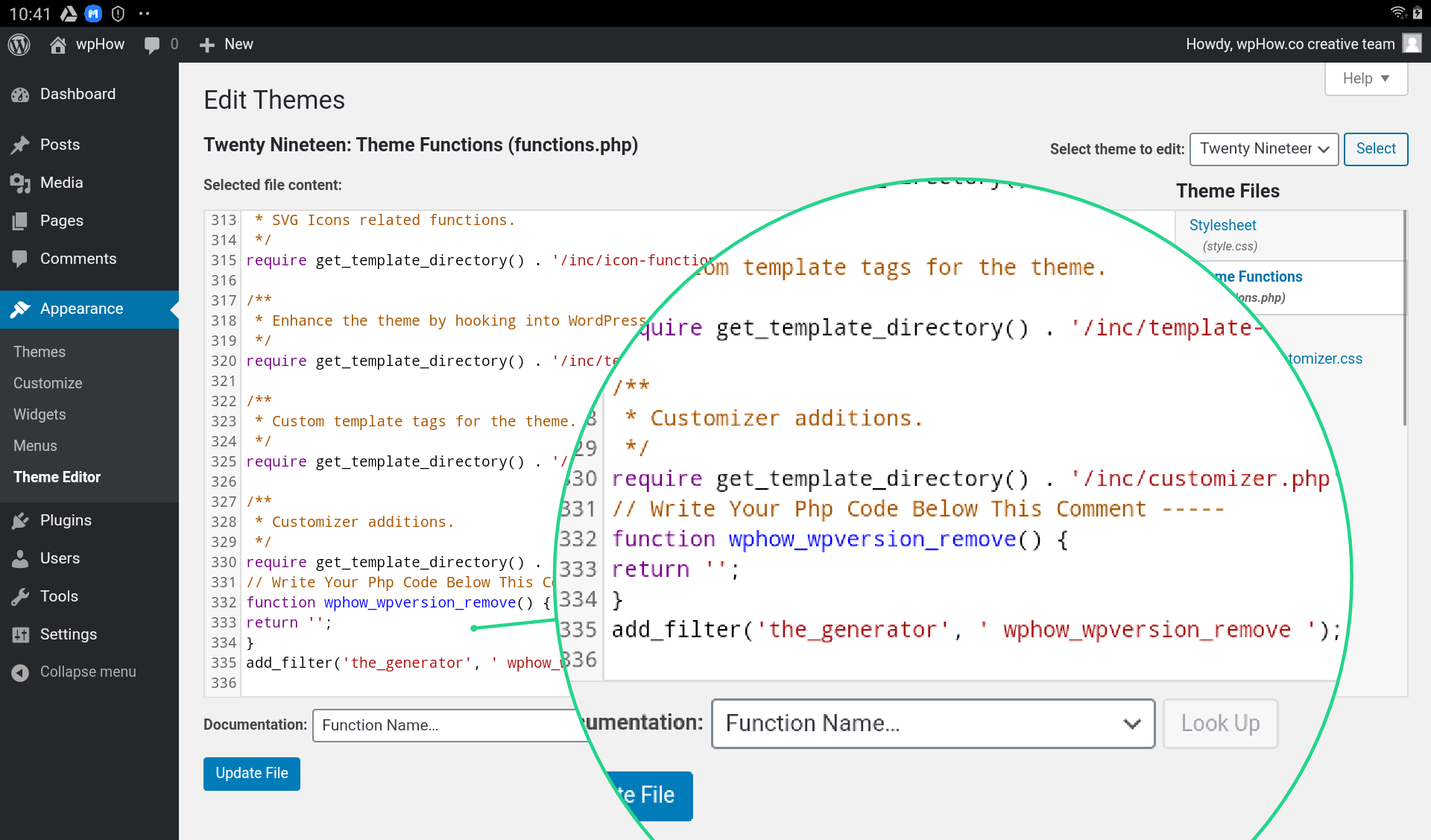
WordPress düzenleyicide, 'Şablon' adında bir açılır menü içeren bir 'Sayfa Nitelikleri' seçenek alanı bulacaksınız. Üzerine tıklayarak WordPress sitenizde mevcut sayfa şablonlarının bir listesini bulacaksınız. Seçtiğiniz, kaydettiğiniz veya güncellediğiniz sayfa tamamlandı ve işiniz bitti.
WordPress Şablonu Nasıl Düzenlenir
WordPress kullanıcılarının çok sayıda şablona erişimi olmasına rağmen, bazı kullanıcıların WordPress.com web sitesinden indirdikleri bir şablonu düzenlemeleri gerekebilir. Bunu yapmanın en uygun yolu, Sayfalar'a gidip düzenlemek istediğiniz sayfanın üzerine gelmek ve ardından Hızlı Düzenleme'ye tıklamaktır. Ayrıca özel şablonunuzu seçebilir ve buradaki Şablon açılır menüsüne tıklayarak kaydedebilir veya güncelleyebilirsiniz. Kaydedilen şablonu içe aktarmak için Araçlar'a gidin ve ardından İçe Aktar'a tıklayın. İçe Aktar'ı ve ardından İçe Aktarıcıyı Çalıştır'ı seçerek WordPress'i içe aktarın. Daha önce WordPress'i içe aktarmadıysanız, WordPress bölümündeki ilk bağlantı Şimdi yükle diyecektir.
WordPress'e Nasıl Boş Bir Şablon Eklerim?
WordPress'e boş bir şablon eklemenin iki yolu vardır. İlk yol, WordPress tema dizininde yeni bir dosya oluşturmak ve onu boş.php olarak adlandırmaktır. İkinci yol, WordPress eklenti dizininde yeni bir dosya oluşturmak ve onu boş.php olarak adlandırmaktır.
Bir restoran, menü öğelerini WordPress gönderileri olarak tutabilir ve bunları her gönderinin düzenlendiği kategorilere göre kategorilere ayırabilir. WordPress yöneticisi gönderilerin içine bir şablon yazarak bunları menü olarak görünecek şekilde biçimlendirebilir. Bir şablon oluşturduğunuzda, gelecekte kullanmak üzere birden fazla boş şablonunuz olması için onu çoğaltmak iyi bir fikirdir.
WordPress'te Bir Sayfa Şablonunu Nasıl Bulabilirim?
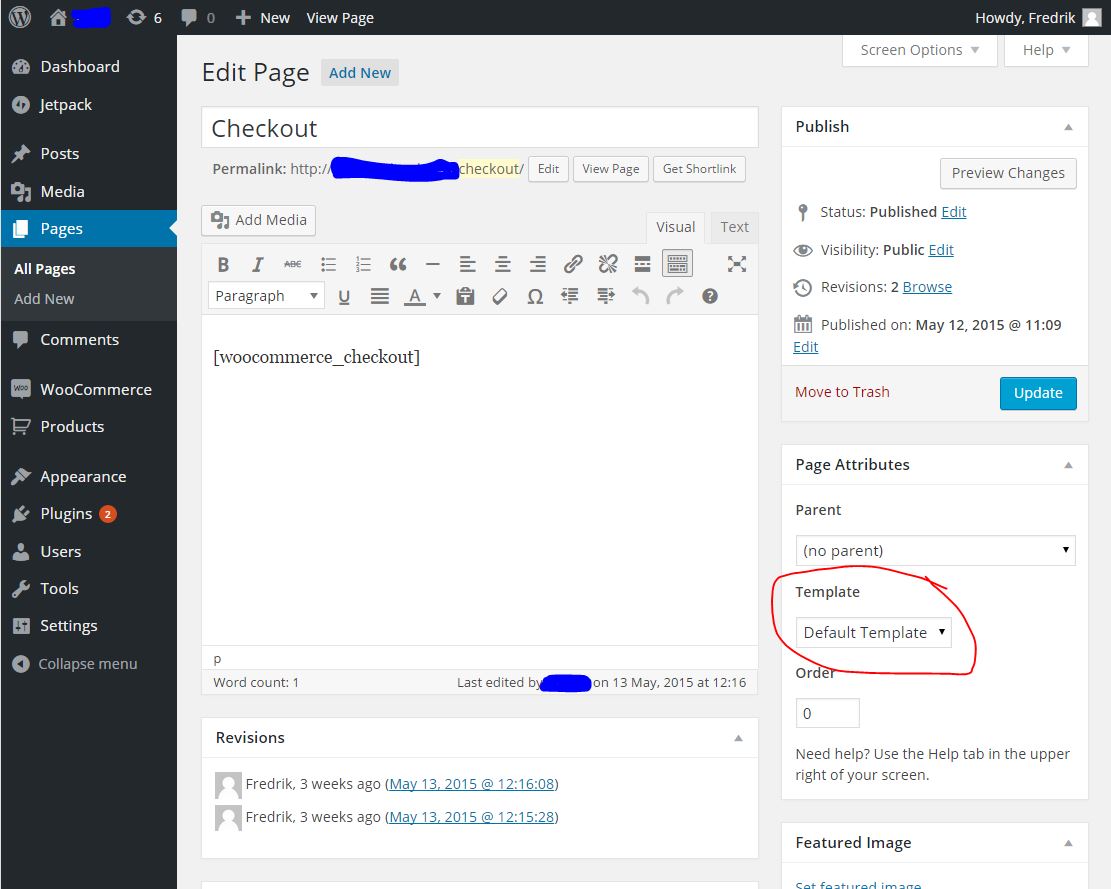
WordPress'te bir sayfa şablonu bulmanın birkaç yolu vardır. Bunun bir yolu, WordPress kodeksine gidip “sayfa şablonları” aramaktır. Başka bir yol da WordPress eklenti dizininde "sayfa şablonları" aramaktır. Son olarak, tema yazarınızdan veya destek forumunuzdan da yardım isteyebilirsiniz.
Siteniz İçin Doğru WordPress Şablonunu Bulun
Belirli bir şablonu ada göre aramak istiyorsanız, WordPress sayfa oluşturucuyu kullanabilirsiniz: *br Uygun şablon adını seçerek tüm şablonları bulabilirsiniz.
WordPress'te Özel Sayfa Şablonu Nasıl Oluşturulur
WordPress'te özel bir sayfa şablonu oluşturmak için önce WordPress tema dizininizde yeni bir dosya oluşturmanız gerekir. Bunu yaptıktan sonra, dosyanın en üstüne aşağıdaki kodu eklemeniz gerekecek: /* Şablon Adı: Özel Sayfa Şablonu */ “Şablon Adı” satırı, oluştururken veya oluştururken bu sayfa şablonunu seçmenize izin verecek olan şeydir. WordPress'te bir sayfa düzenleme. Bundan sonra, özel sayfa şablonunuzda kullanmak istediğiniz herhangi bir kodu veya işaretlemeyi ekleyebilirsiniz.

Web sitenize yapısal varyasyonlar veya son derece özelleştirilmiş işlevler eklemenize olanak tanıyan bir sayfa şablonu oluşturabilirsiniz. Yeni başlayanların başlayabilmesi için bunları oluşturmak kolaydır, ancak aynı zamanda deneyimli profesyonelleri yıllarca meşgul etme potansiyeline de sahiptirler. Yeni özellikler eklerken şablonunuzun sitenizin yapısından farklı olmasına izin vermek, yeni işlevler eklemenin mükemmel bir yoludur. İsterseniz sayfa şablonlarını kullanabilirsiniz. Gerekiyorsa altbilgiyi ve diğer sayfa öğelerini eklemelisiniz. Bu örnekte, kullanıcıların gönderilerin nasıl gruplanacağını seçebilecekleri özel bir sayfa şablonu oluşturalım. En sevdiğim eklentilerden biri olan Advanced Custom Fields, hayatımızda büyük bir fark yaratabilir.
Kendi sayfa şablonunuzu oluşturmak son derece zaman alıcı ve en iyi ihtimalle sıkıcı olabilir. CustomPress eklentisi sayesinde bunalıma ve sıkıcılığa harcanan zamanı azaltabilirsiniz. CustomPress'in kurulumu ve yapılandırmasıyla ilgili tüm ayrıntıları almak için Ayarlar sekmesine gidin. Kurulumu hızlandırmak istiyorsanız, önce sayfa şablonunuzu planlamanız gerekir. Ağ üzerinden etkinleştirilen CustomPress altında özel gönderi türleri veya sayfa şablonları oluşturabilen tek kişi süper yöneticidir. Site bazında etkinleştirirseniz, eklentiye sahip her site kendi gönderi türünü ve şablonunu oluşturabilir. Bu durumda, Yetenek Türüne göre özel bir gönderi şablonu oluşturursunuz.
Türü değiştirmek için varsayılan Yazı Tipleri sekmesinde Yazı Tipi Ekle düğmesine basılmalıdır. Kurgusal eklenti işimin çalışması için düzenleyiciye eklenti sürümü gibi birkaç özellik ekleme yeteneğine ihtiyacım var. Bu özel alanın düzenleyicide Özel Alanlar Ekle altında görünmesini istemediğiniz tüm gönderi türlerini veya sayfa şablonlarını seçin. Alan Türü alanında bu seçeneği seçerek, kullanıcıların bilgileri nasıl gireceğini belirleyebilirsiniz. Özel alanınız düzenleyicide bulunabilir, ancak PHP kodunu veya bir kısa kodu ekleyene kadar sayfanızda görünmez. /WP-content/themes/your-theme/single-post_name içinde kodu bulacaksınız. Kısa kodu kullanmayı tercih ederseniz, görünmesini istediğiniz sayfa düzenleyicisine eklemeniz yeterlidir.
CSS, alanlarınızı istediğiniz şekilde özelleştirmenize olanak tanır. Bir PHP gömme kodunu özel metne sarmak için özel metni buna ekleyin. Ardından, yeni oluşturduğunuz sınıf adınızı kopyalayıp temanızın style.html dosyasına yapıştırın. Bir web sitesi, bu işlevsellik ile özelleştirilmiş CSS ve Javascript birleştirilirse bazı çarpıcı sonuçlar elde edebilir.
Nasıl Sayfa Şablonu Oluştururum?
Şablon seçeneği Dosya altında görüntülenecektir. Ardından Şablon Seçiciye Ekle'yi seçin, şablonun adını yazın ve Geri Dön'ü tıklayın. Şablon seçiciden bir şablon seçtiğinizde, Şablonlarım kategorisinde görünür.
WordPress'te Bir Sayfa Şablonu Nasıl Bulunur ve Düzenlenir
Sayfalar sayfasının üst kısmında bulunan bir arama çubuğu, özel ihtiyaçlarınızı karşılayan bir şablon bulmak için kullanılabilir. Aradığınız şablonun adını girdiğinizde, WordPress bir sonuç listesi döndürür. Şablonu bulduktan sonra sayfanın sol köşesindeki düzenle bağlantısını tıklayarak şablonu düzenleyebilirsiniz. Bunu tıkladığınızda, Şablon Düzenleyiciye gidebilir ve şablonda gerekli değişiklikleri yapabilirsiniz. Sayfa Oluştur meta kutusu, bir şablona dayalı yeni bir sayfa oluşturmak için kullanılabilir. Sayfa Oluştur meta kutusuna WordPress düzenleyicisi aracılığıyla erişilebilir ve şablonun adını girmenizin yanı sıra varsayılan ayarları kullanmak mı yoksa yeni bir şablon oluşturmak mı istediğinize karar vermenize olanak tanır.
WordPress'te Kendi Temamı Oluşturabilir miyim?
WordPress için özel bir tema oluşturma süreci zor değildir. Web geliştirme konusunda çok fazla teknik bilgi veya deneyim gerektirmez. Ayrıca, kendi temanızı geliştirmek faydalı olabilir çünkü sitenize ihtiyaç duyduğu görünümü ve işlevselliği verecektir.
Kodlamadan Özel Bir WordPress Teması Nasıl Oluşturulur
Kendi WordPress temanızı oluşturmak istiyorsanız temeliniz olarak bir Boş Tema seçin. Sonuç olarak, ne yapmanız gerektiğine dair net bir resme sahip olacaksınız. Web sitenizi düzenlemeyi bitirdikten sonra 10Web AI Builder ve Page Builder eklentilerini ekleyin. Bunları indirip yükledikten sonra kendi WordPress temanız üzerinde çalışmaya başlayabilirsiniz. Çeşitli özellikler içeren 10Web AI Builder ve Page Builder eklentileri ile özel bir WordPress teması oluşturabileceksiniz. Bu özelliklerle temanız için sağlam bir temel oluşturabilecek, içerik ekleyebilecek ve görünüşünü ve verdiği hissi özelleştirebileceksiniz. Bu özellikleri yükledikten sonra hemen özel bir WordPress teması oluşturabileceksiniz.