
E questo è tutto quello che c'è da fare! Ora puoi utilizzare il tuo nuovo modello per creare pagine personalizzate sul tuo sito WordPress
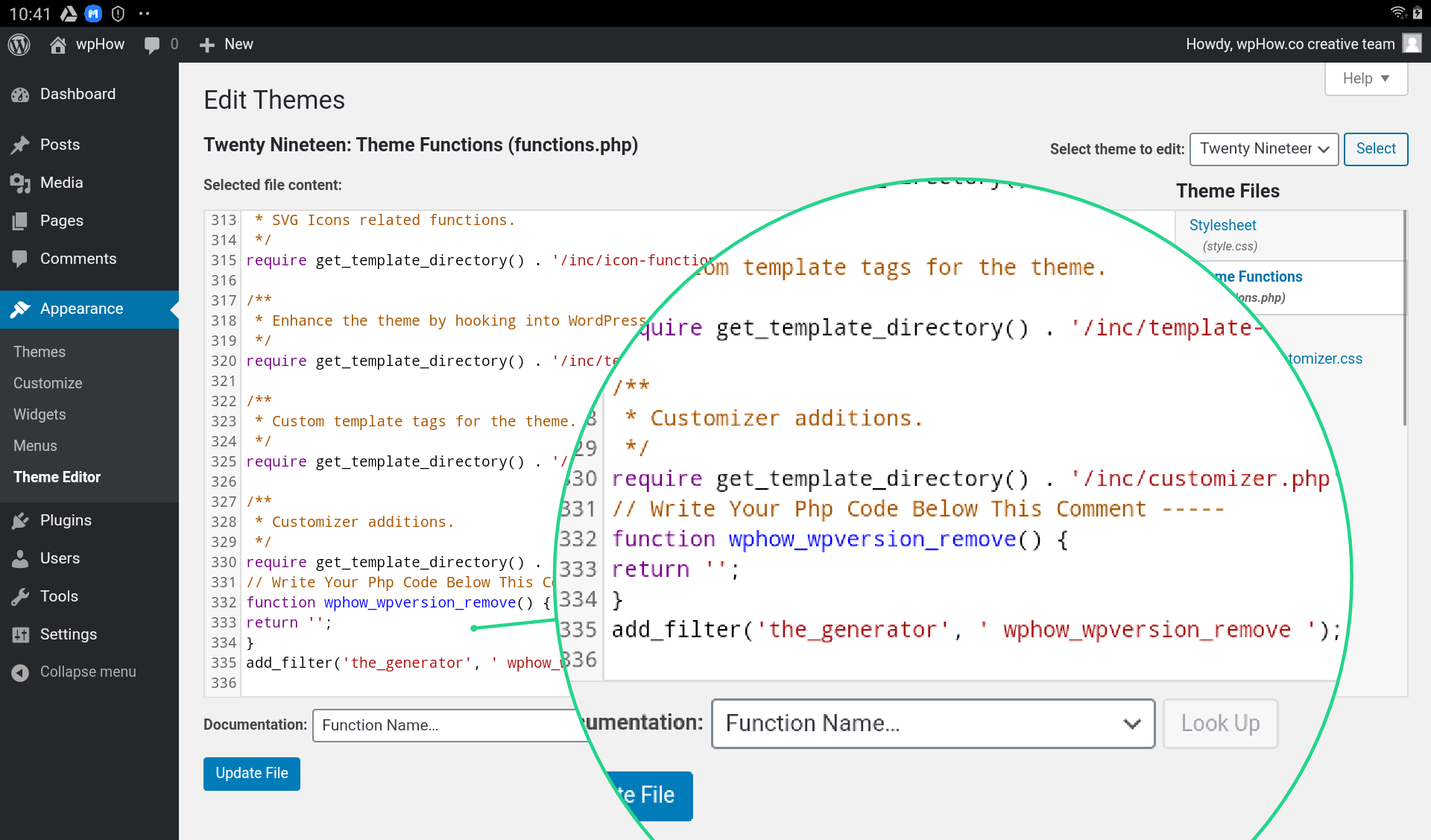
Pubblicato: 2022-10-05Se vuoi aggiungere un nuovo modello al tuo sito WordPress , devi prima creare un nuovo file nella cartella del tuo tema. Il modo più semplice per farlo è creare una copia di un file modello esistente e quindi modificarlo in base alle proprie esigenze. Dopo aver creato il nuovo file, è necessario aggiungere il seguente codice all'inizio del file: Questo codice dice a WordPress che si tratta di un file modello e qual è il suo nome. Puoi sostituire "Il mio nuovo modello" con quello che vuoi chiamare il tuo modello. Successivamente, devi modificare il file per aggiungere il codice HTML e PHP che comporrà il tuo modello. Se non hai familiarità con la programmazione, ci sono molte risorse disponibili online per aiutarti a iniziare. Una volta terminata la modifica del file, puoi visualizzare in anteprima il tuo modello andando su Aspetto > Temi nel pannello di amministrazione di WordPress. Se tutto sembra a posto, puoi attivare il tuo modello facendo clic sul pulsante "Attiva".
La creazione di singole pagine con funzionalità specifiche è un modo semplice per ottenere ciò; i modelli di pagina possono essere una buona opzione se stai cercando un modo semplice per farlo. Sarai in grado di scegliere come vuoi che il tuo design appaia più facilmente grazie ai modelli, che ti consentono di risparmiare tempo e denaro. In questo post, esamineremo quali sono i modelli di pagina e perché sono utili. Se non hai familiarità con la modifica completa del sito, questa è un'opzione praticabile. Inoltre, puoi creare modelli mentre crei nuovi contenuti. Come parte di questo tutorial, creeremo un modello su una nuova pagina. Dopo aver creato una pagina, sarai in grado di apportare modifiche al modello.
Ci sono anche sezioni di personalizzazione disponibili in Modifica completa del sito che puoi aggiungere alle tue pagine. Come modelli, puoi modificare l'ordine di visualizzazione di queste parti. Puoi utilizzare questo metodo per aggiungere intestazione, piè di pagina e altre funzionalità al tuo sito web. Puoi facilmente cancellare le tue personalizzazioni andando alla pagina Modelli nell'Editor del sito.
Se vuoi salvarlo come modello, aprilo. Puoi salvare il modello facendo clic su Salva come modello nella scheda File. Compila la casella Salva con nome, selezionando il nome che verrà utilizzato per il nuovo modello. È possibile scegliere (opzionale). Scegli una posizione in cui salvare il modello inserendo la casella Dove.
Come aggiungo un modello a WordPress?
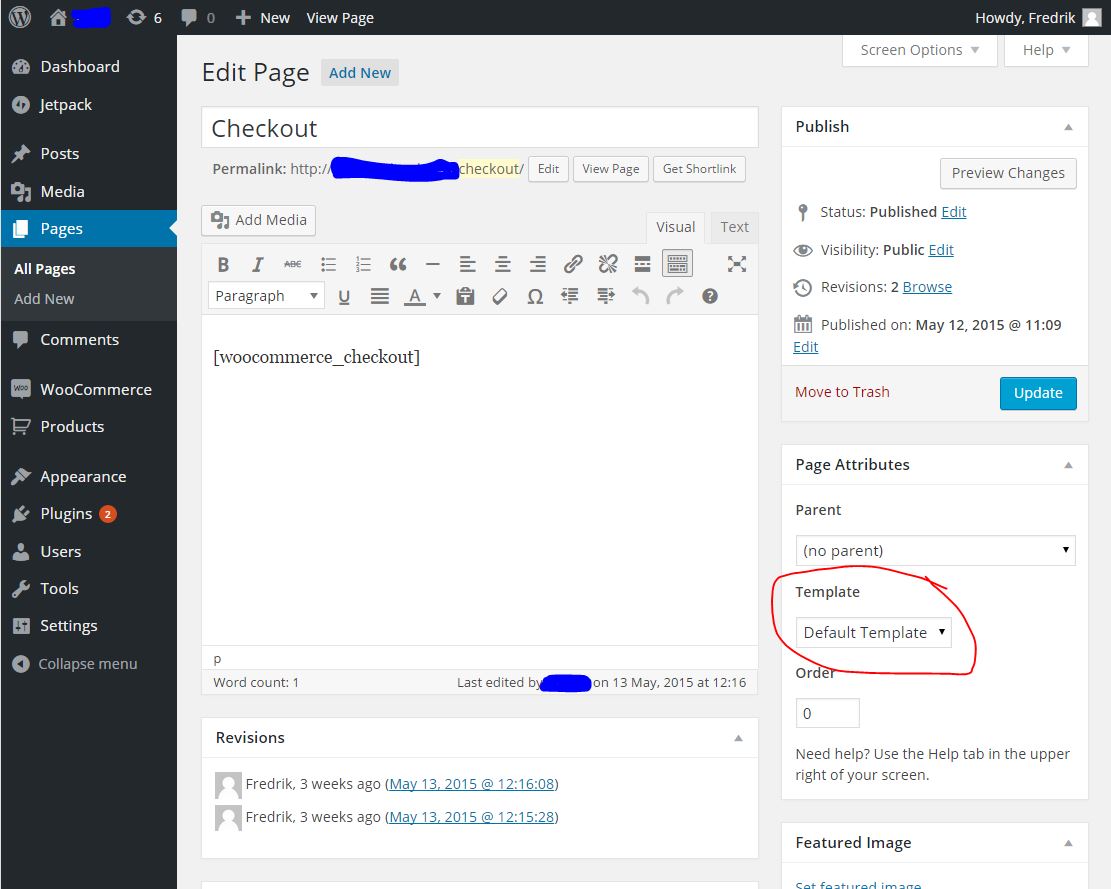
Nell'editor di WordPress, troverai un campo di opzione "Attributi di pagina" con un menu a discesa chiamato "Modello". Troverai un elenco di modelli di pagina disponibili sul tuo sito WordPress facendo clic su di esso. La pagina che scegli, salvi o aggiorni è completa e il gioco è fatto.
Come modificare un modello WordPress
Alcuni utenti potrebbero dover modificare un modello che hanno scaricato dal sito Web WordPress.com, nonostante gli utenti di WordPress abbiano accesso a una vasta gamma di modelli. Il modo più conveniente per farlo è passare a Pages, passare il mouse su quello che desideri modificare e quindi fare clic su Modifica rapida. Puoi anche scegliere il tuo modello personalizzato e salvarlo o aggiornarlo facendo clic su un menu a discesa Modello qui. Per importare il modello salvato, vai su Strumenti e quindi fai clic su Importa. Importa WordPress selezionando Importa e poi Esegui Importer. Se non hai mai importato WordPress prima, il primo link nella sezione WordPress indicherà Installa ora.
Come aggiungo un modello vuoto a WordPress?
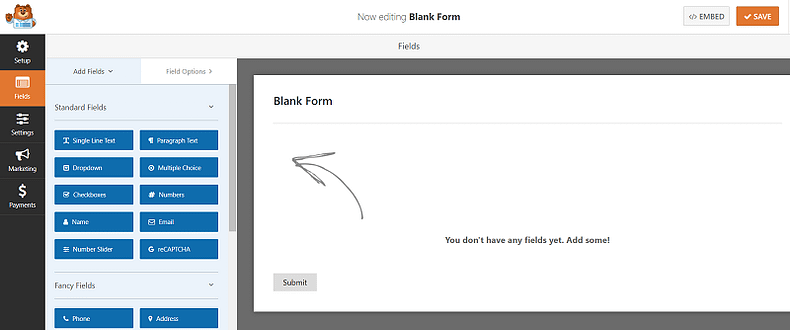
Esistono due modi per aggiungere un modello vuoto a WordPress. Il primo modo è creare un nuovo file nella directory del tema di WordPress e denominarlo blank.php. Il secondo modo è creare un nuovo file nella directory del plugin di WordPress e denominarlo blank.php.
Un ristorante potrebbe mantenere le sue voci di menu come post di WordPress e classificarle in base alle categorie in cui è organizzato ogni post. Scrivendo un modello all'interno dei post, l'amministratore di WordPress può formattarli in modo che appaiano come menu. Quando crei un modello, è una buona idea duplicarlo in modo da avere più di un modello vuoto da utilizzare in futuro.
Come trovo un modello di pagina in WordPress?
Esistono diversi modi per trovare un modello di pagina in WordPress. Un modo è andare al codice di WordPress e cercare "modelli di pagina". Un altro modo è cercare "modelli di pagina" nella directory dei plugin di WordPress. Infine, puoi anche chiedere aiuto all'autore del tuo tema o al forum di supporto.
Trova il modello WordPress giusto per il tuo sito
Se desideri cercare un modello specifico per nome, puoi utilizzare il generatore di pagine di WordPress: *br Puoi trovare tutti i modelli selezionando il nome del modello appropriato.
Come creare un modello di pagina personalizzato in WordPress
Per creare un modello di pagina personalizzato in WordPress, dovrai prima creare un nuovo file nella directory del tuo tema WordPress. Dopo averlo fatto, dovrai aggiungere il seguente codice all'inizio del file: /* Nome modello: Modello di pagina personalizzato */ La riga "Nome modello" è ciò che ti consentirà di selezionare questo modello di pagina durante la creazione o modificare una pagina in WordPress. Successivamente, puoi aggiungere qualsiasi codice o markup che desideri utilizzare nel modello di pagina personalizzato.

Puoi creare un modello di pagina che ti permetta di aggiungere variazioni strutturali o funzioni altamente personalizzate al tuo sito web. È semplice crearli in modo che i nuovi arrivati possano iniziare, ma hanno anche il potenziale per tenere occupati professionisti esperti negli anni a venire. Consentire al tuo modello di differire dalla struttura del tuo sito aggiungendo anche nuove funzionalità è un modo eccellente per aggiungere nuove funzionalità. Puoi utilizzare i modelli di pagina se lo desideri. Devi includere il piè di pagina e altri elementi della pagina se ne hai bisogno. In questo esempio, creiamo un modello di pagina speciale in cui gli utenti possono selezionare come raggruppare i post. Advanced Custom Fields, uno dei miei plugin preferiti, può fare un'enorme differenza nelle nostre vite.
Creare il tuo modello di pagina può essere estremamente dispendioso in termini di tempo e, nella migliore delle ipotesi, noioso. Puoi ridurre la quantità di tempo speso per sopraffazione e noiosità grazie al plug-in CustomPress. Per ottenere tutti i dettagli sull'installazione e la configurazione di CustomPress, vai alla scheda Impostazioni. Se vuoi velocizzare la configurazione, devi prima pianificare il tuo modello di pagina. L'unica persona che può creare tipi di post personalizzati o modelli di pagina in CustomPress attivato dalla rete è il super amministratore. Se lo abiliti sito per sito, ogni sito con il plug-in sarà in grado di creare il proprio tipo di post e modello. In questo caso, creerai un modello di post personalizzato basato sul Tipo di capacità.
È necessario premere il pulsante Aggiungi tipo di post nella scheda Tipi di post predefinita per modificare il tipo. Per far funzionare la mia attività di plugin fittizi, ho bisogno della possibilità di aggiungere alcune funzionalità all'editor, come la versione del plugin. Seleziona tutti i tipi di post o i modelli di pagina in cui non desideri che questo campo personalizzato sia visibile nell'editor in Aggiungi campi personalizzati. Selezionando questa opzione nel campo Tipo di campo, puoi specificare come gli utenti inseriranno le informazioni. Il tuo campo personalizzato può essere trovato nell'editor, ma non apparirà sulla tua pagina finché non includerai il codice PHP o uno shortcode. In /WP-content/themes/your-theme/single-post_name, troverai il codice. Se preferisci utilizzare lo shortcode, inseriscilo semplicemente nell'editor di pagina in cui desideri che appaia.
I CSS ti consentono di personalizzare i tuoi campi in qualsiasi modo tu voglia. Per racchiudere un codice di incorporamento PHP in un testo personalizzato, aggiungi il testo personalizzato ad esso. Quindi, copia e incolla il nome della classe appena creato nel file style.html del tuo tema. Un sito Web può ottenere risultati sorprendenti se questa funzionalità, oltre a CSS e Javascript personalizzati, vengono combinati.
Come faccio a creare un modello di pagina?
L'opzione Modello verrà visualizzata in File. Quindi, scegli Aggiungi a Scelta modelli, digita il nome del modello e fai clic su Invio. Quando selezioni un modello dal selettore modelli, questo viene visualizzato nella categoria I miei modelli .
Come trovare e modificare un modello di pagina in WordPress
Una barra di ricerca situata nella parte superiore della pagina Pagine può essere utilizzata per trovare un modello che soddisfi le tue esigenze specifiche. Quando inserisci il nome del modello che stai cercando, WordPress restituirà un elenco di risultati. Puoi modificare il modello facendo clic sul collegamento di modifica nell'angolo sinistro della pagina una volta trovato. Quando fai clic su questo, puoi andare all'Editor modelli e apportare le modifiche necessarie al modello. Il metabox Crea una pagina può essere utilizzato per creare una nuova pagina basata su un modello. È possibile accedere alla metabox Crea pagina tramite l'editor di WordPress e consente di inserire il nome del modello e di decidere se si desidera utilizzare le impostazioni predefinite o creare un nuovo modello.
Posso creare il mio tema in WordPress?
Il processo di creazione di un tema personalizzato per WordPress non è difficile. Non richiede molta conoscenza tecnica o esperienza nello sviluppo web. Inoltre, può essere utile sviluppare il tuo tema perché darà al tuo sito l'aspetto e la funzionalità di cui ha bisogno.
Come creare un tema WordPress personalizzato senza codifica
Seleziona un tema vuoto come base se desideri creare il tuo tema WordPress. Di conseguenza, avrai un quadro chiaro di ciò che dovrai fare. Aggiungi i plug-in 10Web AI Builder e Page Builder dopo aver finito di modificare il tuo sito web. Dopo averli scaricati e installati, puoi iniziare a lavorare sul tuo tema WordPress. Sarai in grado di creare un tema WordPress personalizzato con i plug-in 10Web AI Builder e Page Builder, che include una varietà di funzionalità. Sarai in grado di costruire una solida base per il tuo tema, aggiungere contenuti e personalizzarne l'aspetto grafico con queste funzionalità. Dopo aver installato queste funzionalità, sarai in grado di creare subito un tema WordPress personalizzato.