
Como importar conteúdo de demonstração para um tema WordPress
Publicados: 2022-10-05Se você acabou de instalar um novo tema WordPress e deseja adicionar algum conteúdo a ele para ter uma ideia de como ficará com conteúdo real, você pode importar conteúdo de outro site WordPress. Isso é chamado de importação de conteúdo de demonstração. A maioria dos temas do WordPress vem com um arquivo chamado demo.xml que contém conteúdo fictício que você pode importar para o seu site WordPress. Este arquivo geralmente está localizado na pasta do tema. Para importar conteúdo de demonstração para seu site WordPress, siga estas etapas: 1. Faça login em seu site WordPress. 2. Vá para Ferramentas > Importar. 3. Clique no link do WordPress. 4. Se você ainda não instalou o importador do WordPress, você será solicitado a instalá-lo. Clique em Instalar agora. 5. Após a instalação do importador, clique em Ativar plug-in e executar importador. 6. Clique em Escolher arquivo e selecione o arquivo demo.xml da pasta do seu tema. 7. Clique em Carregar arquivo e importar. 8. Marque a caixa ao lado de Baixar e importar anexos de arquivo e clique em Enviar. Seu site WordPress agora terá o mesmo conteúdo do site WordPress do qual você importou o conteúdo de demonstração.
O conteúdo de demonstração pode ser usado para testar recursos de um plug-in, tema ou material de treinamento. Aqueles que já conhecem as seguintes habilidades se beneficiarão mais com esta lição. Na aula do professor, eu precisava ter algumas anotações. As unidades temáticas podem ser importadas para uma avaliação de dados de teste. Não há necessidade de criar uma página Ipsum dedicada ao Lorem. Você também pode usar o FakerPress se desejar. A equipe de treinamento deve ter um conjunto abrangente de conteúdo para revisar os temas.
Em conjunto com o plug-in Gutenberg, este conteúdo de demonstração deve ser usado com conteúdo de bloco. Para ver o conteúdo importado mais recente, navegue até suas postagens, páginas, aparência, navegação ou biblioteca de mídia. As mesmas etapas podem ser usadas para importar dados de teste do Gutenberg da mesma maneira que nas etapas anteriores.
Como faço para que meu tema do WordPress pareça uma visualização de demonstração?
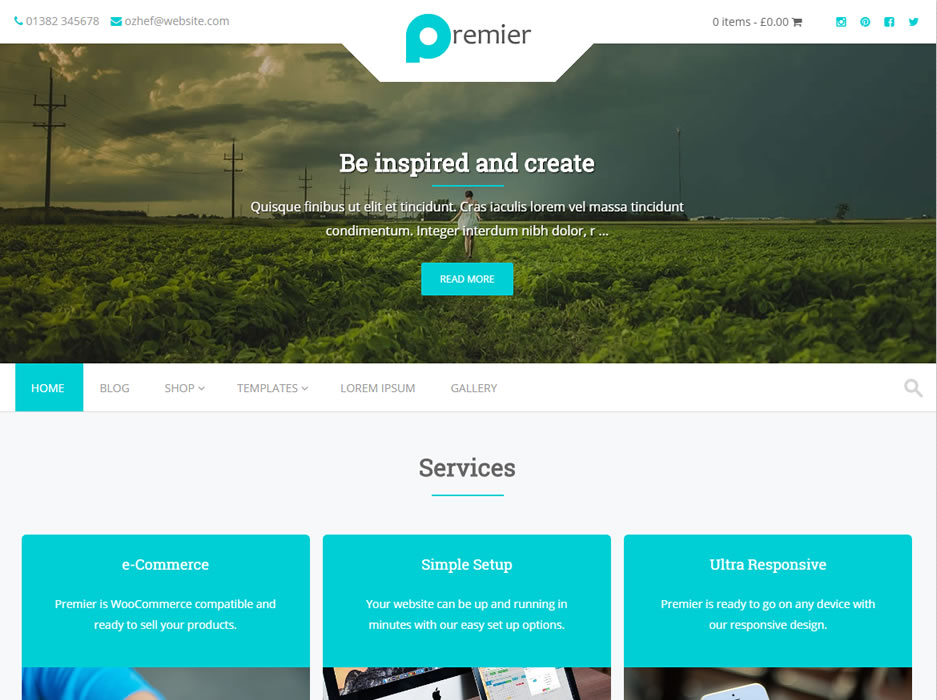
Navegue até Aparência no painel Dashboard e selecione personalizar. Para exibir sua página inicial como a página inicial padrão da demonstração, certifique-se de que seja uma página estática e selecione esta opção. Depois de clicar em Publicar, você verá uma demonstração do seu tema que aparece exatamente como na visualização. É um prazer ver os resultados.
Você pode criar um tema de site que já foi configurado observando uma visualização de demonstração (conteúdo de demonstração para o site). Ao abrir uma demonstração, você verá a página inicial do desenvolvedor. O que acontece quando você instala um tema WordPress? Orange é um site 100% responsivo e otimizado que funciona em todos os dispositivos móveis. O BeClinic da Elementor é um tema WordPress médico versátil. No passado, a Black Friday provou ser uma ótima maneira de tirar o máximo proveito do seu site. Tripspot é uma excelente ferramenta para organizar e gerenciar um projeto relacionado a viagens e turismo.
Monstroid2, Remi e Hazel são boas opções para um site de portfólio ou site de negócios. Somos capazes de tudo e não temos limitações de criatividade porque usamos edição em tempo real, simplificamos o uso e somos gratuitos e de código aberto. Você pode acompanhar seu software com atualizações vitalícias e suporte 24 horas por dia, 7 dias por semana. Você tem acesso à documentação online e suporte 24 horas por dia se o sistema der errado. Não é necessário ter conhecimentos técnicos para criar um site profissional; apenas alguns cliques colocarão seu site em funcionamento. O tema inclui uma coleção de belas páginas pré-criadas para você, um painel de administração poderoso, conteúdo de demonstração, plugins premium e muitos outros recursos. A demonstração ao vivo abaixo demonstra todos os benefícios deste tema.
Como tornar seu site uma demonstração para WordPress
Se você deseja fazer uma demonstração do WordPress para o seu site, existem algumas etapas que você precisa seguir. O primeiro passo é instalar a versão mais recente do WordPress. Você precisará inserir seu nome de usuário e senha de administrador. Ao selecionar o nome de domínio desejado, você pode iniciar o site de demonstração. Quando a instalação estiver concluída, você poderá escolher se deseja usar o conteúdo de demonstração ou importar seu site existente. Antes de colocar seu site WordPress em funcionamento, você deve primeiro criar algum conteúdo de demonstração. Isso pode ser feito indo para Aparência. Você deve primeiro selecionar o tema que deseja excluir na página Temas. Os temas agora terão uma janela pop-up onde você poderá visualizar os detalhes. O botão Excluir pode ser encontrado no canto inferior direito da tela pop-up. Você será solicitado a confirmar que deseja que o tema seja removido. O WordPress solicitará que você salve os arquivos do tema se você confirmar que deseja excluí-lo. Você pode fazer isso clicando no botão Salvar no meio da janela pop-up. O WordPress agora exigirá um nome de arquivo para os arquivos do tema. Você deve então fornecer ao seu site os arquivos do tema. Você deve primeiro exportar um site WP (que é um arquivo xml) antes de criar um site de demonstração para WordPress.
O que é o conteúdo de demonstração no tema WordPress?

Um tema WordPress é uma coleção de arquivos que trabalham juntos para produzir uma interface gráfica com um design unificador subjacente para um weblog. Um tema modifica a forma como o site é exibido, sem modificar o software subjacente. Os temas podem incluir arquivos de modelo personalizados , arquivos de imagem (*.jpg, *.gif), folhas de estilo (*.css) e arquivos PHP.
Você pode obter algum conteúdo de demonstração para o seu site WordPress fazendo o upload em três plataformas diferentes. Para começar, você pode criar rapidamente algumas postagens, categorias e páginas (modelo). Importe conteúdo de demonstração de arquivos XML para o WordPress e, finalmente, instale um plug-in que forneça conteúdo de demonstração. O WordPress pode ser usado para adicionar conteúdo de demonstração de três maneiras diferentes. O primeiro passo é gerar um arquivo XML regular, o segundo é usar um plugin para criar conteúdo de amostra e o terceiro é usar a documentação do plugin. Você deve ter em mente que o upload de um arquivo XML geralmente produz algumas linhas de código de amostra, que podem ser úteis se seu site ainda não tiver conteúdo. A melhor abordagem pode não ser a melhor, pois você deve considerar a natureza do site e a quantidade de dados que ele requer. Em geral, é melhor criar seu próprio conteúdo para levar seu site ao próximo nível.
Criar conteúdo de demonstração é uma excelente maneira de aprender a fazê-lo bem. Em primeiro lugar, sua mensagem deve ser relevante para seu mercado-alvo. O segundo requisito é que seja simples de usar e modificar. Finalmente, deve ser visualmente atraente e fácil de usar.
É fundamental ter em mente que você está segmentando o público certo ao criar conteúdo de demonstração. Se você vender um produto para proprietários de empresas, poderá incluir imagens de escritórios e outras configurações relacionadas ao trabalho em seu conteúdo de demonstração. Ao vender um produto para consumidores, você pode incluir imagens de pessoas que o utilizam em situações cotidianas em seu conteúdo de demonstração.
Depois de ter uma ideia aproximada do que você precisa para sua demonstração, é hora de começar a criá-la. Você pode começar identificando tópicos relevantes para seu público-alvo. Antes de começar, faça uma lista dos tópicos nos quais você deseja se concentrar e comece a fazer um brainstorming.
Depois de ter algumas ideias para cada tópico, é hora de dar os toques finais nele. O primeiro passo é criar posts para cada tópico. Se você criar conteúdo de demonstração para um produto que ajude as empresas a rastrear sua presença online, por exemplo, você pode escrever um post sobre como criar um blog básico usando esse produto.
Quando você terminar de escrever seus posts, agora você pode colocar o conteúdo em seu site. Para começar, você deve primeiro importar os dados de demonstração para o seu site. Para destacar cada postagem, personalize sua aparência com os temas fornecidos.
Depois de concluir as postagens, é hora de adicionar conteúdo ao seu site.
Finalmente, você pode testar o conteúdo. Adicione alguns comentários a algumas das postagens para ver como eles se saíram. Você provavelmente preparou seu conteúdo de demonstração; agora é hora de começar a publicá-lo.

Como adicionar conteúdo fictício ao seu site WordPress
A janela Importar conteúdo fictício aparecerá assim que o plug-in for ativado. Depois de selecionar o conteúdo que deseja importar, clique em OK. Com a importação do conteúdo fictício, seu site WordPress agora funcionará corretamente. Criar e editar conteúdo fictício é uma maneira simples e conveniente de aprender o WordPress. O plugin WordPress Importer permite adicionar conteúdo rapidamente a um site WordPress, apenas baixando e instalando.
Como criar conteúdo de demonstração WordPress
Adicionar conteúdo de demonstração ao WordPress é uma ótima maneira de começar com um novo tema ou plugin. Ele pode ajudá-lo a ter uma ideia de como o tema ou plugin funciona e como ele pode ser personalizado para atender às suas necessidades. Para adicionar conteúdo de demonstração ao WordPress, primeiro você precisa instalar o tema ou plugin que deseja usar. Depois de instalar o tema ou plugin, você precisará ativá-lo. Depois que o tema ou plug-in estiver ativado, você pode clicar no link “Adicionar novo” na barra lateral esquerda. A partir daqui, você pode clicar no botão “Upload Theme” ou “Upload Plugin”. Depois de clicar no botão “Upload Theme” ou “Upload Plugin”, você será levado para a próxima tela onde poderá selecionar o arquivo que contém o conteúdo da demonstração. Depois de selecionar o arquivo, você pode clicar no botão “Instalar agora”. Após a instalação do conteúdo de demonstração, você precisará ativá-lo. Você pode fazer isso acessando a guia "Aparência" na barra lateral esquerda e clicando no link "Temas" ou "Plugins". Depois de ativar o tema ou plugin, você pode começar a adicionar seu próprio conteúdo ao seu site WordPress.
Ao ativar um tema, você poderá adicionar uma demonstração da página inicial como parte da instalação do tema . O conteúdo de demonstração permite que você personalize o texto e as imagens do tema enquanto mostra todos os seus recursos. Se o seu site é desenvolvido com WordPress, você pode criar um tema que ainda não seja baseado em WordPress.
Se você já possui um site WordPress, também pode importá-lo para sua nova conta. Para fazer isso, navegue até 'Configurações'. Digite o endereço do seu site no campo 'Endereço do site'. Em seguida, escolha 'Importar'. Isso permitirá que você escolha quais postagens e páginas importar.
O WordPress é um sistema de gerenciamento de conteúdo (CMS) amplamente usado para criar e gerenciar sites. Você pode configurá-lo em seu próprio site ou em um domínio separado e usá-lo como quiser. Um site de demonstração também pode ser criado instalando um site separado em uma pasta diferente, e a importação de um site existente também pode ser feita.
Como instalar o conteúdo de demonstração WordPress Themeforest
Se você deseja instalar o conteúdo de demonstração para um tema WordPress do ThemeForest, o processo é bastante simples. Primeiro, você precisará baixar o arquivo Zip do tema do ThemeForest. Em seguida, você precisará descompactar esse arquivo e enviar o tema para o seu site WordPress. Depois que o tema for carregado, você precisará ativá-lo. Depois que o tema for ativado, você poderá instalar o conteúdo de demonstração. Para fazer isso, você precisará navegar até a guia “Aparência” no painel de administração do WordPress e clicar no botão “ Instalar conteúdo de demonstração ”. Isso instalará todo o conteúdo de demonstração para o tema.
Não é apenas simples de usar, mas também oferece uma infinidade de opções de design. Mostraremos como é simples instalar um novo tema WordPress do ThemeForest neste artigo. Ao instalar um tema, é provável que você encontre vários problemas comuns. Se você estiver preso em uma tela branca da morte ao tentar instalar seu tema, provavelmente precisará fazer uma alteração em seu servidor. Na maioria dos casos, a razão para este erro é que o limite de memória do seu servidor para PHP é muito baixo. Não há motivo para se preocupar se você usar um host WordPress gerenciado. Se estiver instalando via FTP, você deve incluir apenas o arquivo do tema em seu servidor.
Verifique se você descompactou o download. Por favor, verifique se a pasta apenas do tema é a pasta correta para upload. Você pode ter baixado outros itens também, como o tema mais documentos. A EnvatoAPI deve ser gerada para que o plugin funcione. Pode haver dois motivos pelos quais seu token não é validado. Todos os códigos encontrados em seu painel Themeforest não funcionarão mais, incluindo o número da fatura de compra, licença do tema ou qualquer outro código que você possa ter. Outra possibilidade é que você não verificou todas as permissões necessárias ao gerar seu código.
Instale um tema WordPress do Githu
Se o seu tema foi baixado de um site de terceiros, como o GitHub, você precisará extrair os arquivos antes de iniciar o tema. Isso pode ser feito usando um programa como o 7-Zip. Depois de extrair os arquivos, você precisará movê-los para a pasta WP-content/themes. Você deve então fazer login no administrador do WordPress para ativar o tema.