
Cómo importar contenido de demostración en un tema de WordPress
Publicado: 2022-10-05Si acaba de instalar un nuevo tema de WordPress y desea agregarle contenido para tener una idea de cómo se verá con contenido real, puede importar contenido de otro sitio de WordPress. Esto se llama importar contenido de demostración. La mayoría de los temas de WordPress vienen con un archivo llamado demo.xml que contiene contenido ficticio que puede importar a su sitio de WordPress. Este archivo generalmente se encuentra en la carpeta del tema. Para importar contenido de demostración a su sitio de WordPress, siga estos pasos: 1. Inicie sesión en su sitio de WordPress. 2. Vaya a Herramientas > Importar. 3. Haga clic en el enlace de WordPress. 4. Si aún no ha instalado el importador de WordPress, se le pedirá que lo instale. Haga clic en Instalar ahora. 5. Después de instalar el importador, haga clic en Activar complemento y ejecutar el importador. 6. Haga clic en Elegir archivo y seleccione el archivo demo.xml de la carpeta de su tema. 7. Haga clic en Cargar archivo e importar. 8. Marque la casilla junto a Descargar e importar archivos adjuntos y haga clic en Enviar. Su sitio de WordPress ahora tendrá el mismo contenido que el sitio de WordPress del que importó el contenido de demostración.
El contenido de demostración se puede utilizar para probar las características de un complemento, tema o material de capacitación. Aquellos que ya conocen las siguientes habilidades se beneficiarán más de esta lección. En la lección del maestro, necesitaba tener algunas notas. Las unidades temáticas se pueden importar a una evaluación de datos de prueba. No es necesario crear una página de Ipsum dedicada a Lorem. También puede usar FakerPress si así lo desea. El equipo de capacitación debe tener un conjunto completo de contenido para revisar los temas.
Junto con el complemento de Gutenberg, este contenido de demostración está diseñado para usarse con contenido de bloque. Para ver el contenido importado más reciente, navegue a sus Publicaciones, Páginas, Apariencia, Navegación o Biblioteca multimedia. Se pueden usar los mismos pasos para importar datos de prueba de Gutenberg de la misma manera que lo hicieron en los pasos anteriores.
¿Cómo puedo hacer que mi tema de WordPress se vea como una vista previa de demostración?
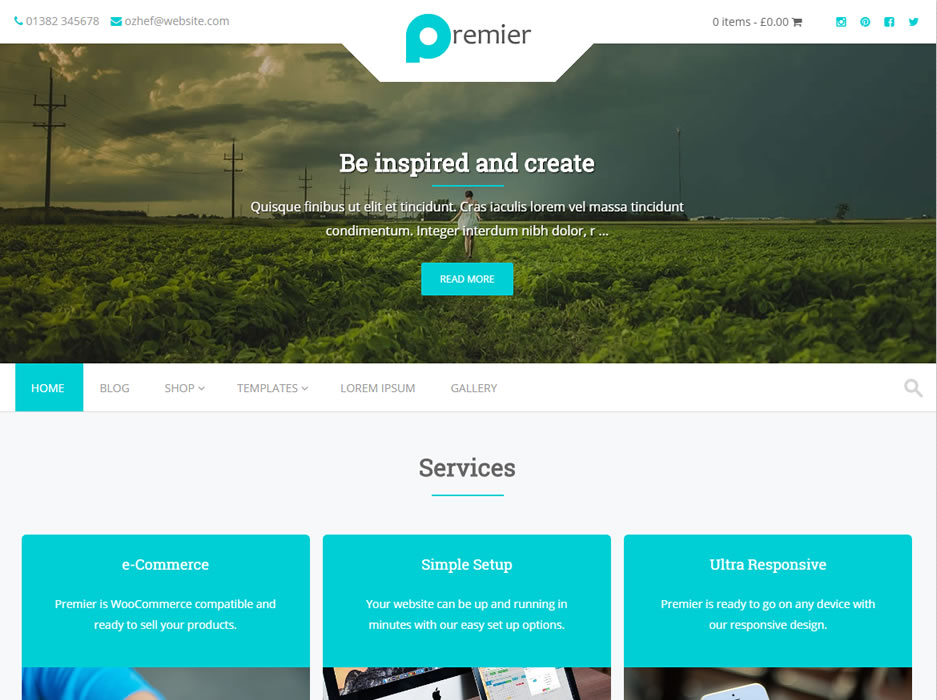
Navegue hasta Apariencia en el panel Panel y seleccione personalizar. Para mostrar su página de inicio como la página de inicio predeterminada de la demostración, asegúrese de que sea una página estática y seleccione esta opción. Después de hacer clic en Publicar, verá una demostración de su tema que aparece exactamente como lo hizo en su vista previa. Es un placer ver los resultados.
Puede crear un tema de sitio web que ya se haya configurado mirando una vista previa de demostración (contenido de demostración para sitio web). Cuando abra una demostración, verá la página de inicio del desarrollador. ¿Qué sucede cuando instalas un tema de WordPress? Orange es un sitio web optimizado y con capacidad de respuesta al 100 % que funciona en todos los dispositivos móviles. BeClinic de Elementor es un tema médico versátil de WordPress. En el pasado, Black Friday ha demostrado ser una excelente manera de aprovechar al máximo su sitio web. Tripspot es una excelente herramienta para organizar y gestionar un proyecto relacionado con los viajes y el turismo.
Monstroid2, Remi y Hazel son buenas opciones para un sitio web de cartera o un sitio web comercial. Somos capaces de cualquier cosa y no tenemos limitaciones en la creatividad porque utilizamos la edición en tiempo real, lo hacemos fácil de usar y somos gratuitos y de código abierto. Puede mantenerse al día con su software con actualizaciones de por vida y soporte 24/7. Tiene acceso a documentación en línea y soporte las 24 horas si el sistema falla. No es necesario tener conocimientos técnicos para crear un sitio web profesional; solo unos pocos clics pondrán en funcionamiento su sitio web. El tema incluye una colección de hermosas páginas que están preconstruidas para usted, un poderoso panel de administración, contenido de demostración, complementos premium y muchas otras características. La demostración en vivo a continuación demuestra todos los beneficios de este tema.
Cómo hacer que su sitio web sea una demostración para WordPress
Si desea hacer una demostración de WordPress para su sitio web, debe seguir algunos pasos. El primer paso es instalar la versión más reciente de WordPress. Deberá ingresar su nombre de usuario y contraseña de administrador. Al seleccionar el nombre de dominio que desea, puede iniciar el sitio de demostración. Una vez que se complete la instalación, podrá elegir si desea usar contenido de demostración o importar su sitio existente. Antes de que pueda poner en funcionamiento su sitio de WordPress, primero debe crear algún contenido de demostración. Esto se puede lograr yendo a Apariencia. Primero debe seleccionar el tema que desea eliminar de la página Temas. Los temas ahora tendrán una ventana emergente donde puede ver los detalles. El botón Eliminar se encuentra en la esquina inferior derecha de la pantalla emergente. Luego se le pedirá que confirme que desea que se elimine el tema. WordPress le pedirá que guarde los archivos del tema si confirma que desea eliminarlo. Puede hacerlo haciendo clic en el botón Guardar en el medio de la ventana emergente. WordPress ahora requerirá un nombre de archivo para los archivos del tema. A continuación, debe proporcionar a su sitio web los archivos de tema. Primero debe exportar un sitio WP (que es un archivo xml) antes de poder crear un sitio de demostración para WordPress.
¿Qué es el contenido de demostración en el tema de WordPress?

Un tema de WordPress es una colección de archivos que funcionan juntos para producir una interfaz gráfica con un diseño unificador subyacente para un weblog. Un tema modifica la forma en que se muestra el sitio, sin modificar el software subyacente. Los temas pueden incluir archivos de plantilla personalizados, archivos de imagen (*.jpg, *.gif), hojas de estilo (*.css) y archivos PHP.
Puede obtener contenido de demostración para su sitio web de WordPress cargándolo en tres plataformas diferentes. Para comenzar, puede crear rápidamente algunas publicaciones, categorías y páginas (plantilla). Importe contenido de demostración de archivos XML a WordPress y finalmente instale un complemento que proporcione contenido de demostración. WordPress se puede usar para agregar contenido de demostración de tres maneras diferentes. El primer paso es generar un archivo XML regular, el segundo es usar un complemento para crear contenido de muestra y el tercero es usar la documentación del complemento. Debe tener en cuenta que cargar un archivo XML generalmente produce algunas líneas de código de muestra, lo que puede ser útil si su sitio web aún no tiene contenido. El mejor enfoque puede no ser el mejor, ya que debe considerar la naturaleza del sitio web y la cantidad de datos que requiere. En general, es mejor crear su propio contenido para llevar su sitio web al siguiente nivel.
Crear contenido de demostración es una excelente manera de aprender a hacerlo bien. En primer lugar, su mensaje debe ser relevante para su mercado objetivo. El segundo requisito es que sea simple de usar y modificar. Finalmente, debe ser visualmente atractivo y fácil de usar.
Es fundamental tener en cuenta que se dirige a la audiencia adecuada al crear contenido de demostración. Si vende un producto a propietarios de negocios, puede incluir imágenes de oficinas y otros entornos relacionados con el trabajo en su contenido de demostración. Cuando vende un producto a los consumidores, puede incluir imágenes de personas que lo usan en situaciones cotidianas en su contenido de demostración.
Una vez que tenga una idea aproximada de lo que necesita para su demostración, es hora de comenzar a crearla. Puede comenzar identificando temas relevantes para su público objetivo. Antes de comenzar, haga una lista de los temas en los que desea enfocarse y comience una lluvia de ideas.
Una vez que tenga algunas ideas para cada tema, es hora de darle los toques finales. El primer paso es crear publicaciones para cada tema. Si crea contenido de demostración para un producto que ayuda a las empresas a realizar un seguimiento de su presencia en línea, por ejemplo, podría escribir una publicación sobre cómo crear un blog básico con ese producto.
Cuando haya terminado de escribir sus publicaciones, ahora puede poner el contenido en su sitio web. Para comenzar, primero debe importar los datos de demostración a su sitio web. Para que cada publicación se destaque, personaliza su apariencia con los temas proporcionados.
Una vez que haya completado las publicaciones, es hora de agregar contenido a su sitio web.
Finalmente, puede poner a prueba el contenido. Agregue algunos comentarios a algunas de las publicaciones para ver cómo les fue. Probablemente haya preparado su contenido de demostración; ahora es el momento de comenzar a publicarlo.

Cómo agregar contenido ficticio a su sitio de WordPress
La ventana Importar contenido ficticio aparecerá una vez que se active el complemento. Una vez que haya seleccionado el contenido que desea importar, haga clic en Aceptar. Con la importación del contenido ficticio, su sitio web de WordPress ahora funcionará correctamente. Crear y editar contenido ficticio es una forma simple y conveniente de aprender WordPress. El complemento Importador de WordPress le permite agregar rápidamente contenido a un sitio de WordPress, simplemente descargándolo e instalándolo.
Cómo crear contenido de demostración WordPress
Agregar contenido de demostración a WordPress es una excelente manera de comenzar con un nuevo tema o complemento. Puede ayudarlo a tener una idea de cómo funciona el tema o complemento y cómo se puede personalizar para satisfacer sus necesidades. Para agregar contenido de demostración a WordPress, primero debe instalar el tema o el complemento que desea usar. Una vez que haya instalado el tema o complemento, deberá activarlo. Una vez que se activa el tema o complemento, puede hacer clic en el enlace "Agregar nuevo" en la barra lateral izquierda. Desde aquí, puede hacer clic en el botón "Cargar tema" o "Cargar complemento". Una vez que haya hecho clic en el botón "Cargar tema" o "Cargar complemento", se lo llevará a la siguiente pantalla donde puede seleccionar el archivo que contiene el contenido de demostración. Una vez que haya seleccionado el archivo, puede hacer clic en el botón "Instalar ahora". Una vez instalado el contenido de demostración, deberá activarlo. Puede hacerlo yendo a la pestaña "Apariencia" en la barra lateral izquierda y haciendo clic en el enlace "Temas" o "Complementos". Una vez que haya activado el tema o complemento, puede comenzar a agregar su propio contenido a su sitio de WordPress.
Cuando active un tema, podrá agregar una demostración de página de inicio como parte de la instalación de su tema . El contenido de demostración le permite personalizar el texto y las imágenes en el tema mientras muestra todas sus características. Si su sitio funciona con WordPress, puede crear un tema que aún no esté basado en WordPress.
Si ya tiene un sitio de WordPress, también puede importarlo a su nueva cuenta. Para hacerlo, vaya a 'Configuración'. Ingrese la dirección de su sitio en el campo 'Dirección del sitio'. Luego, elija 'Importar'. Esto le permitirá elegir qué publicaciones y páginas importar.
WordPress es un sistema de administración de contenido (CMS) que se usa ampliamente para crear y administrar sitios web. Puede configurarlo en su propio sitio web o en un dominio separado y usarlo en su tiempo libre. También se puede crear un sitio de demostración instalando un sitio separado en una carpeta diferente, y también se puede importar un sitio existente.
Cómo instalar contenido de demostración WordPress Themeforest
Si desea instalar el contenido de demostración para un tema de WordPress de ThemeForest, el proceso es bastante simple. Primero, deberá descargar el archivo Zip del tema de ThemeForest. A continuación, deberá descomprimir ese archivo y cargar el tema en su sitio de WordPress. Una vez que se cargue el tema, deberá activarlo. Después de activar el tema, puede instalar el contenido de demostración. Para hacer esto, deberá navegar a la pestaña "Apariencia" en el panel de administración de WordPress y hacer clic en el botón " Instalar contenido de demostración ". Esto instalará todo el contenido de demostración del tema.
No solo es fácil de usar, sino que también proporciona una gran cantidad de opciones de diseño. Le mostraremos lo simple que es instalar un nuevo tema de WordPress de ThemeForest en este artículo. Al instalar un tema, es probable que encuentre una serie de problemas comunes. Si está atascado en una pantalla blanca de muerte mientras intenta instalar su tema, lo más probable es que necesite hacer un cambio en su servidor. En la mayoría de los casos, el motivo de este error es que el límite de memoria de su servidor para PHP es demasiado bajo. No hay motivo para preocuparse si utiliza un host de WordPress administrado. Si está instalando a través de FTP, solo debe incluir el archivo del tema con su servidor.
Comprueba si has descomprimido la descarga. Vuelva a verificar que la carpeta de solo tema sea la carpeta correcta para cargar. Es posible que también haya descargado otros elementos, como el tema más documentos. La EnvatoAPI debe generarse para que el complemento funcione. Puede haber dos razones por las que su token no se valide. Todos los códigos que se encuentran en su tablero de Themeforest ya no funcionarán, incluido el número de factura de compra, la licencia del tema o cualquier otro código que pueda tener. Otra posibilidad es que no verificó todos los permisos necesarios al generar su código.
Instalar un tema de WordPress desde Githu
Si su tema se descargó de un sitio web de terceros, como GitHub, deberá extraer los archivos antes de iniciar el tema. Esto se puede lograr mediante el uso de un programa como 7-Zip. Una vez que haya extraído los archivos, deberá moverlos a la carpeta WP-content/themes. Luego debe iniciar sesión en el administrador de WordPress para activar el tema.