
So importieren Sie Demo-Inhalte in ein WordPress-Theme
Veröffentlicht: 2022-10-05Wenn Sie gerade ein neues WordPress-Theme installiert haben und ihm Inhalte hinzufügen möchten, um eine Vorstellung davon zu bekommen, wie es mit echten Inhalten aussehen wird, können Sie Inhalte von einer anderen WordPress-Site importieren. Dies wird als Importieren von Demoinhalten bezeichnet. Die meisten WordPress-Themes werden mit einer Datei namens demo.xml geliefert, die Dummy-Inhalte enthält, die Sie in Ihre WordPress-Site importieren können. Diese Datei befindet sich normalerweise im Ordner des Designs. Gehen Sie folgendermaßen vor, um Demo-Inhalte in Ihre WordPress-Site zu importieren: 1. Melden Sie sich bei Ihrer WordPress-Site an. 2. Gehen Sie zu Extras > Importieren. 3. Klicken Sie auf den WordPress-Link. 4. Wenn Sie den WordPress-Importer noch nicht installiert haben, werden Sie aufgefordert, ihn zu installieren. Klicken Sie auf Jetzt installieren. 5. Klicken Sie nach der Installation des Importers auf Plugin aktivieren und Importer ausführen. 6. Klicken Sie auf Datei auswählen und wählen Sie die demo.xml-Datei aus dem Ordner Ihres Designs aus. 7. Klicken Sie auf Datei hochladen und importieren. 8. Aktivieren Sie das Kontrollkästchen neben Dateianhänge herunterladen und importieren und klicken Sie auf Senden. Ihre WordPress-Seite hat jetzt denselben Inhalt wie die WordPress-Seite, von der Sie die Demo-Inhalte importiert haben.
Demo-Inhalte können verwendet werden, um Funktionen eines Plugins, Designs oder Schulungsmaterials zu testen. Diejenigen, die die folgenden Fähigkeiten bereits kennen, werden am meisten von dieser Lektion profitieren. In der Lehrerstunde brauchte ich einige Notizen. Themeneinheiten können in eine Testdatenbewertung importiert werden. Es besteht keine Notwendigkeit, eine Lorem gewidmete Ipsum-Seite zu erstellen. Sie können auch FakerPress verwenden, wenn Sie dies wünschen. Das Schulungsteam muss über einen umfassenden Inhaltssatz verfügen, um Themen zu überprüfen.
In Verbindung mit dem Gutenberg-Plugin ist dieser Demo-Inhalt für die Verwendung mit Blockinhalten vorgesehen. Um die zuletzt importierten Inhalte anzuzeigen, navigieren Sie zu Ihren Beiträgen, Seiten, Erscheinungsbild, Navigation oder Medienbibliothek. Die gleichen Schritte können zum Importieren von Gutenberg-Testdaten auf die gleiche Weise wie in den vorherigen Schritten verwendet werden.
Wie lasse ich mein WordPress-Theme wie eine Demo-Vorschau aussehen?
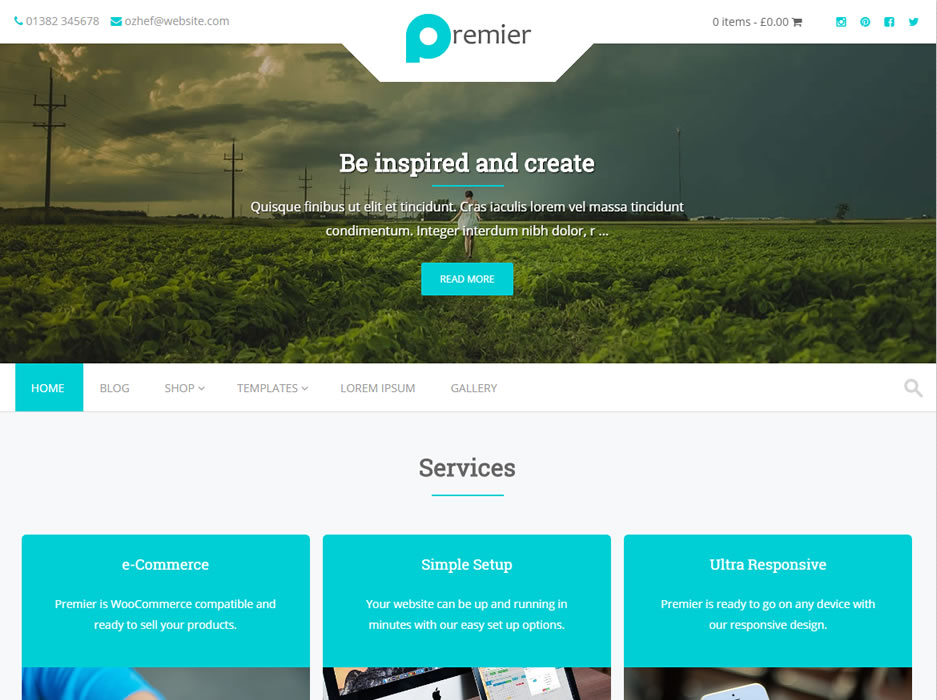
Navigieren Sie im Dashboard-Bereich zu Darstellung und wählen Sie Anpassen aus. Um Ihre Homepage als Standard-Homepage der Demo anzuzeigen, vergewissern Sie sich, dass es sich um eine statische Seite handelt, und wählen Sie diese Option aus. Nachdem Sie auf Veröffentlichen geklickt haben, sehen Sie eine Demo Ihres Designs, die genauso aussieht wie in Ihrer Vorschau. Es ist eine Freude, die Ergebnisse zu sehen.
Sie können ein bereits eingerichtetes Website-Thema erstellen, indem Sie sich eine Demo-Vorschau (Demo-Inhalt für Website) ansehen. Wenn Sie eine Demo öffnen, sehen Sie die Homepage des Entwicklers. Was passiert, wenn Sie ein WordPress-Theme installieren? Orange ist eine zu 100 % responsive und optimierte Website, die auf allen Mobilgeräten funktioniert. BeClinic von Elementor ist ein vielseitiges medizinisches WordPress-Theme. In der Vergangenheit hat sich der Black Friday als großartige Möglichkeit erwiesen, das Beste aus Ihrer Website herauszuholen. Tripspot ist ein hervorragendes Tool zum Organisieren und Verwalten eines Projekts im Zusammenhang mit Reisen und Tourismus.
Monstroid2, Remi und Hazel sind alle eine gute Wahl für eine Portfolio-Website oder eine Unternehmens-Website. Wir sind zu allem fähig und der Kreativität sind keine Grenzen gesetzt, da wir Echtzeitbearbeitung verwenden, es einfach zu bedienen machen und kostenlos und Open Source sind. Mit lebenslangen Updates und Support rund um die Uhr können Sie mit Ihrer Software Schritt halten. Sie haben Zugriff auf Online-Dokumentation und Support rund um die Uhr, wenn das System schief geht. Es sind keine technischen Kenntnisse erforderlich, um eine professionelle Website zu erstellen; Nur wenige Klicks bringen Ihre Website zum Laufen. Das Thema umfasst eine Sammlung schöner Seiten, die für Sie vorgefertigt sind, ein leistungsstarkes Admin-Panel, Demo-Inhalte, Premium-Plugins und eine Menge anderer Funktionen. Die Live-Demo unten zeigt alle Vorteile dieses Themas.
So machen Sie Ihre Website zu einer Demo für WordPress
Wenn Sie eine WordPress-Demo für Ihre Website erstellen möchten, müssen Sie einige Schritte ausführen. Der erste Schritt besteht darin, die neueste Version von WordPress zu installieren. Sie müssen Ihren Admin-Benutzernamen und Ihr Passwort eingeben. Durch Auswahl des gewünschten Domainnamens können Sie die Demoseite starten. Sobald die Installation abgeschlossen ist, können Sie wählen, ob Sie Demo-Inhalte verwenden oder Ihre vorhandene Website importieren möchten. Bevor Sie Ihre WordPress-Site zum Laufen bringen können, müssen Sie zunächst einige Demo-Inhalte erstellen. Dies kann erreicht werden, indem Sie zu Darstellung gehen. Sie müssen zuerst das Design auswählen, das Sie von der Seite „Designs“ löschen möchten. Designs haben jetzt ein Popup-Fenster, in dem Sie Details anzeigen können. Die Schaltfläche Löschen befindet sich in der unteren rechten Ecke des Popup-Bildschirms. Sie werden dann aufgefordert, zu bestätigen, dass das Design entfernt werden soll. WordPress fordert Sie auf, die Dateien des Designs zu speichern, wenn Sie bestätigen, dass Sie es löschen möchten. Sie können dies tun, indem Sie auf die Schaltfläche Speichern in der Mitte des Popup-Fensters klicken. WordPress benötigt nun einen Dateinamen für die Theme-Dateien. Sie müssen Ihrer Website dann die Designdateien geben. Sie müssen zuerst eine WP-Site (die eine XML-Datei ist) exportieren, bevor Sie eine Demo-Site für WordPress erstellen können.
Was ist Demo-Inhalt im WordPress-Theme?

Ein WordPress-Theme ist eine Sammlung von Dateien, die zusammenarbeiten, um eine grafische Benutzeroberfläche mit einem zugrunde liegenden einheitlichen Design für ein Weblog zu erstellen. Ein Thema ändert die Art und Weise, wie die Website angezeigt wird, ohne die zugrunde liegende Software zu ändern. Designs können benutzerdefinierte Vorlagendateien , Bilddateien (*.jpg, *.gif), Stylesheets (*.css) und PHP-Dateien enthalten.
Sie können einige Demo-Inhalte für Ihre WordPress-Website erhalten, indem Sie sie auf drei verschiedenen Plattformen hochladen. Zu Beginn können Sie schnell einige (Vorlagen-) Posts, Kategorien und Seiten erstellen. Importieren Sie Demo-Inhalte aus XML-Dateien in WordPress und installieren Sie schließlich ein Plugin, das Demo-Inhalte bereitstellt. WordPress kann verwendet werden, um Demo-Inhalte auf drei verschiedene Arten hinzuzufügen. Der erste Schritt ist das Generieren einer regulären XML-Datei, der zweite die Verwendung eines Plugins zum Erstellen von Beispielinhalten und der dritte die Verwendung der Plugin-Dokumentation. Sie sollten bedenken, dass das Hochladen einer XML-Datei normalerweise einige Codezeilen als Beispiel liefert, was nützlich sein kann, wenn Ihre Website noch keinen Inhalt hat. Der beste Ansatz ist möglicherweise nicht der beste, da Sie die Art der Website und die erforderliche Datenmenge berücksichtigen müssen. Im Allgemeinen ist es besser, eigene Inhalte zu erstellen, um Ihre Website auf die nächste Stufe zu heben.
Das Erstellen von Demo-Inhalten ist eine hervorragende Möglichkeit, um zu lernen, wie man es gut macht. In erster Linie sollte Ihre Botschaft für Ihren Zielmarkt relevant sein. Die zweite Anforderung ist, dass es einfach zu verwenden und zu modifizieren ist. Schließlich sollte es optisch ansprechend und benutzerfreundlich sein.
Es ist wichtig, daran zu denken, dass Sie beim Erstellen von Demo-Inhalten die richtige Zielgruppe ansprechen. Wenn Sie ein Produkt an Geschäftsinhaber verkaufen, können Sie Bilder von Büros und anderen arbeitsbezogenen Einstellungen in Ihren Demo-Content einfügen. Wenn Sie ein Produkt an Verbraucher verkaufen, können Sie Bilder von Personen, die es in alltäglichen Situationen verwenden, in Ihren Demo-Content einfügen.
Sobald Sie eine ungefähre Vorstellung davon haben, was Sie für Ihre Demo benötigen, ist es an der Zeit, mit der Erstellung zu beginnen. Sie können damit beginnen, Themen zu identifizieren, die für Ihre Zielgruppe relevant sind. Bevor Sie beginnen, erstellen Sie eine Liste der Themen, auf die Sie sich konzentrieren möchten, und beginnen Sie mit dem Brainstorming.
Sobald Sie einige Ideen für jedes Thema haben, ist es an der Zeit, ihm den letzten Schliff zu geben. Der erste Schritt besteht darin, Beiträge für jedes Thema zu erstellen. Wenn Sie beispielsweise Demo-Inhalte für ein Produkt erstellen, mit dem Unternehmen ihre Online-Präsenz verfolgen können, könnten Sie einen Beitrag darüber schreiben, wie Sie mit diesem Produkt einen einfachen Blog erstellen.
Wenn Sie mit dem Schreiben Ihrer Beiträge fertig sind, können Sie den Inhalt nun auf Ihrer Website veröffentlichen. Zu Beginn müssen Sie zunächst die Demodaten in Ihre Website importieren. Um jeden Beitrag hervorzuheben, passen Sie sein Erscheinungsbild mit den bereitgestellten Themen an.
Sobald Sie die Beiträge fertiggestellt haben, ist es an der Zeit, Inhalte zu Ihrer Website hinzuzufügen.
Abschließend können Sie den Inhalt auf die Probe stellen. Fügen Sie einige der Posts ein paar Kommentare hinzu, um zu sehen, wie sie abgeschnitten haben. Wahrscheinlich haben Sie Ihre Demo-Inhalte vorbereitet; Jetzt ist es an der Zeit, mit der Veröffentlichung zu beginnen.

So fügen Sie Dummy-Inhalte zu Ihrer WordPress-Site hinzu
Das Fenster „Dummy-Inhalt importieren“ wird angezeigt, sobald das Plugin aktiviert ist. Nachdem Sie den zu importierenden Inhalt ausgewählt haben, klicken Sie auf OK. Mit dem Import des Dummy-Inhalts funktioniert Ihre WordPress-Website nun ordnungsgemäß. Das Erstellen und Bearbeiten von Dummy-Inhalten ist eine einfache und bequeme Möglichkeit, WordPress zu lernen. Mit dem WordPress Importer-Plugin können Sie schnell Inhalte zu einer WordPress-Site hinzufügen, indem Sie sie einfach herunterladen und installieren.
So erstellen Sie Demo-Inhalte WordPress
Das Hinzufügen von Demo-Inhalten zu WordPress ist eine großartige Möglichkeit, mit einem neuen Design oder Plugin zu beginnen. Es kann Ihnen helfen, ein Gefühl dafür zu bekommen, wie das Design oder Plugin funktioniert und wie es an Ihre Bedürfnisse angepasst werden kann. Um Demo-Inhalte zu WordPress hinzuzufügen, müssen Sie zuerst das Design oder Plugin installieren, das Sie verwenden möchten. Sobald Sie das Design oder Plugin installiert haben, müssen Sie es aktivieren. Sobald das Design oder Plugin aktiviert ist, können Sie auf den Link „Neu hinzufügen“ in der linken Seitenleiste klicken. Von hier aus können Sie auf die Schaltfläche „Upload Theme“ oder „Upload Plugin“ klicken. Nachdem Sie auf die Schaltfläche „Upload Theme“ oder „Upload Plugin“ geklickt haben, gelangen Sie zum nächsten Bildschirm, auf dem Sie die Datei mit den Demo-Inhalten auswählen können. Nachdem Sie die Datei ausgewählt haben, können Sie auf die Schaltfläche „Jetzt installieren“ klicken. Nachdem der Demo-Inhalt installiert wurde, müssen Sie ihn aktivieren. Gehen Sie dazu auf die Registerkarte „Darstellung“ in der linken Seitenleiste und klicken Sie auf den Link „Designs“ oder „Plugins“. Sobald Sie das Design oder Plugin aktiviert haben, können Sie damit beginnen, Ihre eigenen Inhalte zu Ihrer WordPress-Site hinzuzufügen.
Wenn Sie ein Design aktivieren, können Sie eine Homepage-Demo als Teil Ihrer Designinstallation hinzufügen. Der Demo-Inhalt ermöglicht es Ihnen, den Text und die Bilder im Thema anzupassen und gleichzeitig alle seine Funktionen zu präsentieren. Wenn Ihre Website von WordPress unterstützt wird, können Sie ein Design erstellen, das noch nicht auf WordPress basiert.
Wenn Sie bereits eine WordPress-Site haben, können Sie diese auch in Ihr neues Konto importieren. Navigieren Sie dazu zu "Einstellungen". Geben Sie die Adresse Ihrer Site in das Feld "Site-Adresse" ein. Wählen Sie dann „Importieren“. Auf diese Weise können Sie auswählen, welche Beiträge und Seiten importiert werden sollen.
WordPress ist ein Content-Management-System (CMS), das häufig zum Erstellen und Verwalten von Websites verwendet wird. Sie können es auf Ihrer eigenen Website oder auf einer separaten Domain einrichten und nach Belieben verwenden. Eine Demo-Site kann auch erstellt werden, indem eine separate Site in einem anderen Ordner installiert wird, und es kann auch eine vorhandene Site importiert werden.
So installieren Sie Demo-Inhalte WordPress Themeforest
Wenn Sie den Demo-Inhalt für ein WordPress-Theme von ThemeForest installieren möchten, ist der Vorgang ziemlich einfach. Zuerst müssen Sie die Theme-Zip-Datei von ThemeForest herunterladen. Als Nächstes müssen Sie diese Datei entpacken und das Design auf Ihre WordPress-Site hochladen. Sobald das Design hochgeladen ist, müssen Sie es aktivieren. Nachdem das Design aktiviert wurde, können Sie den Demo-Inhalt installieren. Navigieren Sie dazu im WordPress-Adminbereich zur Registerkarte „Darstellung“ und klicken Sie auf die Schaltfläche „ Demoinhalt installieren “. Dadurch werden alle Demo-Inhalte für das Design installiert.
Es ist nicht nur einfach zu bedienen, sondern bietet auch eine Fülle von Gestaltungsmöglichkeiten. Wie einfach es ist, ein neues WordPress-Theme von ThemeForest zu installieren, zeigen wir Ihnen in diesem Artikel. Bei der Installation eines Designs werden Sie wahrscheinlich auf eine Reihe allgemeiner Probleme stoßen. Wenn Sie beim Versuch, Ihr Design zu installieren, auf einem weißen Bildschirm des Todes stecken bleiben, müssen Sie höchstwahrscheinlich eine Änderung an Ihrem Server vornehmen. In den meisten Fällen liegt der Grund für diesen Fehler darin, dass das Speicherlimit Ihres Servers für PHP zu niedrig ist. Es gibt keinen Grund zur Sorge, wenn Sie einen verwalteten WordPress-Host verwenden. Wenn Sie über FTP installieren, müssen Sie nur die Themendatei mit Ihrem Server einbinden.
Überprüfen Sie, ob Sie Ihren Download entpackt haben. Bitte vergewissern Sie sich, dass der Nur-Design-Ordner der richtige Ordner zum Hochladen ist. Möglicherweise haben Sie auch andere Elemente heruntergeladen, z. B. das Thema plus Dokumente. Die EnvatoAPI muss generiert werden, damit das Plugin funktioniert. Es kann zwei Gründe geben, warum Ihr Token nicht validiert wird. Alle in Ihrem Themeforest-Dashboard gefundenen Codes funktionieren nicht mehr, einschließlich der Kaufrechnungsnummer, der Theme-Lizenz oder anderer Codes, die Sie möglicherweise haben. Eine andere Möglichkeit ist, dass Sie beim Generieren Ihres Codes nicht alle erforderlichen Berechtigungen überprüft haben.
Installieren Sie ein WordPress-Theme von Githu
Wenn Ihr Design von einer Drittanbieter-Website wie GitHub heruntergeladen wurde, müssen Sie die Dateien extrahieren, bevor Sie das Design starten. Dies kann mit einem Programm wie 7-Zip erreicht werden. Nachdem Sie die Dateien extrahiert haben, müssen Sie sie in den Ordner WP-content/themes verschieben. Sie müssen sich dann beim WordPress-Admin anmelden, um das Design zu aktivieren.