
So ändern Sie die Blog-Vorlage in WordPress
Veröffentlicht: 2022-10-05Angenommen, Sie möchten eine Einführung in einen WordPress-Blog-Beitrag darüber, wie Sie eine Blog-Vorlage ändern können: Ein gut gestalteter Blog kann Ihnen helfen, sich von den Millionen anderer Blogs im Internet abzuheben. Aber was ist, wenn Sie die Vorlage Ihres Blogs ändern möchten? Glücklicherweise macht es WordPress einfach, Ihre Blog-Vorlage zu ändern. In diesem Artikel zeigen wir Ihnen, wie Sie Ihre Blog-Vorlage in WordPress ändern. Wir geben auch einige Tipps zur Auswahl der richtigen Vorlage für Ihr Blog. Am Ende dieses Artikels können Sie Ihr Blog-Template sicher ändern.
Die Bearbeitung von Themen und Vorlagen ist in kostenlos gehosteten WordPress.com-Blogs nicht möglich, und es ist auch nicht möglich, ein WordPress.com-Blogger-Upgrade zu erwerben, das eine solche Bearbeitung ermöglicht. Die Mitarbeiter haben die Möglichkeit, auf diese Vorlagen zuzugreifen und sie zu bearbeiten, aber jede Änderung, die sie an einem Blog vornehmen, wirkt sich auf diesen Blog aus. Wir können die CSS-Bearbeitung und ein benutzerdefiniertes Design-Upgrade verwenden, um das Erscheinungsbild des Designs sowie seine Funktionalität zu ändern. Wenn Sie beabsichtigen, Ihr Blog zu bearbeiten, sollten Sie sich zunächst unter http://learn.wordpress.com/custom-design/frequently-asked-questions.html mit der Verwendung von WordPress.com vertraut machen. Da Sicherheit und Stabilität im Vordergrund stehen, können wir keine eingeschränkten Codes verwenden. Sie können es hier zwischen Backticks posten, und wir werden es prüfen und Ihnen antworten. 'So bearbeite ich meine Blog-Vorlage' ist derzeit für neue Antworten geschlossen.
WordPress Standardvorlage ändern
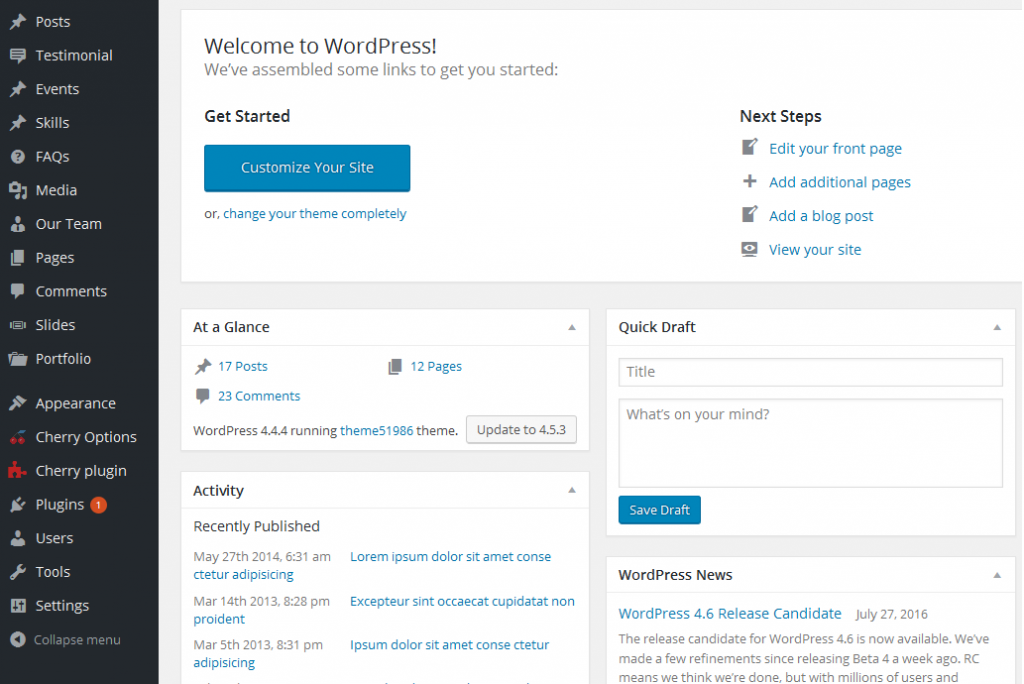
Auf diese Frage gibt es keine endgültige Antwort, da sie weitgehend von der jeweiligen WordPress-Installation und -Einrichtung abhängt. Im Allgemeinen ist es jedoch möglich, die Standardvorlage zu ändern, indem Sie auf das WordPress-Admin-Panel zugreifen und zum Abschnitt Darstellung > Themen navigieren. Von hier aus können Benutzer ein neues Standardthema für ihre WordPress-Website auswählen.
Sie können einige Aspekte Ihrer Website ändern, indem Sie auf ein blaues Diskettensymbol mit einem Stift darin klicken. Sie finden es unter der Option „Anpassen“ im Menü „Erscheinungsbild“. Obwohl ich mich an die erste Methode erinnere, ist sie viel schwieriger zu finden, wenn sie jetzt vorhanden ist. Dieses Plugin kann verwendet werden, um die gesamte Datenbank in eine.SQL-Datei zu exportieren und dann den Text mit einem Texteditor nachzuschlagen. Wenn Sie Ihren Text in eine Designdatei einfügen, befindet er sich höchstwahrscheinlich in der Datei header.php. Wenn Sie auf die Schaltfläche Auswählen klicken, sehen Sie eine Dateiliste in der rechten Spalte des Bildschirms. Ich habe ein Plugin gefunden, um alle WordPress-Dateien zu finden, egal ob sie sich in den Designdateien oder den Plugin-Dateien befinden. Wenn sich Ihr Text also in einer Designdatei befindet, ist dies das Richtige für Sie. Wenn ich den Design-Editor mit dem aktiven Design Roots öffne, zeigt er wackelig an, was mich daran hindert, Dateien zu ändern, um sie an mein vorheriges Aussehen oder meine vorherige Bearbeitung anzupassen. Da ich Windows 10 auf allen meinen Computern verwende, könnte das ein Problem sein.
3 Beliebte Content-Management-Systeme
Es ist ein beliebtes Content-Management-System (CMS), mit dem Sie Websites von Grund auf neu erstellen oder eine vorhandene Website aktualisieren können. Mit anderen Worten, WordPress ist sowohl kostenlos als auch Open Source, was bedeutet, dass Sie es nach Belieben verwenden, ändern und verteilen können. Die WordPress-Plattform umfasst eine große Auswahl an Vorlagen und Themen, was WordPress zu einer beliebten Wahl macht. Wenn die ID der Seite in einer bestimmten Vorlage nicht vorhanden ist, sucht und verwendet WordPress die Standardseitenvorlage des Themas. Beim Erstellen einer neuen WordPress-Website kann das Standard-Seitenlayout ausgewählt werden. Auf den Seiten finden Sie alle verfügbaren Layouts. Diese Kategorie hat ein Seitenlayout, das auf Ihre neue Seite angewendet werden kann. Wenn Sie das Layout einer bestehenden Seite ändern möchten, klicken Sie auf die verfügbaren Layouts und wählen Sie dasjenige aus, das Sie anwenden möchten.

So ändern Sie die Beitragsseite in WordPress
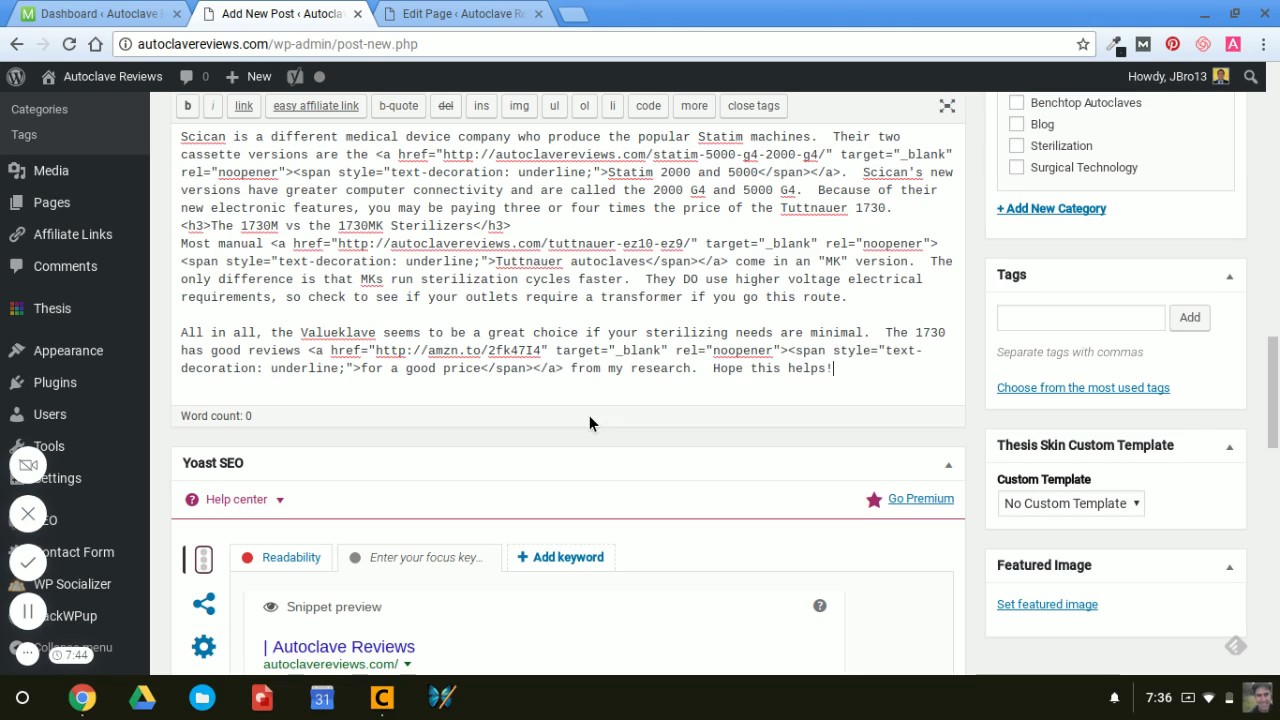
Durch Klicken auf die Schaltfläche „Meine Website“ können Sie den Titel jedes Beitrags auf Ihrer Website ändern. Wenn Sie diese Option wählen, wird der Beitrag im WordPress-Editor angezeigt, wo Sie Inhalte hinzufügen oder entfernen können. Wenn ein Beitrag veröffentlicht wurde, wird jetzt eine Schaltfläche „Aktualisieren“ angezeigt, die dort sichtbar ist, wo er zuvor veröffentlicht wurde. Durch Klicken auf Aktualisieren können Sie sicherstellen, dass Ihre Änderungen ausgeführt werden.
Laut WordPress ist es standardmäßig nicht erlaubt, die Art des Beitrags zu ändern. Ein Plugin kann verwendet werden, um Beiträge von einer Seite auf eine andere zu ändern. Aufgrund des fehlenden Zeitstempels ändern sich statische Seiten zeitlich nicht und bleiben theoretisch unbegrenzt für Ihre Besucher relevant. Seiten können nicht klassifiziert werden, obwohl Beiträge mit Tags und Kategorien gekennzeichnet werden können. Wenn Sie beabsichtigen, einen WordPress-Beitrag zu veröffentlichen, müssen Sie ihn möglicherweise in eine Seite konvertieren. Seiten in einer Website sind mächtig, weil sie sich in der oberen Hierarchie befinden und viel Macht haben. Es gibt noch ein paar weitere Vorteile, diesen Inhalt als Seite zu erstellen, wenn es richtig gemacht wird.
Das Post Type Switcher-Plugin ist eine großartige Möglichkeit, einen Beitrag in eine Seite umzuwandeln. Sie erhalten eine bessere Site-Hierarchie und die zusätzlichen Vorteile der Suchmaschinenoptimierung (SEO) für Seiten, wenn Sie WordPress verwenden. Sind Seiten besser für SEO? Wie können Sie uns Ihre Erfahrungen mit Quora mitteilen?
So posten Sie auf der Blog-Seite
Bitte klicken Sie auf den Blog-Link auf der Startseite, gefolgt vom Beitragstitel im Textfeld. Wenn Sie einen Beitrag veröffentlichen möchten, klicken Sie auf die Schaltfläche Veröffentlichen.
WordPress-Blog-Seitenlayout
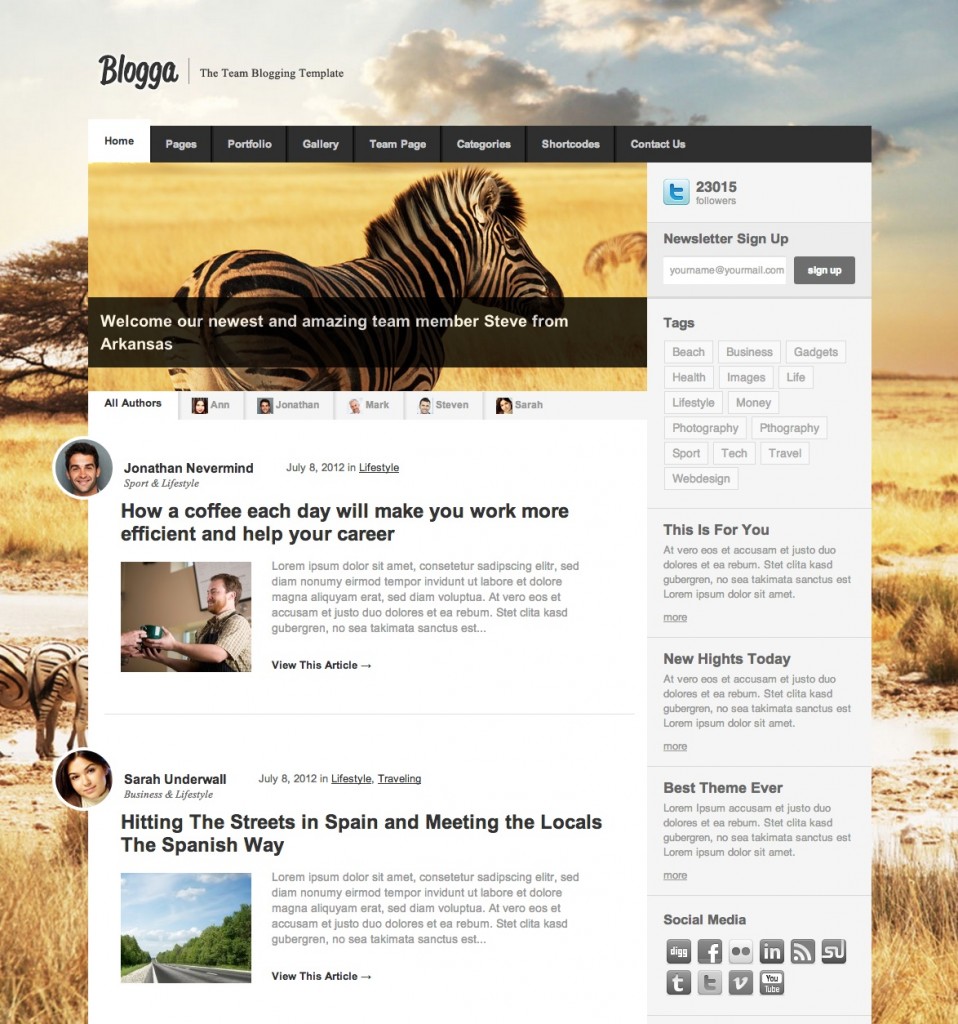
Um das Layout zu ändern, gehen Sie zu Ihrem Dashboard – Aussehen – Anpassen – Posten. Das Post-Layout sollte unter Blog-Post-Layout eingestellt werden. Klicken Sie dann auf Speichern.
Dieses Plugin ist ideal für WordPress-Blogs und kann zum Erstellen von Layouts verwendet werden. Die Archiv-Layout-Optionen sind zahlreich. Ein Grid besteht aus drei Teilen mit jeweils eigenen Variationen. Sie können Blog-Beiträge nach Belieben erstellen und sie genau so gestalten, wie Sie es für richtig halten. Ich bin mir sicher, dass es sowohl mit Gutenberg als auch mit Elementor kompatibel ist. WP Blog Post Layouts ist, wie die meisten anderen WordPress-Plugins und -Themen, WordPress-kompatibel mit der neuesten Version. Mit dem Plugin können Sie die Länge der Inhalte in Ihren Blogbeiträgen und -seiten ändern. Sie können damit Ihre Website entwerfen, die vollständig in Elementor Page Editor integriert ist. Weitere Informationen zum Plugin finden Sie unter den unten aufgeführten Mitwirkenden.
Wie erstelle ich eine Layoutseite in WordPress?
Navigieren Sie zum WordPress-Admin-Panel und wählen Sie Seiten aus. Die neue benutzerdefinierte Seitenvorlage wird auf der rechten Seite der Seite angezeigt. Seite ohne Seitenleiste kann verwendet werden, um die Vorlage für eine neue Seite festzulegen. Nachdem Sie es abgeschlossen haben, ist es Zeit, es aufzustellen.