
Как изменить шаблон блога в WordPress
Опубликовано: 2022-10-05Предположим, вы хотели бы ознакомиться с постом в блоге WordPress о том, как изменить шаблон блога: наличие хорошо оформленного блога может помочь вам выделиться среди миллионов других блогов в Интернете. Но что, если вы хотите изменить шаблон своего блога? К счастью, WordPress позволяет легко изменить шаблон вашего блога. В этой статье мы покажем вам, как изменить шаблон блога в WordPress. Мы также поделимся некоторыми советами по выбору правильного шаблона для вашего блога. К концу этой статьи вы сможете с уверенностью изменить шаблон своего блога.
Редактирование тем и шаблонов невозможно в бесплатно размещенных блогах WordPress.com , а также невозможно приобрести обновление блоггера WordPress.com, которое позволяет такое редактирование. Персонал имеет возможность доступа и редактирования этих шаблонов, но каждое изменение, которое они вносят в любой блог, повлияет на этот блог. Мы можем использовать редактирование CSS и обновление пользовательского дизайна, чтобы изменить внешний вид темы, а также ее функциональность. Если вы собираетесь редактировать свой блог, первое, что вам нужно сделать, это научиться пользоваться WordPress.com по адресу http://learn.wordpress.com/custom-design/frequently-asked-questions.html. Поскольку безопасность и стабильность являются основными задачами, мы не можем использовать коды с ограниченным доступом. Вы можете опубликовать его здесь между обратными кавычками, и мы рассмотрим его и ответим вам. «Как редактировать шаблон моего блога» в настоящее время закрыт для новых ответов.
WordPress изменить шаблон по умолчанию
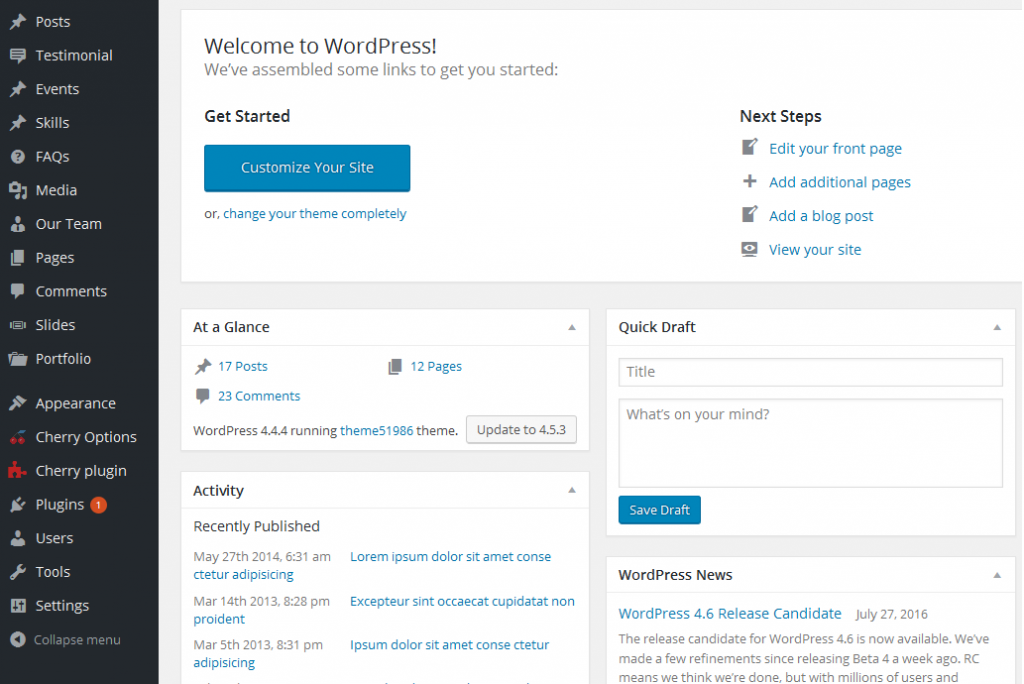
На этот вопрос нет однозначного ответа, так как он во многом зависит от конкретной установки и настройки WordPress. Однако, как правило, можно изменить шаблон по умолчанию, зайдя в панель администратора WordPress и перейдя в раздел «Внешний вид» > « Темы» . Отсюда пользователи могут выбрать новую тему по умолчанию для своего веб-сайта WordPress.
Вы можете изменить некоторые аспекты вашего веб-сайта, щелкнув значок синего диска с карандашом внутри. Его можно найти в меню «Внешний вид» в разделе «Настройка». Хотя я помню первый способ, его гораздо сложнее найти, если он есть сейчас. Этот плагин можно использовать для экспорта всей базы данных в файл .SQL, а затем для поиска текста с помощью текстового редактора. Если вы помещаете свой текст в файл темы, он, скорее всего, находится в файле header.php. Когда вы нажмете кнопку выбора, вы увидите список файлов в правой колонке экрана. Я нашел плагин для поиска всех файлов WordPress, независимо от того, находятся ли они в файлах темы или в файлах плагинов, поэтому, если ваш текст находится в файле темы, этот вариант для вас. Когда я открываю редактор тем с активной темой Roots, она отображается шатко, не позволяя мне изменять файлы, чтобы они соответствовали моему предыдущему виду или редактированию. Поскольку я использую Windows 10 на всех своих машинах, это может быть проблемой.
3 популярные системы управления контентом
Это популярная система управления контентом (CMS), которая позволяет создавать веб-сайты с нуля или обновлять существующий сайт. Другими словами, WordPress является бесплатным и открытым исходным кодом, что означает, что вы можете использовать, изменять и распространять его по своему усмотрению. Платформа WordPress включает в себя широкий спектр шаблонов и тем, что делает WordPress популярным выбором. Если идентификатор страницы отсутствует в определенном шаблоне, WordPress ищет и использует шаблон страницы темы по умолчанию. При создании нового веб-сайта WordPress можно выбрать макет страницы по умолчанию. На страницах вы найдете все доступные макеты. Эта категория имеет макет страницы, который можно применить к вашей новой странице. Если вы хотите изменить макет существующей страницы, нажмите на доступные макеты и выберите тот, который вы хотите применить.

Как изменить страницу сообщений в WordPress
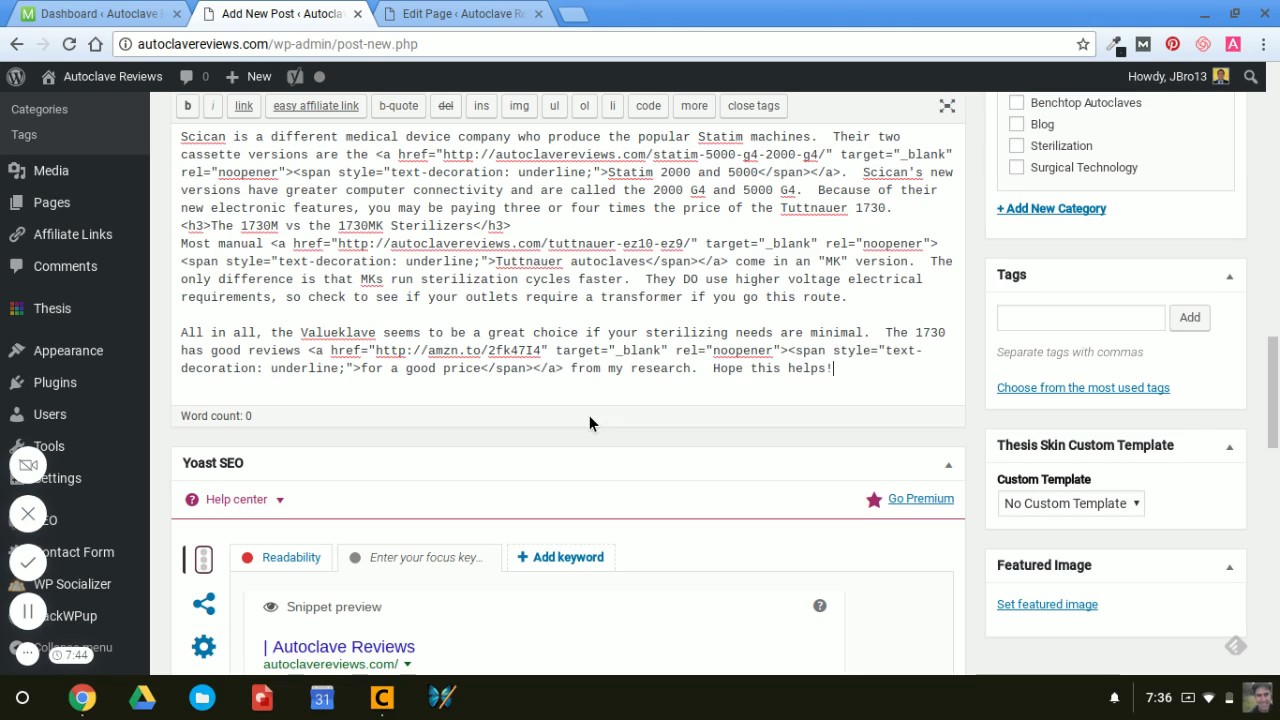
Нажав кнопку «Мой сайт», вы можете изменить заголовок любой публикации на своем веб-сайте. Если вы выберете эту опцию, сообщение будет отображаться в редакторе WordPress, где вы можете добавлять или удалять контент. Когда сообщение было опубликовано, оно теперь будет отображать кнопку «Обновить», которая видна там, где оно было ранее опубликовано. Нажав кнопку «Обновить», вы можете убедиться, что ваши изменения вступили в силу.
Согласно WordPress, по умолчанию вам не разрешено изменять тип сообщения. Плагин можно использовать для изменения сообщений с одной страницы на другую. Из-за отсутствия метки времени статические страницы не меняются во времени и теоретически остаются актуальными для ваших посетителей на неопределенный срок. Страницы нельзя классифицировать, несмотря на то, что посты могут быть помечены тегами и категориями. Если вы собираетесь опубликовать запись WordPress, вам может потребоваться преобразовать ее в страницу. Страницы на веб-сайте имеют большую силу, потому что они находятся в верхней иерархии и обладают большой властью. Есть несколько других преимуществ создания этого контента в виде страницы, если все сделано правильно.
Плагин Post Type Switcher — отличный способ превратить публикацию в страницу. Вы получите лучшую иерархию сайта и дополнительные преимущества поисковой оптимизации (SEO) для страниц при использовании WordPress. Страницы лучше для SEO? Что вы можете рассказать о своем опыте работы с Quora?
Как опубликовать на странице блога
Нажмите на ссылку «Блог » на главной странице, а затем на заголовок сообщения в текстовом поле. Если вы хотите опубликовать сообщение, нажмите кнопку «Опубликовать».
Макет страницы блога WordPress
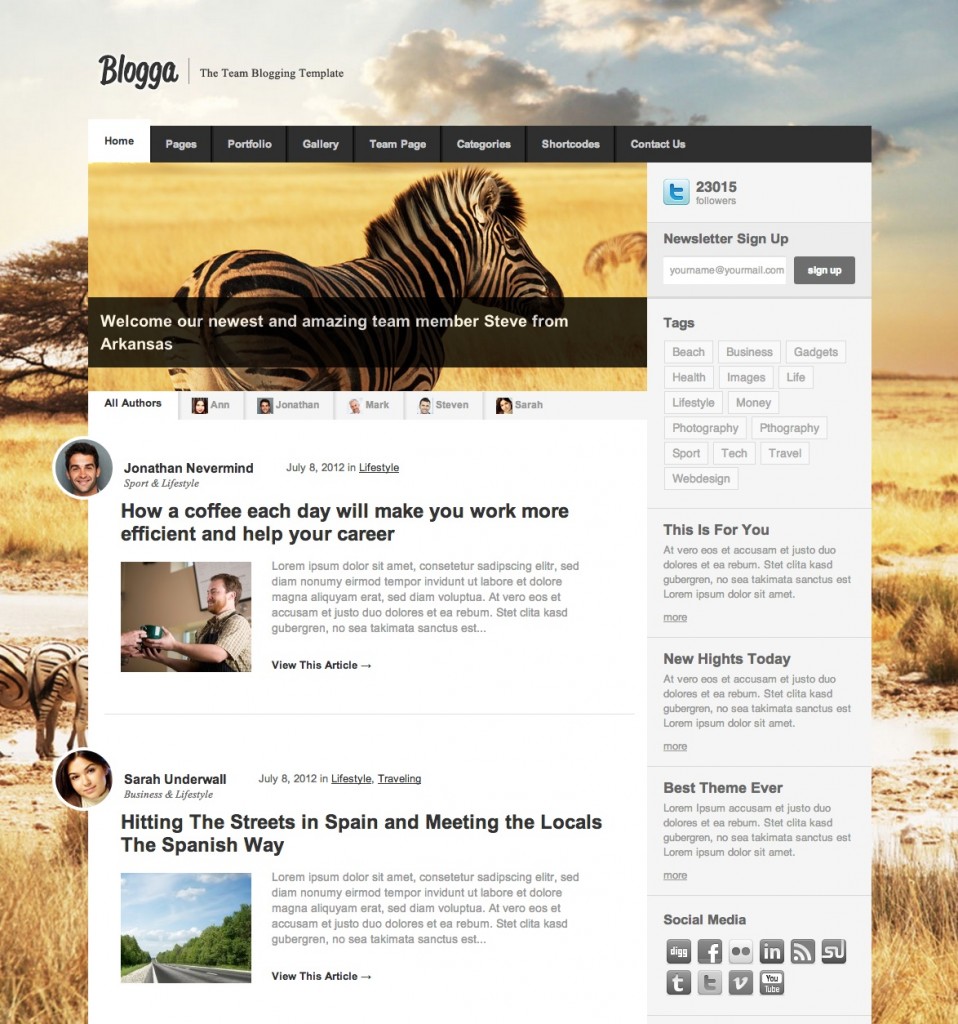
Чтобы изменить макет, перейдите в «Панель управления» — «Внешний вид» — «Настроить» — «Опубликовать». Макет поста должен быть установлен в разделе Макет поста блога . Затем нажмите Сохранить.
Этот плагин идеально подходит для блогов WordPress и может использоваться для создания макетов. Вариантов компоновки архива множество. Сетка состоит из трех частей, каждая из которых имеет свой собственный набор вариаций. Вы можете создавать сообщения в блоге любым удобным для вас способом и стилизовать их именно так, как считаете нужным. Я уверен, что он совместим как с Gutenberg, так и с Elementor. WP Blog Post Layouts , как и большинство других плагинов и тем WordPress, совместим с последней версией WordPress. С помощью плагина вы можете изменить длину контента в сообщениях и на страницах вашего блога. Вы можете использовать его для разработки своего веб-сайта, который полностью интегрирован с редактором страниц Elementor. Пожалуйста, ознакомьтесь с перечисленными ниже участниками для получения дополнительной информации о плагине.
Как создать макет страницы в WordPress?
Перейдите в панель администратора WordPress и выберите Страницы. Новый настраиваемый шаблон страницы отображается в правой части страницы. Страница без боковой панели может использоваться для установки шаблона для новой страницы. После того, как вы закончили его, пришло время поставить его.