
Как добавить опцию темы в WordPress
Опубликовано: 2022-10-05Добавление параметров темы на ваш сайт WordPress — отличный способ дать вашим пользователям больше контроля над внешним видом вашего сайта. В этой статье мы покажем вам, как добавить параметры темы на ваш сайт WordPress. Во-первых, вам нужно создать файл с именем «theme-options.php» в каталоге вашей темы WordPress. Далее вам нужно будет добавить следующий код в ваш файл theme-options.php: /** * Зарегистрируйте настройки и поля для нашей страницы настроек темы */ function my_theme_options_init() { // Зарегистрируйте настройку и ее имя. register_setting('my_options', 'my_theme_options', 'my_theme_options_validate'); // Зарегистрируем нашу группу полей настроек add_settings_section('general', ”, 'my_section_text', 'my_theme_options'); // Регистрируем наши индивидуальные поля настроек add_settings_field('option_a', 'Option A', 'my_setting_callback_function', 'my_theme_options', 'general'); add_settings_field('option_b', 'Option B', 'my_setting_callback_function', 'my_theme_options', 'общие' ); } /** * Укажите значения по умолчанию для параметров нашей темы */ function my_option_defaults() { $defaults = array( 'option_a' => '1', 'option_b' => '0' ); вернуть $ по умолчанию; } /** * Эта функция предоставляет текст для страницы параметров нашей темы. * * @param array $section массив настроек для указанного раздела * @return string */ function my_section_text( $section ) { // Получить текущее значение интересующей нас настройки $options = get_option( 'my_theme_options '); $option_a = $options['option_a']; $option_b = $options['option_b']; // Если ни A, ни B не выбраны, вернуть текст по умолчанию if ( $option_a == '1' && $option_b == '0' ) { return 'Это текст по умолчанию'; } // Если выбран A, вернуть текст, специфичный для A if ( $option_a == '1' ) { return 'Это текст, специфичный для A'; } // Если выбрано значение B, возвращаем специфичный для B текст if ( $option_
Темы премиум-класса имеют широкий спектр возможностей для изменения шрифтов, фона, изображений или типов шрифтов. Страницы параметров также могут использоваться плагинами для изменения настроек или их настройки. Функция register_setting() используется для регистрации настроек в API настроек. В качестве параметров необходимо включить Sections To Settings. В результате мы сможем упорядочить настройки на странице, что позволит нам изменять стили на странице. Таблица опций содержит настройки, которые вы выбрали в этом окне. Используя следующие шаги, вы можете создать страницу параметров темы в functions.php.
В действии admin_init мы определяем настройки разделов, поля и разделы с помощью функции pu_register_settings. При создании разделов можно использовать функцию обратного вызова для добавления дополнительной информации в каждый раздел, которая будет отображаться над самим разделом. Если вы скопируете все приведенные выше фрагменты в свой файл functions.php, вы увидите меню опций с этими словами в правом верхнем углу. Используя фрагмент, вы теперь можете увидеть значение текстового поля, которое мы поместили на страницу. В переменной $options теперь хранится список значений параметров темы. В будущем я покажу вам, как использовать некоторые сторонние приложения WordPress, встроенные в вашу тему, для улучшения взаимодействия с пользователем. Настройщик WordPress — это самый удобный способ настроить вашу тему WordPress.
Если вы вошли на свой веб-сайт, щелкните ссылку «Настроить» в верхней части экрана (когда вы вошли в систему). Перейдя в раздел «Внешний вид», вы можете настроить свой внешний вид на экранах администратора. Если вы хотите изменить только одну страницу, вы можете использовать Конструктор страниц.
Какие есть варианты тем WordPress?
Есть много вариантов, когда дело доходит до тем WordPress. Вы можете выбрать готовую тему или создать собственную тему . Есть также ряд мест, где вы можете найти темы WordPress, такие как онлайн-рынки, тематические клубы и сам WordPress. При выборе темы важно учитывать функции, которые вам нужны, и дизайн, который вы хотите.
Конструктор страниц — это интерфейс перетаскивания, который упрощает создание пользовательских страниц. Конструктор страниц можно использовать для создания домашней страницы, отдельной страницы публикации или любой другой страницы, которую вы можете себе представить. WordPress — это система управления контентом (CMS), которая позволяет вам легко создать веб-сайт или блог, а также обновить существующий веб-сайт.
WordPress — это бесплатная программная платформа с открытым исходным кодом, созданная под лицензией GPL, что означает, что вы можете использовать ее, не выплачивая никаких отчислений разработчикам. WordPress — это простая и гибкая платформа, которую можно настроить в соответствии с вашими конкретными потребностями, что делает ее отличным выбором для тех, кто хочет создать веб-сайт. Если вы хотите обновить веб-сайт, WordPress — отличный выбор, потому что он бесплатный и простой в использовании.
Изменения могут быть внесены в дизайн, содержание и макет без использования языка программирования. Кроме того, существуют миллионы ресурсов, которые помогут вам начать работу с WordPress. Кроме того, у WordPress есть большое сообщество, миллионы ресурсов на выбор, и вы можете начать с одного из них.
Если вы новичок в WordPress, все будет в порядке. Документация по WordPress обширна и хорошо организована, что упрощает изучение основ. Если у вас возникнут проблемы с WordPress, вы всегда можете обратиться за помощью к сообществу. Если вы хотите создать веб-сайт или блог, мы надеемся, что вы попробуете WordPress.
Параметры темы — пользовательская страница администратора
Тема WordPress поставляется с настраиваемой страницей администратора, известной как параметры темы. Пользователи могут изменить настройки своей темы в этом инструменте, не модифицируя и не изменяя файлы темы . Перейдите на страницу настройки, чтобы получить доступ к параметрам темы. Статическую главную страницу можно выбрать, щелкнув раскрывающееся меню «Сообщения». После этого вы можете вернуться в меню настройки, нажав на стрелку в верхнем левом углу. Выберите «Параметры темы», чтобы изменить цвет домашней страницы, а затем прокрутите вниз, пока не найдете нужную страницу. Выберите кнопку выбора в разделе параметров темы. На этой странице вы можете изменить различные настройки темы, включая изображение заголовка, цвет фона и размер шрифта. Вы также можете изменить макет виджета и макет страницы, а также содержимое страницы. Чтобы полностью изменить тему, нажмите кнопку «изменить тему». Вы можете настроить тему, нажав кнопку настройки в правом верхнем углу. На этом этапе вы можете изменить все настройки вашей темы.

Как включить редактор тем?
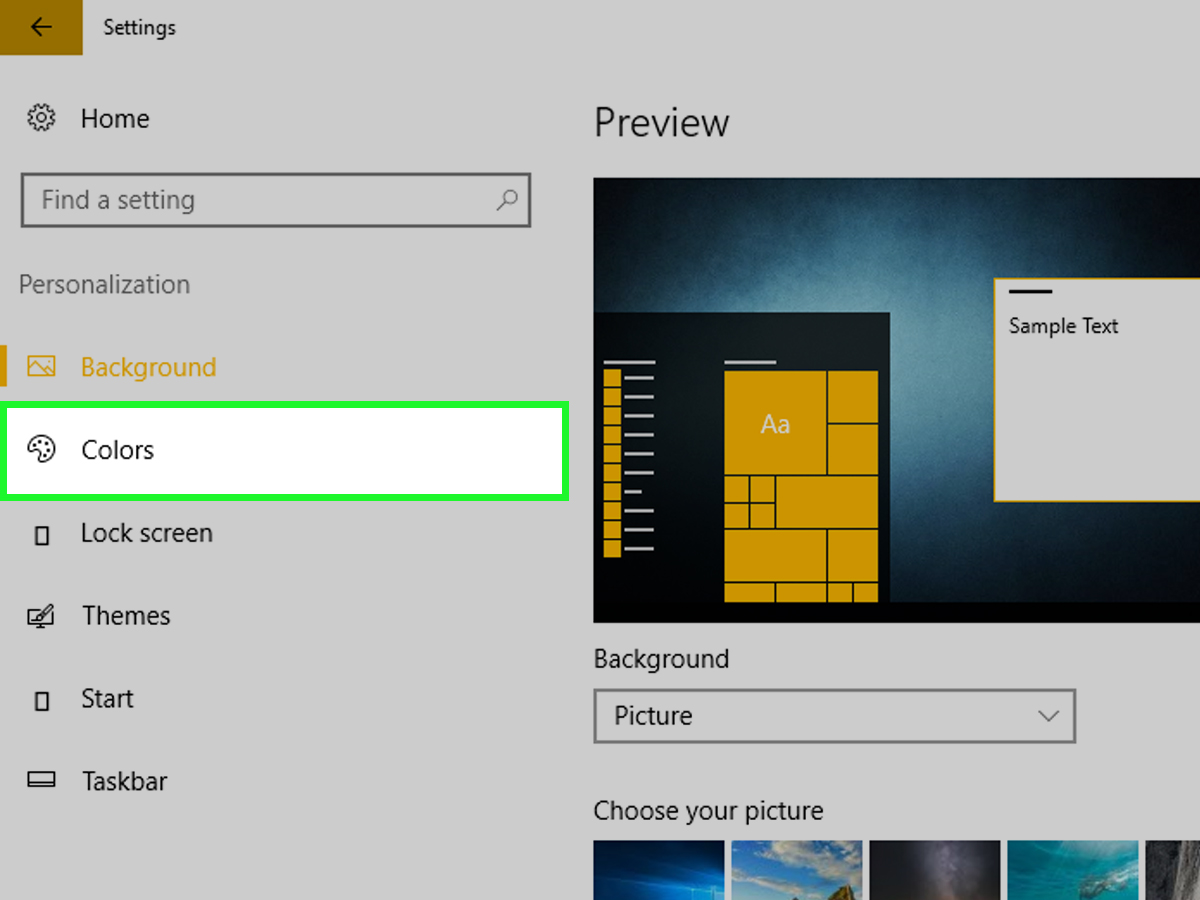
Чтобы включить редактор темы, вам нужно будет перейти на вкладку «Внешний вид» на левой боковой панели панели администратора WordPress. Оттуда вы выберете ссылку «Редактор» в подменю. Это приведет вас на страницу редактора темы, где вы сможете внести изменения в различные файлы PHP, из которых состоит ваша тема.
Если ваш редактор файлов темы не отображается в разделе «Внешний вид», его необходимо восстановить в исходное местоположение в вашем WordPress WordPress. Вы можете изменить код CSS и PHP вашей темы, не редактируя его вручную. Есть некоторые темы, особенно бесплатные и недорогие, которые не включают редактирование. Наиболее вероятной причиной того, что ваша тема WordPress не редактируется, является ошибка. Также может быть проблема с вашей темой, например, она не поддерживает редактирование, она была отключена, вы не вошли в систему как администратор или у вас нет доступа к соответствующим разрешениям. В большинстве случаев вы можете решить эту проблему, войдя в панель управления WordPress или запросив редактирование вашей темы.
Добавить собственную тему в WordPress
Добавление пользовательской темы в WordPress — отличный способ придать вашему сайту уникальный внешний вид. Есть несколько разных способов добавить пользовательскую тему в WordPress, но самый простой способ — использовать плагин, такой как Themeforest. После того, как вы установили и активировали плагин, просто просмотрите доступные темы и выберите ту, которую хотите использовать.
Как загрузить тему WordPress на свой сайт?
Вы можете создать новую тему, поместив ее в эту папку «WP-content/themes». После установки разархивированной папки темы вы сможете получить к ней доступ со своего компьютера. После перетаскивания этой папки вы можете сохранить ее в папку «темы» вашего сайта. После загрузки темы вы можете снова войти в свою панель управления WordPress.
Почему WordPress.org лучше для бизнеса, чем WordPress.com
Это отличная платформа для создания веб-сайта с помощью WordPress.com, но это не лучший выбор для компаний, которые хотят настроить свой сайт или добавить новые функции. Компании, которые хотят больше контролировать свой веб-сайт, могут использовать WordPress.org, платформу с собственным хостингом.
Если вы запускаете новый бизнес, рекомендуется использовать WordPress.org. Он прост в использовании, бесплатен и безопасен. Кроме того, вы можете добавить пользовательские функции на свой сайт, чтобы он выглядел именно так, как вы хотите.
Как загрузить свою тему?
Загрузите папку темы на свой FTP-сервер, затем загрузите папку web/assets/templates/FTP из папки web/assets/templates/FTP. Папка темы на рабочем столе должна быть переименована. Вносимые вами изменения потребуются. Загрузите переименованную и отредактированную папку темы в папку FTP, папку web/assets/templates/ftp или другое место.
Как установить темы WordPress на свой компьютер
У вас есть два варианта установки тем WordPress на локальный компьютер: загрузить их или загрузить. Вы можете выбрать первый вариант, если хотите опробовать тему перед ее покупкой или если у вас ограниченная пропускная способность. У вас есть два варианта, если вы управляете своим веб-сайтом самостоятельно или хотите использовать тему для нескольких веб-сайтов. В разделе « Темы» панели инструментов WordPress перейдите к разделу «Темы» панели инструментов. Его можно найти в левом боковом меню в разделе «Внешний вид». Затем вы должны выбрать соответствующую тему. Помимо панели поиска вверху, вы можете найти тему, введя поисковую фразу в поле. После того, как вы нашли нужную тему, просто нажмите кнопку загрузки. При установке темы на свой веб-сайт перейдите на панель инструментов WordPress и перейдите в раздел «Темы». После этого вы должны выбрать тему, которую хотите использовать. Нажмите кнопку загрузки, чтобы добавить желаемую тему.
Параметры темы Плагин WordPress
Плагин параметров темы — это плагин WordPress, который позволяет вам изменить внешний вид вашего веб-сайта без необходимости редактирования кода. Это отличный способ настроить свой сайт без необходимости нанимать разработчика. Доступно множество плагинов для настройки темы , поэтому вы можете найти тот, который соответствует вашим потребностям.
Параметры темы Z теперь доступны для использования после нескольких месяцев напряженной работы. Это мощный плагин, который обеспечивает большую гибкость и контроль над параметрами. Использование кода PHP или шорткода поможет вашей теме выделиться. Чтобы обсудить этот плагин со знающим специалистом, отправьте электронное письмо по адресу «Свяжитесь со мной» или поднимите тему здесь.