
Cum să adăugați opțiunea de temă în WordPress
Publicat: 2022-10-05Adăugarea de opțiuni de temă la site-ul dvs. WordPress este o modalitate excelentă de a oferi utilizatorilor mai mult control asupra aspectului site-ului dvs. În acest articol, vă vom arăta cum să adăugați opțiuni de temă pe site-ul dvs. WordPress. În primul rând, va trebui să creați un fișier numit „theme-options.php” în directorul de teme WordPress. În continuare, va trebui să adăugați următorul cod în fișierul theme-options.php: /** * Înregistrați setările și câmpurile pentru pagina noastră de opțiuni pentru tema */ function my_theme_options_init() { // Înregistrați o setare și numele acesteia. register_setting( 'opțiunile_mea', 'opțiunile_tema_mea', 'validarea_opțiunile_tema_mea'); // Înregistrați grupul nostru de câmpuri de setări add_settings_section( 'general', ”, 'my_section_text', 'my_theme_options'); // Înregistrați câmpurile de setări individuale add_settings_field( 'option_a', 'Option A', 'my_setting_callback_function', 'my_theme_options', 'general'); add_settings_field( 'option_b', 'Option B', 'my_setting_callback_function', 'my_theme_options', 'general'); } /** * Furnizați valori implicite pentru opțiunile temei noastre */ function my_option_defaults() { $defaults = array( 'option_a' => '1', 'option_b' => '0' ); returnează $defaults; } /** * Această funcție oferă text pentru pagina noastră cu opțiunile temei. * * @param array $section este matricea de setări pentru secțiunea specificată * @return string */ function my_section_text( $section ) { // Obține valoarea curentă a setării de care ne interesează $options = get_option( 'my_theme_options '); $option_a = $options['option_a']; $option_b = $options['option_b']; // Dacă nu sunt selectate nici A, nici B, returnează textul implicit if ( $option_a == '1' && $option_b == '0' ) { return 'Acesta este textul implicit'; } // Dacă este selectat A, returnează textul specific A if ( $opțiune_a == '1' ) { return 'Acesta este textul specific A'; } // Dacă este selectat B, returnează textul specific B dacă ( $opțiune_
Temele premium vin cu o gamă largă de opțiuni pentru schimbarea fonturilor, fundalurilor, imaginilor sau tipurilor de fonturi. Paginile cu opțiuni pot fi folosite și de pluginuri pentru a modifica setările sau a le personaliza. Funcția register_setting() este utilizată pentru a înregistra setările în API-ul Settings. Ca parametri, trebuie să includeți Secțiuni la Setări. Drept urmare, vom putea aranja setările pe o pagină într-un mod mai organizat, permițându-ne să schimbăm stilurile de pe pagină. Tabelul de opțiuni conține setările pe care le-ați ales în această fereastră. Utilizând următorii pași, puteți crea o pagină de opțiuni de temă în functions.php.
În acțiunea admin_init, definim setările secțiunii, câmpurile și secțiunile utilizând funcția pu_register_settings. La crearea secțiunilor, funcția de apel invers poate fi folosită pentru a adăuga informații suplimentare la fiecare secțiune, care vor apărea deasupra secțiunii în sine. Dacă copiați toate fragmentele de mai sus în fișierul functions.php, veți observa un meniu de opțiuni cu aceste cuvinte în colțul din dreapta sus. Folosind fragmentul, acum puteți vedea valoarea casetei de text pe care am pus-o pe pagină. Variabila $options stochează acum o listă cu valorile opțiunilor temei. Pe viitor, vă voi arăta cum să utilizați unele dintre aplicațiile WordPress terțe care sunt încorporate în tema dvs. pentru a îmbunătăți experiența utilizatorului. Personalizatorul WordPress este cel mai convenabil mod de a vă personaliza tema WordPress.
Dacă sunteți conectat la site-ul dvs. web, faceți clic pe linkul de personalizare din partea de sus a ecranului (când sunteți autentificat). Accesând secțiunea Aspect, vă puteți personaliza aspectul în ecranele de administrare. Dacă doriți doar o singură modificare a paginii, puteți utiliza Page Builder.
Ce sunt opțiunile temelor WordPress?
Există multe opțiuni când vine vorba de teme WordPress. Puteți alege o temă care este prefabricată sau vă puteți crea propria temă personalizată . Există, de asemenea, o serie de locuri în care puteți găsi teme WordPress, cum ar fi piețe online, cluburi tematice și WordPress însuși. Atunci când alegeți o temă, este important să luați în considerare caracteristicile de care aveți nevoie și designul pe care îl doriți.
Page Builder este o interfață de tip drag-and-drop care simplifică crearea de pagini personalizate. Page Builder poate fi folosit pentru a crea o pagină de pornire, o singură pagină de postare sau orice altă pagină pe care ți-o poți imagina. WordPress este un sistem de management al conținutului (CMS) care vă permite să creați cu ușurință un site web sau un blog, precum și să vă actualizați site-ul existent.
WordPress este o platformă software gratuită și open-source creată sub GPL, ceea ce înseamnă că o puteți utiliza fără a plăti redevențe dezvoltatorilor. WordPress este o platformă simplă și flexibilă care poate fi personalizată pentru a satisface nevoile dvs. specifice, ceea ce o face o alegere excelentă pentru oricine dorește să creeze un site web. Dacă doriți să actualizați un site web, WordPress este o alegere excelentă, deoarece este gratuit și simplu de utilizat.
Pot fi aduse modificări designului, conținutului și aspectului fără utilizarea unui limbaj de programare. În plus, există milioane de resurse disponibile pentru a vă ajuta să începeți cu WordPress. În plus, WordPress are o comunitate mare, milioane de resurse din care să alegeți și puteți începe cu una dintre acestea.
Dacă ești nou în WordPress, vei fi bine. Documentația pentru WordPress este extinsă și bine organizată, simplificând învățarea elementelor fundamentale. Dacă aveți vreodată o problemă cu WordPress, puteți oricând să contactați comunitatea pentru asistență. Dacă doriți să creați un site web sau un blog, sperăm să încercați WordPress.
Opțiuni teme – O pagină de administrator personalizată
O temă WordPress vine cu o pagină de administrare personalizată cunoscută sub numele de opțiuni de temă. Utilizatorii își pot schimba setările temei în acest instrument fără a fi nevoiți să modifice sau să modifice fișierele temei . Navigați la pagina de personalizare pentru a accesa opțiunile temei. O pagină frontală statică poate fi selectată făcând clic pe meniul derulant „Postări”. După aceea, puteți reveni la meniul de personalizare făcând clic pe săgeata din colțul din stânga sus. Selectați „Opțiuni teme” pentru a schimba culoarea paginii dvs. de pornire, apoi derulați în jos până când găsiți pagina dorită. Selectați butonul de opțiune din secțiunea de opțiuni de temă. Puteți modifica o varietate de setări ale temei pe această pagină, inclusiv imaginea antetului, culoarea fundalului și dimensiunea fontului. De asemenea, puteți modifica aspectul widget-ului și aspectul paginii, precum și conținutul paginii. Pentru a schimba complet tema, faceți clic pe butonul „editați tema”. Puteți personaliza tema făcând clic pe butonul de personalizare din colțul din dreapta sus. Puteți modifica toate setările temei în acest moment.

Cum activez Editorul de teme?
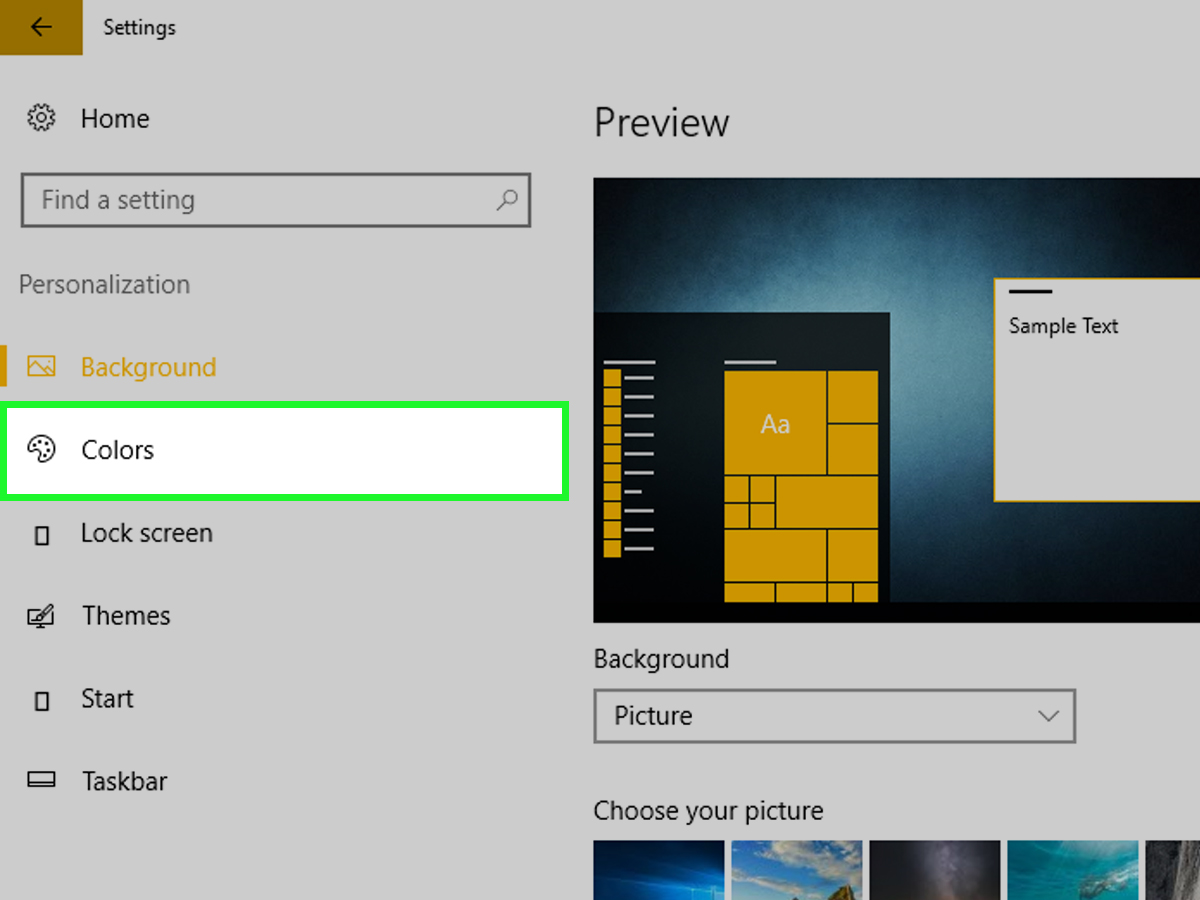
Pentru a activa editorul de teme, va trebui să navigați la fila „Aspect” din bara laterală din stânga a panoului de administrare WordPress. De acolo, veți selecta linkul „Editor” din submeniu. Acest lucru vă va duce la pagina editorului de teme unde puteți face modificări diferitelor fișiere PHP care alcătuiesc tema.
Dacă Editorul de fișiere de temă nu apare sub Aspect, acesta trebuie restaurat în locația sa inițială în WordPress WordPress. Puteți modifica codul CSS și PHP al temei dvs. fără a fi nevoie să îl editați manual. Există unele teme, în special teme gratuite și cu costuri reduse, care nu includ editarea. Cea mai probabilă cauză pentru care tema WordPress nu este editată este o eroare. De asemenea, poate exista o problemă cu tema dvs., cum ar fi nu acceptă editarea, a fost dezactivată, nu sunteți conectat ca administrator sau nu aveți acces la permisiunile corespunzătoare. În cele mai multe cazuri, puteți rezolva această problemă conectându-vă la tabloul de bord WordPress sau solicitând editarea temei.
Adăugați o temă personalizată în WordPress
Adăugarea unei teme personalizate la WordPress este o modalitate excelentă de a oferi site-ului dvs. un aspect unic. Există câteva moduri diferite de a adăuga o temă personalizată la WordPress, dar cel mai simplu mod este să utilizați un plugin precum Themeforest. După ce ați instalat și activat pluginul, pur și simplu răsfoiți temele disponibile și selectați-o pe cea pe care doriți să o utilizați.
Cum încarc o temă WordPress pe site-ul meu?
Puteți crea o temă nouă plasând-o în acest folder „WP-content/themes”. După instalarea folderului cu tema dezarhivat, îl veți putea accesa de pe computer. După ce glisați și plasați acest dosar, îl puteți salva în folderul „teme” al site-ului dvs. După ce ați încărcat tema, vă puteți conecta din nou la tabloul de bord WordPress.
De ce WordPress.org este mai bun pentru afaceri decât WordPress.com
Este o platformă excelentă pentru a crea un site web cu WordPress.com, dar nu este cea mai bună alegere pentru companiile care doresc să își personalizeze site-ul sau să adauge funcții. Companiile care doresc mai mult control asupra site-ului lor pot folosi WordPress.org, o platformă auto-găzduită.
Dacă lansați o nouă afacere, este o idee bună să utilizați WordPress.org. Este simplu de utilizat, gratuit și sigur. În plus, puteți adăuga funcții personalizate site-ului dvs., ceea ce îl va face să arate exact așa cum doriți.
Cum îmi încarc propria temă?
Încărcați folderul cu teme pe serverul dvs. FTP, apoi descărcați dosarul web/assets/templates/FTP din dosarul web/assets/templates/FTP. Dosarul cu teme de pe desktop trebuie redenumit. Modificările pe care le faceți vor fi necesare. Încărcați folderul cu teme redenumit și editat în folderul FTP, web/assets/templates/ftp folder sau în altă locație.
Cum să instalați teme WordPress pe computerul dvs
Aveți două opțiuni pentru a instala teme WordPress pe computerul local: descărcați-le sau încărcați-le. Puteți alege prima opțiune dacă doriți să încercați o temă înainte de a o cumpăra sau dacă aveți o conexiune cu lățime de bandă limitată. Aveți două opțiuni dacă vă gestionați site-ul web pe cont propriu sau doriți să utilizați o temă pentru mai multe site-uri web. În secțiunea Teme a tabloului de bord WordPress, navigați la secțiunea Teme a tabloului de bord. Poate fi găsit în meniul din stânga sub Aspect. Apoi trebuie să faceți clic pe tema corespunzătoare. Pe lângă bara de căutare din partea de sus, puteți căuta tema introducând o expresie de căutare în casetă. După ce ați găsit tema dorită, faceți clic pe butonul de descărcare. Când instalați o temă pe site-ul dvs., accesați tabloul de bord WordPress și navigați la secțiunea Teme. După aceea, trebuie să selectați tema pe care doriți să o utilizați. Faceți clic pe butonul de încărcare pentru a pune tema dorită.
Opțiuni de temă Plugin WordPress
Un plugin pentru opțiuni de temă este un plugin WordPress care vă permite să schimbați aspectul site-ului dvs. fără a fi nevoie să editați codul. Este o modalitate excelentă de a vă personaliza site-ul fără a fi nevoie să angajați un dezvoltator. Există multe plugin-uri de opțiuni de temă disponibile, astfel încât să puteți găsi unul care se potrivește nevoilor dvs.
Theme Options Z este acum disponibil pentru utilizare după luni de muncă grea. Este un plugin puternic care permite mai multă flexibilitate și control asupra opțiunilor. Folosirea PHP sau codul scurt vă va ajuta tema să iasă în evidență. Pentru a discuta acest plugin cu un profesionist experimentat, vă rugăm să trimiteți un e-mail la Contactați-mă sau să discutați un subiect aici.