
วิธีเพิ่มตัวเลือกธีมใน WordPress
เผยแพร่แล้ว: 2022-10-05การเพิ่มตัวเลือกธีมให้กับไซต์ WordPress ของคุณเป็นวิธีที่ดีในการให้ผู้ใช้ของคุณควบคุมรูปลักษณ์และความรู้สึกของไซต์ของคุณได้ดียิ่งขึ้น ในบทความนี้ เราจะแสดงวิธีเพิ่มตัวเลือกธีมให้กับไซต์ WordPress ของคุณ ขั้นแรก คุณจะต้องสร้างไฟล์ชื่อ “theme-options.php” ในไดเร็กทอรีธีม WordPress ของคุณ ถัดไป คุณจะต้องเพิ่มรหัสต่อไปนี้ในไฟล์ theme-options.php ของคุณ: /** * ลงทะเบียนการตั้งค่าและฟิลด์สำหรับหน้าตัวเลือกธีมของเรา */ ฟังก์ชั่น my_theme_options_init() { // ลงทะเบียนการตั้งค่าและชื่อของมัน register_setting( 'my_options', 'my_theme_options', 'my_theme_options_validate' ); // ลงทะเบียนกลุ่มฟิลด์การตั้งค่าของเรา add_settings_section( 'general', ”, 'my_section_text', 'my_theme_options' ); // ลงทะเบียนฟิลด์การตั้งค่าส่วนบุคคลของเรา add_settings_field( 'option_a', 'Option A', 'my_setting_callback_function', 'my_theme_options', 'general' ); add_settings_field ( 'option_b', 'Option B', 'my_setting_callback_function', 'my_theme_options', 'General' ); } /** * ระบุค่าเริ่มต้นสำหรับตัวเลือกธีมของเรา */ function my_option_defaults() { $defaults = array( 'option_a' => '1', 'option_b' => '0' ); คืนค่า $ ค่าเริ่มต้น; } /** * ฟังก์ชั่นนี้มีข้อความสำหรับหน้าตัวเลือกธีมของเรา * * @param array $section คืออาร์เรย์ของการตั้งค่าสำหรับส่วนที่ระบุ * @return string */ function my_section_text( $section ) { // รับค่าปัจจุบันของการตั้งค่าที่เราสนใจ $options = get_option( 'my_theme_options ' ); $option_a = $ตัวเลือก['option_a']; $option_b = $ตัวเลือก['option_b']; // หากไม่เลือก A หรือ B ให้คืนค่าข้อความเริ่มต้น if ( $option_a == '1' && $option_b == '0' ) { return 'This is the default text'; } // หากเลือก A ให้ส่งคืนข้อความเฉพาะ A ถ้า ( $option_a == '1' ) { return 'This is the A-specific text'; } // หากเลือก B ให้ส่งคืนข้อความเฉพาะ B ถ้า ( $option_
ธีมพรีเมียมมาพร้อมกับตัวเลือกมากมายสำหรับการเปลี่ยนแบบอักษร พื้นหลัง รูปภาพ หรือประเภทแบบอักษร ปลั๊กอินสามารถใช้หน้าตัวเลือกเพื่อเปลี่ยนการตั้งค่าหรือปรับแต่งได้ ฟังก์ชัน register_setting() ใช้เพื่อลงทะเบียนการตั้งค่าใน API การตั้งค่า สำหรับพารามิเตอร์ คุณต้องรวม Sections To Settings ด้วยเหตุนี้ เราจะสามารถจัดการตั้งค่าบนเพจในลักษณะที่เป็นระเบียบมากขึ้น ทำให้เราสามารถเปลี่ยนสไตล์บนเพจได้ ตารางตัวเลือกประกอบด้วยการตั้งค่าที่คุณเลือกไว้ในหน้าต่างนี้ โดยใช้ขั้นตอนต่อไปนี้ คุณสามารถสร้างหน้าตัวเลือกธีมใน functions.php
ในการดำเนินการ admin_init เรากำหนดการตั้งค่าส่วน ฟิลด์ และส่วนโดยใช้ฟังก์ชัน pu_register_settings เมื่อสร้างส่วนต่างๆ ฟังก์ชันเรียกกลับสามารถใช้เพื่อเพิ่มข้อมูลเพิ่มเติมในแต่ละส่วน ซึ่งจะปรากฏเหนือส่วนนั้นเอง หากคุณคัดลอกตัวอย่างด้านบนทั้งหมดลงในไฟล์ functions.php ของคุณ คุณจะสังเกตเห็นเมนูตัวเลือกที่มีคำเหล่านี้อยู่ที่มุมขวาบน เมื่อใช้ข้อมูลโค้ด คุณสามารถดูค่าของกล่องข้อความที่เราได้ใส่ไว้บนหน้า ตอนนี้ตัวแปร $options จะจัดเก็บรายการค่าของตัวเลือกธีม ในอนาคต ฉันจะแสดงให้คุณเห็นถึงวิธีใช้แอปพลิเคชันบุคคลที่สามของ WordPress บางตัวที่รวมอยู่ในธีมของคุณเพื่อปรับปรุงประสบการณ์ผู้ใช้ WordPress Customizer เป็นวิธีที่สะดวกที่สุดในการปรับแต่งธีม WordPress ของคุณ
หากคุณลงชื่อเข้าใช้เว็บไซต์ของคุณแล้ว ให้คลิกลิงก์ปรับแต่งที่ด้านบนของหน้าจอ (เมื่อคุณเข้าสู่ระบบ) โดยไปที่ส่วนลักษณะที่ปรากฏ คุณสามารถปรับแต่งลักษณะที่ปรากฏของคุณในหน้าจอผู้ดูแลระบบ หากคุณต้องการเปลี่ยนหน้าเดียวเท่านั้น คุณสามารถใช้ตัวสร้างหน้าได้
ตัวเลือกธีมของ WordPress คืออะไร?
มีตัวเลือกมากมายเมื่อพูดถึงธีม WordPress คุณสามารถเลือกธีมที่สร้างไว้ล่วงหน้า หรือคุณสามารถสร้าง ธีมที่กำหนดเอง ได้ นอกจากนี้ยังมีสถานที่หลายแห่งที่คุณสามารถค้นหาธีมของ WordPress เช่น ตลาดออนไลน์ คลับของธีม และ WordPress เอง เมื่อเลือกธีม ควรพิจารณาคุณลักษณะที่คุณต้องการและการออกแบบที่คุณต้องการ
Page Builder เป็นอินเทอร์เฟซแบบลากและวางที่ทำให้ง่ายต่อการสร้างเพจที่กำหนดเอง ตัวสร้างหน้าสามารถใช้เพื่อสร้างหน้าแรก หน้าโพสต์เดียว หรือหน้าอื่นๆ ที่คุณจินตนาการได้ WordPress เป็นระบบจัดการเนื้อหา (CMS) ที่ช่วยให้คุณสามารถสร้างเว็บไซต์หรือบล็อกได้อย่างง่ายดาย เช่นเดียวกับการอัปเกรดเว็บไซต์ที่มีอยู่ของคุณ
WordPress เป็นแพลตฟอร์มซอฟต์แวร์โอเพ่นซอร์สฟรีที่สร้างขึ้นภายใต้ GPL ซึ่งหมายความว่าคุณสามารถใช้งานได้โดยไม่ต้องจ่ายค่าลิขสิทธิ์ใดๆ ให้กับนักพัฒนา WordPress เป็นแพลตฟอร์มที่เรียบง่ายและยืดหยุ่น ซึ่งสามารถปรับแต่งให้ตรงกับความต้องการเฉพาะของคุณได้ ทำให้เป็นตัวเลือกที่ยอดเยี่ยมสำหรับทุกคนที่ต้องการสร้างเว็บไซต์ หากคุณต้องการอัปเดตเว็บไซต์ WordPress เป็นตัวเลือกที่ดีเพราะฟรีและใช้งานง่าย
สามารถเปลี่ยนแปลงการออกแบบ เนื้อหา และเค้าโครงได้โดยไม่ต้องใช้ภาษาโปรแกรม นอกจากนี้ยังมีแหล่งข้อมูลนับล้านที่พร้อมช่วยคุณในการเริ่มต้นใช้งาน WordPress นอกจากนี้ WordPress ยังมีชุมชนขนาดใหญ่ มีแหล่งข้อมูลให้เลือกนับล้าน และคุณสามารถเริ่มต้นด้วยหนึ่งในนั้น
หากคุณยังใหม่กับ WordPress คุณจะไม่เป็นไร เอกสารประกอบสำหรับ WordPress นั้นกว้างขวางและมีการจัดการที่ดี ทำให้การเรียนรู้พื้นฐานเป็นเรื่องง่าย หากคุณเคยมีปัญหากับ WordPress คุณสามารถติดต่อชุมชนเพื่อขอความช่วยเหลือได้ตลอดเวลา หากคุณต้องการสร้างเว็บไซต์หรือบล็อก เราหวังว่าคุณจะลองใช้ WordPress
ตัวเลือกธีม – หน้าผู้ดูแลระบบที่กำหนดเอง
ธีม WordPress มาพร้อมกับหน้าผู้ดูแลระบบแบบกำหนดเองที่เรียกว่าตัวเลือกธีม ผู้ใช้สามารถเปลี่ยนการตั้งค่าธีมในเครื่องมือนี้โดยไม่ต้องแก้ไขหรือแก้ไข ไฟล์ธีม ไปที่หน้าปรับแต่งเพื่อเข้าถึงตัวเลือกชุดรูปแบบ สามารถเลือกหน้าแรกแบบคงที่ได้โดยคลิกเมนูแบบเลื่อนลง "โพสต์" หลังจากนั้น คุณสามารถกลับไปที่เมนูปรับแต่งได้โดยคลิกที่ลูกศรที่มุมซ้ายบน เลือก "ตัวเลือกธีม" เพื่อเปลี่ยนสีของโฮมเพจของคุณ จากนั้นเลื่อนลงไปจนกว่าคุณจะพบหน้าที่คุณต้องการ เลือกปุ่มตัวเลือกในส่วนตัวเลือกธีม คุณสามารถแก้ไขการตั้งค่าธีมต่างๆ ในหน้านี้ รวมถึงรูปภาพส่วนหัว สีพื้นหลัง และขนาดแบบอักษร คุณยังสามารถเปลี่ยนเค้าโครงวิดเจ็ตและเค้าโครงหน้า ตลอดจนเนื้อหาของหน้าได้ หากต้องการเปลี่ยนธีมโดยสมบูรณ์ ให้คลิกปุ่ม "แก้ไขธีม" คุณสามารถปรับแต่งธีมได้โดยคลิกปุ่มเครื่องมือปรับแต่งที่มุมบนขวา คุณสามารถเปลี่ยนการตั้งค่าธีมทั้งหมดได้ ณ จุดนี้

ฉันจะเปิดใช้งานตัวแก้ไขธีมได้อย่างไร
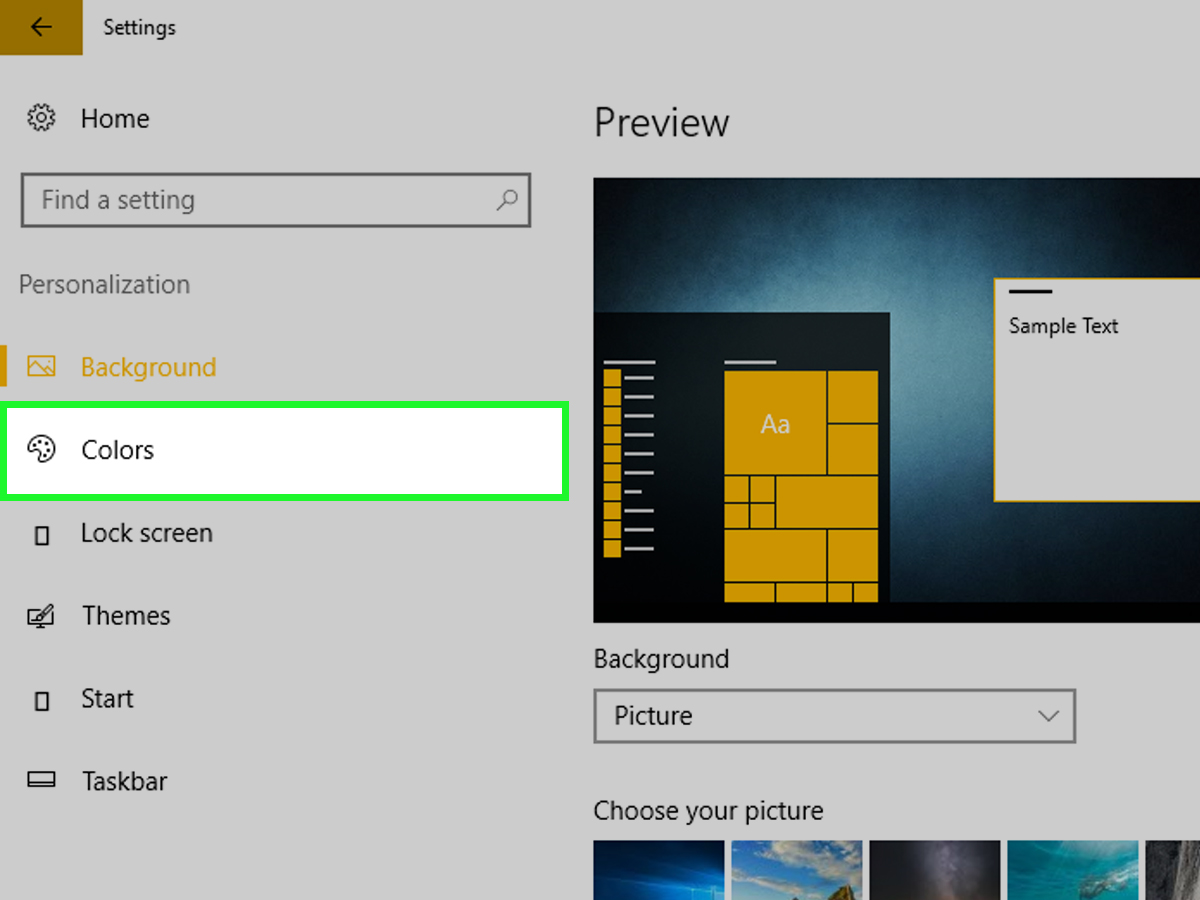
ในการเปิดใช้งานตัวแก้ไขธีม คุณจะต้องไปที่แท็บ "ลักษณะที่ปรากฏ" ในแถบด้านข้างทางซ้ายของแผงการดูแลระบบ WordPress จากนั้น คุณจะเลือกลิงก์ "ตัวแก้ไข" จากเมนูย่อย ซึ่งจะนำคุณไปยังหน้าตัวแก้ไขธีม ซึ่งคุณสามารถเปลี่ยนแปลงไฟล์ PHP ต่างๆ ที่ประกอบเป็นธีมของคุณได้
หาก Theme File Editor ของคุณไม่ปรากฏภายใต้ Appearance จะต้องถูกกู้คืนไปยังตำแหน่งเดิมใน WordPress WordPress ของคุณ คุณสามารถแก้ไขโค้ดของ CSS และ PHP ของธีมได้โดยไม่ต้องแก้ไขด้วยตนเอง มีบางธีม โดยเฉพาะธีมฟรีและราคาประหยัด ที่ไม่รวมการแก้ไข สาเหตุส่วนใหญ่ที่ธีม WordPress ของคุณไม่ได้รับการแก้ไขคือข้อบกพร่อง อาจมีปัญหากับธีมของคุณ เช่น ไม่รองรับการแก้ไข ถูกปิดใช้งาน คุณไม่ได้เข้าสู่ระบบในฐานะผู้ดูแลระบบ หรือคุณไม่มีสิทธิ์เข้าถึงสิทธิ์ที่เหมาะสม ในกรณีส่วนใหญ่ คุณสามารถแก้ไขปัญหานี้ได้โดยลงชื่อเข้าใช้แดชบอร์ด WordPress หรือขอให้แก้ไขธีมของคุณ
เพิ่มธีมที่กำหนดเองใน WordPress
การเพิ่มธีมที่กำหนดเองใน WordPress เป็นวิธีที่ยอดเยี่ยมในการทำให้เว็บไซต์ของคุณมีรูปลักษณ์และความรู้สึกที่ไม่เหมือนใคร มีหลายวิธีในการเพิ่มธีมที่กำหนดเองใน WordPress แต่วิธีที่ง่ายที่สุดคือการใช้ปลั๊กอิน เช่น Themeforest เมื่อคุณติดตั้งและเปิดใช้งานปลั๊กอินแล้ว ให้เรียกดูธีมที่มีและเลือกธีมที่คุณต้องการใช้
ฉันจะอัปโหลดธีม WordPress ไปยังเว็บไซต์ของฉันได้อย่างไร
คุณสามารถสร้างธีมใหม่ได้โดยวางไว้ในโฟลเดอร์ 'เนื้อหา/ธีม WP' หลังจากติดตั้งโฟลเดอร์ธีมที่คลายซิปแล้ว คุณจะสามารถเข้าถึงได้จากคอมพิวเตอร์ของคุณ หลังจากลากและวางโฟลเดอร์นี้แล้ว คุณสามารถบันทึกลงในโฟลเดอร์ 'ธีมส์' ของเว็บไซต์ของคุณได้ หลังจากอัปโหลดธีมแล้ว คุณสามารถกลับเข้าสู่แดชบอร์ด WordPress ของคุณได้
ทำไม WordPress.org ถึงดีกว่าสำหรับธุรกิจมากกว่า WordPress.com
เป็นแพลตฟอร์มที่ยอดเยี่ยมในการสร้างเว็บไซต์ด้วย WordPress.com แต่ไม่ใช่ตัวเลือกที่ดีที่สุดสำหรับธุรกิจที่ต้องการปรับแต่งไซต์ของตนหรือเพิ่มคุณลักษณะ ธุรกิจที่ต้องการควบคุมเว็บไซต์ของตนมากขึ้นสามารถใช้ WordPress.org ซึ่งเป็นแพลตฟอร์มที่โฮสต์เองได้
หากคุณกำลังเปิดตัวธุรกิจใหม่ ควรใช้ WordPress.org ใช้งานง่าย ฟรี และปลอดภัย นอกจากนี้ คุณสามารถเพิ่มคุณลักษณะที่กำหนดเองลงในไซต์ของคุณ ซึ่งจะทำให้มีลักษณะตามที่คุณต้องการ
ฉันจะอัพโหลดธีมของตัวเองได้อย่างไร?
อัปโหลดโฟลเดอร์ชุดรูปแบบไปยังเซิร์ฟเวอร์ FTP ของคุณ จากนั้นดาวน์โหลดโฟลเดอร์ web/assets/templates/ FTP จากโฟลเดอร์ web/assets/templates/ FTP ต้องเปลี่ยนชื่อโฟลเดอร์ธีมบนเดสก์ท็อปของคุณ การเปลี่ยนแปลงที่คุณทำจะต้อง อัปโหลดโฟลเดอร์ธีมที่เปลี่ยนชื่อและแก้ไขไปยังโฟลเดอร์ FTP, โฟลเดอร์ web/asset/templates/ ftp หรือตำแหน่งอื่นๆ
วิธีการติดตั้งธีม WordPress บนคอมพิวเตอร์ของคุณ
คุณมีสองตัวเลือกในการติดตั้งธีม WordPress บนคอมพิวเตอร์ของคุณ: ดาวน์โหลดหรืออัปโหลด คุณสามารถเลือกตัวเลือกแรกได้หากต้องการลองใช้ธีมก่อนซื้อ หรือหากคุณใช้การเชื่อมต่อแบนด์วิดท์ที่จำกัด คุณมีสองทางเลือก หากคุณกำลังจัดการเว็บไซต์ด้วยตัวเองหรือต้องการใช้ธีมสำหรับเว็บไซต์หลายแห่ง ใน ส่วนธีม ของแดชบอร์ด WordPress ให้ไปที่ส่วนธีมของแดชบอร์ด สามารถพบได้ในเมนูด้านซ้ายภายใต้ลักษณะที่ปรากฏ คุณต้องคลิกธีมที่เหมาะสม นอกจากแถบค้นหาที่ด้านบนแล้ว คุณยังสามารถค้นหาธีมได้โดยพิมพ์วลีค้นหาลงในช่อง หลังจากคุณพบธีมที่ต้องการแล้ว ให้คลิกปุ่มดาวน์โหลด เมื่อติดตั้งธีมบนเว็บไซต์ของคุณ ให้ไปที่แดชบอร์ดของ WordPress และไปที่ส่วนธีม หลังจากนั้น คุณต้องเลือกธีมที่คุณต้องการใช้ คลิกปุ่มอัปโหลดเพื่อใส่ธีมที่คุณต้องการ
ปลั๊กอิน WordPress ตัวเลือกธีม
ปลั๊กอินตัวเลือกธีมคือปลั๊กอิน WordPress ที่ช่วยให้คุณสามารถเปลี่ยนรูปลักษณ์ของเว็บไซต์ของคุณได้โดยไม่ต้องแก้ไขโค้ด เป็นวิธีที่ยอดเยี่ยมในการปรับแต่งไซต์ของคุณโดยไม่ต้องจ้างนักพัฒนา มี ปลั๊กอินตัวเลือกธีมมากมาย ดังนั้นคุณจึงสามารถค้นหาปลั๊กอินที่เหมาะกับความต้องการของคุณได้
Theme Options Z พร้อมให้ใช้งานแล้วหลังจากทำงานหนักมาหลายเดือน เป็นปลั๊กอินที่ทรงพลังที่ช่วยให้มีความยืดหยุ่นและควบคุมตัวเลือกได้มากขึ้น การใช้ PHP หรือรหัสย่อจะช่วยให้ธีมของคุณโดดเด่น เพื่อหารือเกี่ยวกับปลั๊กอินนี้กับผู้เชี่ยวชาญที่มีความรู้ โปรดส่งอีเมลไปที่ ติดต่อฉัน หรือเพิ่มหัวข้อที่นี่