
So fügen Sie eine Designoption in WordPress hinzu
Veröffentlicht: 2022-10-05Das Hinzufügen von Themenoptionen zu Ihrer WordPress-Site ist eine großartige Möglichkeit, Ihren Benutzern mehr Kontrolle über das Erscheinungsbild Ihrer Site zu geben. In diesem Artikel zeigen wir Ihnen, wie Sie Designoptionen zu Ihrer WordPress-Site hinzufügen können. Zuerst müssen Sie eine Datei namens „theme-options.php“ in Ihrem WordPress-Theme-Verzeichnis erstellen. Als Nächstes müssen Sie Ihrer theme-options.php-Datei den folgenden Code hinzufügen: /** * Registrieren Sie Einstellungen und Felder für unsere Themenoptionsseite */ function my_theme_options_init() { // Registrieren Sie eine Einstellung und ihren Namen. register_setting( 'my_options', 'my_theme_options', 'my_theme_options_validate' ); // Unsere Einstellungsfeldgruppe registrieren add_settings_section( 'general', ”, 'my_section_text', 'my_theme_options' ); // unsere individuellen Einstellungsfelder registrieren add_settings_field( 'option_a', 'Option A', 'my_setting_callback_function', 'my_theme_options', 'general' ); add_settings_field( 'option_b', 'Option B', 'my_setting_callback_function', 'my_theme_options', 'general' ); } /** * Geben Sie Standardwerte für unsere Themenoptionen an */ function my_option_defaults() { $defaults = array( 'option_a' => '1', 'option_b' => '0' ); $Standardwerte zurückgeben; } /** * Diese Funktion liefert Text für unsere Design-Optionsseite. * * @param array $section ist das Array der Einstellungen für den angegebenen Abschnitt * @return string */ function my_section_text( $section ) { // Ruft den aktuellen Wert der Einstellung ab, an der wir interessiert sind $options = get_option( 'my_theme_options '); $option_a = $optionen['option_a']; $option_b = $optionen['option_b']; // Wenn weder A noch B ausgewählt sind, den Standardtext zurückgeben if ( $option_a == '1' && $option_b == '0' ) { return 'Dies ist der Standardtext'; } // Wenn A ausgewählt ist, gebe den A-spezifischen Text zurück if ( $option_a == '1' ) { return 'Dies ist der A-spezifische Text'; } // Wenn B ausgewählt ist, den B-spezifischen Text zurückgeben if ( $option_
Premium-Designs bieten eine Vielzahl von Optionen zum Ändern von Schriftarten, Hintergründen, Bildern oder Schriftarten. Optionsseiten können auch von Plugins verwendet werden, um Einstellungen zu ändern oder anzupassen. Die Funktion register_setting() wird verwendet, um Einstellungen in der Einstellungs-API zu registrieren. Als Parameter müssen Sie Sections To Settings angeben. Dadurch können wir die Einstellungen auf einer Seite übersichtlicher anordnen, sodass wir die Stile auf der Seite ändern können. Die Optionstabelle enthält die Einstellungen, die Sie in diesem Fenster gewählt haben. Mit den folgenden Schritten können Sie eine Themenoptionsseite in der functions.php erstellen.
In der Aktion admin_init definieren wir Abschnittseinstellungen, Felder und Abschnitte mithilfe der Funktion pu_register_settings. Beim Erstellen von Abschnitten kann die Callback-Funktion verwendet werden, um jedem Abschnitt zusätzliche Informationen hinzuzufügen, die über dem Abschnitt selbst angezeigt werden. Wenn Sie alle obigen Snippets in Ihre functions.php-Datei kopieren, werden Sie ein Optionsmenü mit diesen Wörtern in der oberen rechten Ecke bemerken. Mit dem Snippet können Sie jetzt den Wert des Textfelds sehen, das wir auf der Seite platziert haben. Die Variable $options speichert jetzt eine Liste mit den Werten der Themenoptionen. In Zukunft werde ich Ihnen zeigen, wie Sie einige der WordPress-Anwendungen von Drittanbietern verwenden, die in Ihr Design integriert sind, um die Benutzererfahrung zu verbessern. Der WordPress Customizer ist der bequemste Weg, um Ihr WordPress-Theme anzupassen.
Wenn Sie bei Ihrer Website angemeldet sind, klicken Sie oben auf dem Bildschirm auf den Link zum Anpassen (wenn Sie angemeldet sind). Im Abschnitt „Erscheinungsbild“ können Sie Ihr Erscheinungsbild in den Verwaltungsbildschirmen anpassen. Wenn Sie nur eine einzelne Seite ändern möchten, können Sie den Page Builder verwenden.
Was sind Optionen für WordPress-Designs?
Es gibt viele Optionen, wenn es um WordPress-Themes geht. Sie können ein vorgefertigtes Design auswählen oder Ihr eigenes benutzerdefiniertes Design erstellen. Es gibt auch eine Reihe von Orten, an denen Sie WordPress-Themes finden können, z. B. Online-Marktplätze, Themenclubs und WordPress selbst. Bei der Auswahl eines Themas ist es wichtig, die Funktionen, die Sie benötigen, und das gewünschte Design zu berücksichtigen.
Der Page Builder ist eine Drag-and-Drop-Oberfläche, die das Erstellen benutzerdefinierter Seiten vereinfacht. Der Page Builder kann verwendet werden, um eine Homepage, eine einzelne Beitragsseite oder jede andere Seite zu erstellen, die Sie sich vorstellen können. WordPress ist ein Content-Management-System (CMS), mit dem Sie auf einfache Weise eine Website oder einen Blog erstellen und Ihre vorhandene Website aktualisieren können.
WordPress ist eine kostenlose Open-Source-Softwareplattform, die unter der GPL erstellt wurde, was bedeutet, dass Sie sie verwenden können, ohne Lizenzgebühren an die Entwickler zu zahlen. WordPress ist eine einfache und flexible Plattform, die an Ihre spezifischen Bedürfnisse angepasst werden kann, was es zu einer ausgezeichneten Wahl für alle macht, die eine Website erstellen möchten. Wenn Sie eine Website aktualisieren möchten, ist WordPress eine gute Wahl, da es kostenlos und einfach zu verwenden ist.
Änderungen an Design, Inhalt und Layout können ohne den Einsatz einer Programmiersprache vorgenommen werden. Darüber hinaus stehen Millionen von Ressourcen zur Verfügung, die Sie beim Einstieg in WordPress unterstützen. Darüber hinaus hat WordPress eine große Community, Millionen von Ressourcen zur Auswahl, und Sie können mit einer davon beginnen.
Wenn Sie neu bei WordPress sind, wird es Ihnen gut gehen. Die Dokumentation für WordPress ist umfangreich und gut organisiert, was das Erlernen der Grundlagen einfach macht. Wenn Sie jemals ein Problem mit WordPress haben, können Sie sich jederzeit an die Community wenden, um Hilfe zu erhalten. Wenn Sie eine Website oder einen Blog erstellen möchten, hoffen wir, dass Sie WordPress ausprobieren.
Themenoptionen – Eine benutzerdefinierte Admin-Seite
Ein WordPress-Theme wird mit einer benutzerdefinierten Admin-Seite geliefert, die als Designoptionen bekannt ist. Benutzer können ihre Themeneinstellungen in diesem Tool ändern, ohne die Themendateien ändern oder ändern zu müssen. Navigieren Sie zur Seite „Anpassen“, um auf die Themenoptionen zuzugreifen. Eine statische Startseite kann durch Klicken auf das Dropdown-Menü „Beiträge“ ausgewählt werden. Danach können Sie zum Anpassen-Menü zurückkehren, indem Sie auf den Pfeil in der oberen linken Ecke klicken. Wählen Sie „Designoptionen“, um die Farbe Ihrer Startseite zu ändern, und scrollen Sie dann nach unten, bis Sie die gewünschte Seite gefunden haben. Wählen Sie die Optionsschaltfläche im Bereich Designoptionen aus. Auf dieser Seite können Sie eine Vielzahl von Themeneinstellungen ändern, darunter das Kopfzeilenbild, die Hintergrundfarbe und die Schriftgröße. Sie können auch das Widget-Layout und das Seitenlayout sowie den Inhalt der Seite ändern. Um das Thema vollständig zu ändern, klicken Sie auf die Schaltfläche „Thema bearbeiten“. Sie können das Thema anpassen, indem Sie auf die Schaltfläche zum Anpassen in der oberen rechten Ecke klicken. Sie können an dieser Stelle alle Einstellungen Ihres Designs ändern.

Wie aktiviere ich den Theme-Editor?
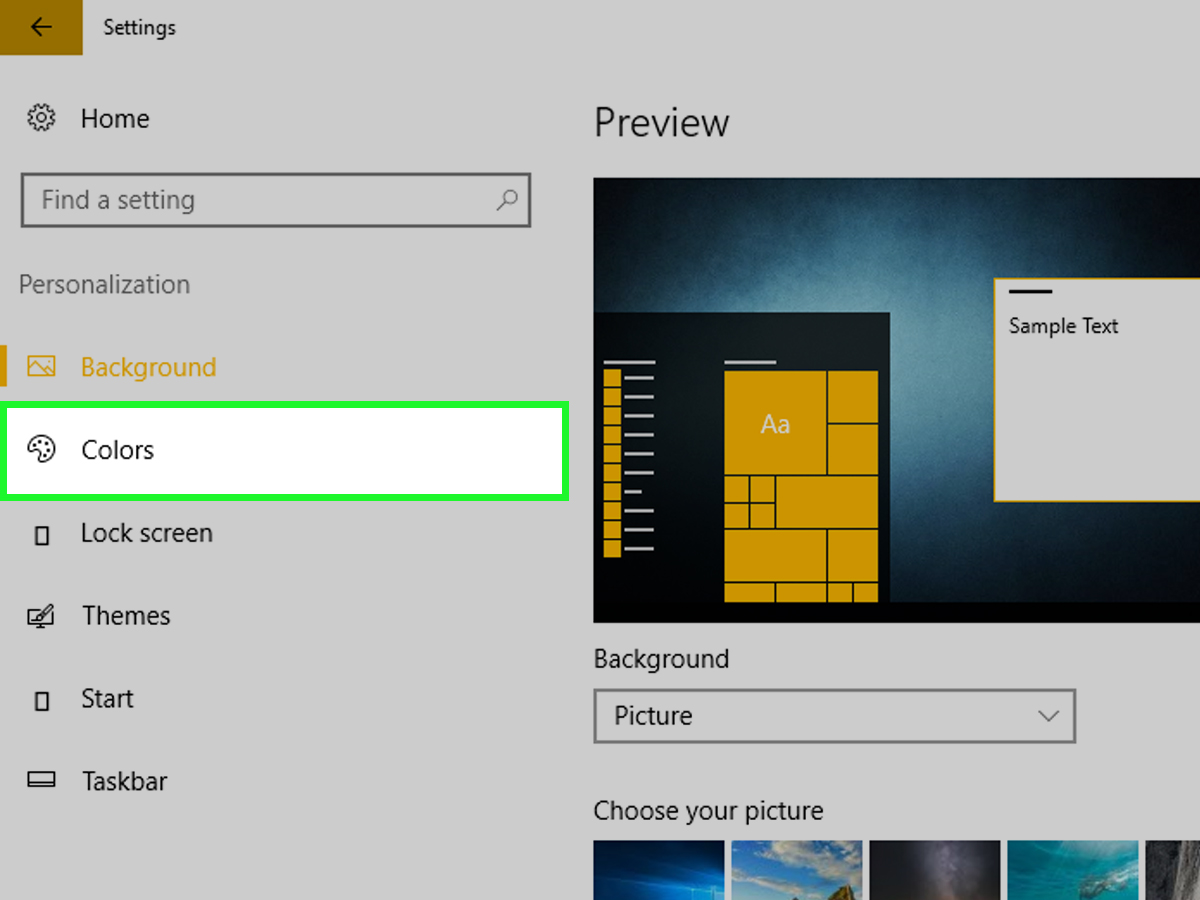
Um den Theme-Editor zu aktivieren, müssen Sie zur Registerkarte „Darstellung“ in der linken Seitenleiste des WordPress-Admin-Panels navigieren. Von dort aus wählen Sie den Link „Editor“ aus dem Untermenü. Dadurch gelangen Sie zur Seite des Theme-Editors, auf der Sie Änderungen an den verschiedenen PHP-Dateien vornehmen können, aus denen Ihr Theme besteht.
Wenn Ihr Theme-Datei-Editor nicht unter Aussehen angezeigt wird, muss er an seinem ursprünglichen Speicherort in Ihrem WordPress WordPress wiederhergestellt werden. Sie können den Code des CSS und PHP Ihres Designs ändern, ohne ihn manuell bearbeiten zu müssen. Es gibt einige Themen, insbesondere kostenlose und kostengünstige Themen, die keine Bearbeitung beinhalten. Die wahrscheinlichste Ursache dafür, dass Ihr WordPress-Theme nicht bearbeitet wird, ist ein Fehler. Es kann auch ein Problem mit Ihrem Design geben, z. B. dass es keine Bearbeitung unterstützt, es deaktiviert wurde, Sie nicht als Administrator angemeldet sind oder Sie keinen Zugriff auf die entsprechenden Berechtigungen haben. In den meisten Fällen können Sie dieses Problem lösen, indem Sie sich bei Ihrem WordPress-Dashboard anmelden oder die Bearbeitung Ihres Designs anfordern.
Benutzerdefiniertes Design in WordPress hinzufügen
Das Hinzufügen eines benutzerdefinierten Designs zu WordPress ist eine großartige Möglichkeit, Ihrer Website ein einzigartiges Erscheinungsbild zu verleihen. Es gibt verschiedene Möglichkeiten, ein benutzerdefiniertes Design zu WordPress hinzuzufügen, aber der einfachste Weg ist die Verwendung eines Plugins wie Themeforest. Nachdem Sie das Plugin installiert und aktiviert haben, durchsuchen Sie einfach die verfügbaren Designs und wählen Sie das gewünschte aus.
Wie lade ich ein WordPress-Theme auf meine Website hoch?
Sie können ein neues Design erstellen, indem Sie es in diesem Ordner „WP-content/themes“ ablegen. Nach der Installation des entpackten Designordners können Sie von Ihrem Computer aus darauf zugreifen. Nachdem Sie diesen Ordner per Drag & Drop verschoben haben, können Sie ihn im Ordner „Designs“ Ihrer Website speichern. Nachdem Sie das Design hochgeladen haben, können Sie sich wieder bei Ihrem WordPress-Dashboard anmelden.
Warum WordPress.org besser für Unternehmen ist als WordPress.com
Es ist eine großartige Plattform, um eine Website mit WordPress.com zu erstellen, aber es ist nicht die beste Wahl für Unternehmen, die ihre Website anpassen oder Funktionen hinzufügen möchten. Unternehmen, die mehr Kontrolle über ihre Website wünschen, können WordPress.org, eine selbst gehostete Plattform, verwenden.
Wenn Sie ein neues Unternehmen gründen, ist es eine gute Idee, WordPress.org zu verwenden. Es ist einfach zu bedienen, kostenlos und sicher. Darüber hinaus können Sie Ihrer Website benutzerdefinierte Funktionen hinzufügen, die sie genau so aussehen lassen, wie Sie es möchten.
Wie lade ich mein eigenes Design hoch?
Laden Sie den Themenordner auf Ihren FTP-Server hoch und laden Sie dann den Ordner web/assets/templates/FTP aus Ihrem Ordner web/assets/templates/FTP herunter. Der Themenordner auf Ihrem Desktop muss umbenannt werden. Die Änderungen, die Sie vornehmen, sind erforderlich. Laden Sie den umbenannten und bearbeiteten Designordner in den FTP-Ordner, web/assets/templates/ftp-Ordner oder an einen anderen Speicherort hoch.
So installieren Sie WordPress-Designs auf Ihrem Computer
Sie haben zwei Möglichkeiten, WordPress-Designs auf Ihrem lokalen Computer zu installieren: Laden Sie sie herunter oder laden Sie sie hoch. Sie können die erste Option wählen, wenn Sie ein Design vor dem Kauf ausprobieren möchten oder wenn Sie eine Verbindung mit begrenzter Bandbreite verwenden. Sie haben zwei Möglichkeiten, wenn Sie Ihre Website selbst verwalten oder ein Design für mehrere Websites verwenden möchten. Navigieren Sie im Abschnitt „Designs“ des WordPress-Dashboards zum Abschnitt „Designs“ des Dashboards. Es ist im Menü auf der linken Seite unter Aussehen zu finden. Sie müssen dann auf das entsprechende Thema klicken. Zusätzlich zur Suchleiste oben können Sie nach dem Thema suchen, indem Sie einen Suchbegriff in das Feld eingeben. Nachdem Sie das gewünschte Thema gefunden haben, klicken Sie einfach auf die Download-Schaltfläche. Wenn Sie ein Design auf Ihrer Website installieren, gehen Sie zum WordPress-Dashboard und navigieren Sie zum Abschnitt „Designs“. Danach müssen Sie das Thema auswählen, das Sie verwenden möchten. Klicken Sie auf die Schaltfläche zum Hochladen, um Ihr gewünschtes Thema hochzuladen.
Themenoptionen WordPress-Plugin
Ein Theme-Options-Plugin ist ein WordPress-Plugin, mit dem Sie das Erscheinungsbild Ihrer Website ändern können, ohne den Code bearbeiten zu müssen. Es ist eine großartige Möglichkeit, Ihre Website anzupassen, ohne einen Entwickler einstellen zu müssen. Es sind viele Plugins für Themenoptionen verfügbar, sodass Sie eines finden können, das Ihren Anforderungen entspricht.
Theme Options Z ist jetzt nach Monaten harter Arbeit verfügbar. Es ist ein leistungsstarkes Plugin, das mehr Flexibilität und Kontrolle über die Optionen ermöglicht. Die Verwendung von PHP oder Shortcode-Code hilft Ihrem Thema, sich abzuheben. Um dieses Plugin mit einem sachkundigen Fachmann zu besprechen, senden Sie bitte eine E-Mail an Contact Me oder heben Sie hier ein Thema auf.