
วิธีสร้างเทมเพลตส่วนท้ายใน WordPress
เผยแพร่แล้ว: 2022-10-05ธีมส่วนใหญ่มาพร้อมกับเทมเพลตพื้นฐานสำหรับส่วนหัวและส่วนท้าย หากคุณต้องการเพิ่มเทมเพลตส่วนท้ายใน WordPress คุณต้องสร้างไฟล์ชื่อ footer.php ก่อน ไฟล์นี้จะไปอยู่ในโฟลเดอร์ของธีมของคุณ ในไฟล์นี้ คุณจะต้องเพิ่มโค้ดสำหรับส่วนท้ายของคุณ ซึ่งอาจรวมถึงประกาศเกี่ยวกับลิขสิทธิ์ ลิงก์บางส่วน หรือข้อมูลอื่นๆ เมื่อคุณสร้างไฟล์ footer.php แล้ว คุณสามารถแก้ไขได้เพื่อเพิ่มโค้ดสำหรับส่วนท้ายของคุณ เมื่อเสร็จแล้ว ให้บันทึกไฟล์และอัปโหลดไปยังโฟลเดอร์ธีมของคุณ เทมเพลตส่วนท้ายของคุณจะใช้งานได้แล้ว!
ส่วนท้ายของเว็บไซต์คือพื้นที่เล็กๆ ที่ด้านล่างของหน้า ซึ่งอาจรวมถึงคำชี้แจงลิขสิทธิ์ ลิงก์โซเชียลมีเดีย ข้อมูลติดต่อ และในบางกรณี ลิงก์ไปยังแผนที่ Google ของเว็บไซต์ของคุณ ตลอดจนข้อมูลเกี่ยวกับนโยบายความเป็นส่วนตัว คำปฏิเสธความรับผิดชอบ และอื่นๆ ฉันจะแก้ไขส่วนท้ายใน WordPress ได้อย่างไร เมื่อคุณสร้างเว็บไซต์ WordPress คุณจะสังเกตเห็นส่วนท้ายของคุณในส่วน "เกี่ยวกับ" ส่วนท้ายของเว็บไซต์ของคุณประกอบด้วยองค์ประกอบทั้งหมดที่จำเป็นเพื่อให้ปรากฏบนเว็บไซต์ของคุณ เช่น ลิงก์โซเชียลมีเดีย ลิงก์จดหมายข่าว ลิงก์ส่วนบุคคล ที่อยู่ ลิขสิทธิ์ และบรรทัดที่ขับเคลื่อนโดย ส่วนท้ายสามารถเข้าถึงได้หรือแก้ไขได้สองวิธีขึ้นอยู่กับธีมที่คุณใช้ หากคุณติดตั้งธีม Astra แล้ว คุณสามารถใช้เครื่องมือ ปรับแต่ง WordPress เพื่อเปลี่ยนส่วนท้ายได้
ในการแทรกลิงก์ ควรมีแท็ก 'anchor' โดยไม่ต้องเขียนโค้ดแม้แต่บรรทัดเดียว คุณสามารถแก้ไขการนำทางและส่วนท้ายของเว็บไซต์ได้ ด้วย Visual Footer Builder ใหม่ คุณสามารถเปลี่ยนรูปลักษณ์ของส่วนท้ายของคุณในหลายเว็บไซต์ได้อย่างรวดเร็วและง่ายดาย เมื่อคุณทำการเปลี่ยนแปลงข้อความ คุณจะเห็นได้ว่าข้อความจะปรากฏที่ส่วนท้ายของเว็บไซต์อย่างไร ก่อนที่คุณจะเริ่ม คุณต้องติดตั้งธีมลูกก่อน เลือกชื่อธีมย่อยที่คุณต้องการสร้าง เราจะเรียกมันว่า 'mychildtheme'
ขึ้นอยู่กับคุณ แต่เราจะใช้ชื่อใดก็ได้ที่คุณเลือก คุณสามารถดาวน์โหลดธีมลูกของคุณโดยคลิกที่ปุ่ม 'สร้าง' อย่างไรก็ตาม เราขอแนะนำให้คุณเลือก 'ตัวเลือกขั้นสูง' แทน คุณมีตัวเลือกในการปรับแต่งฟิลด์ต่างๆ เช่น ผู้แต่ง URL ผู้แต่ง ชื่อโฟลเดอร์ และภาพหน้าจอ (โลโก้ที่ปรากฏบนหน้าปกของธีม) ภายใต้ตัวเลือกขั้นสูง ด้วยเครื่องมือปรับแต่ง คุณสามารถเปลี่ยนสี เพิ่มภาพพื้นหลัง และแก้ไขรูปแบบตัวอักษรของส่วนท้ายของ WordPress ได้ หากต้องการแก้ไขส่วนท้ายใน WordPress ให้เปลี่ยนไฟล์ '.css' ไม่แนะนำให้ใช้ตัวเลือกนี้ นี่คือผลลัพธ์ของบางสิ่งที่จะอธิบายในเวลาที่เหมาะสม
การเพิ่มโค้ดลงใน ส่วนท้ายของเว็บไซต์ WordPress เป็นกระบวนการที่ค่อนข้างตรงไปตรงมา ส่วนแรกจะประกอบด้วยเค้าโครงแบบกำหนดเองของ Astra Pro ในบางกรณี การซ่อนเนื้อหาส่งผลให้เกิดผลลัพธ์ SEO ที่ไม่ดี เช่น การจัดอันดับคำหลักที่ต่ำ เมื่อ Google มองในแง่ลบ ไม่จำเป็นต้องใช้ส่วนท้ายสำหรับเว็บไซต์ แต่มีประโยชน์ต่อเว็บไซต์ ส่วนท้ายประกอบด้วยคำชี้แจงลิขสิทธิ์ ไอคอนโซเชียลมีเดีย ลิงก์เมนู ที่อยู่ และองค์ประกอบอื่นๆ จากเว็บไซต์ของคุณ ลิงก์เครดิตไปยังหน้าที่ระบุว่า "ขับเคลื่อนโดย WordPress" สามารถลบได้ คุณสามารถเพิ่มรูปภาพไปยังส่วนท้ายของคุณได้ในตัวอย่างต่อไปนี้
หากคุณติดตั้ง WordPress เวอร์ชันล่าสุด คุณสามารถดู Appearance ได้โดยคลิกที่มัน เพิ่มวิดเจ็ต 'WPForms' แทน 'Image Widget' ที่ส่วนท้ายของคุณ ก่อนที่คุณจะสามารถใช้วิดเจ็ต WPForms คุณต้องติดตั้งปลั๊กอินและสร้างแบบฟอร์มการติดต่อก่อน ส่วนท้ายของเว็บไซต์ WordPress สามารถสร้างลิงก์ Google Maps ได้ วิธีแรกเกี่ยวข้องกับการฝังโค้ดโดยใช้ 'ฝังแผนที่' ปลั๊กอินสำหรับ Google Maps เป็นอีกทางเลือกหนึ่ง โดยทั่วไปแล้ว ส่วนท้ายของ WordPress นั้นง่ายต่อการแก้ไข โดยมีเพียงตัวแก้ไขแบบ WYSIWYG หรือไฟล์ PHP บางไฟล์เท่านั้น

แดชบอร์ด WordPress ของคุณควรสามารถเข้าถึงได้แล้ว คุณสามารถปรับแต่งการตั้งค่าลักษณะที่ปรากฏของคุณได้โดยไปที่ลักษณะที่ปรากฏ > ปรับแต่ง ส่วนท้ายสามารถพบได้ใน เมนูการปรับแต่งเว็บไซต์ หากต้องการเพิ่มส่วนใหม่ในส่วนท้าย คุณสามารถใช้วิดเจ็ตได้ หรือคุณสามารถเปลี่ยนเนื้อหาและรูปแบบของแถบส่วนท้ายได้
โดยไปที่หน้าเมนูลักษณะที่ปรากฏและคลิกลิงก์ 'สร้างเมนูใหม่' คุณสามารถสร้างเมนูใหม่ได้ เมื่อสร้างเมนูใหม่ WordPress จะขอให้คุณระบุชื่อ เลือกตำแหน่งส่วนท้ายที่เหมาะสมจากเมนูแบบเลื่อนลง 'สร้างเมนู' จากนั้นป้อนชื่อที่จะช่วยให้คุณระบุเมนูนี้ได้อย่างง่ายดาย และคลิกที่ปุ่ม 'สร้างเมนู'
มีประโยชน์เมื่อเราจัดการกับตารางที่มีข้อมูลจำนวนมากเพื่อแยกตารางออกเป็น แท็กส่วนหัวและส่วนท้าย
ฉันจะเพิ่มส่วนท้ายส่วนกลางใน WordPress ได้อย่างไร
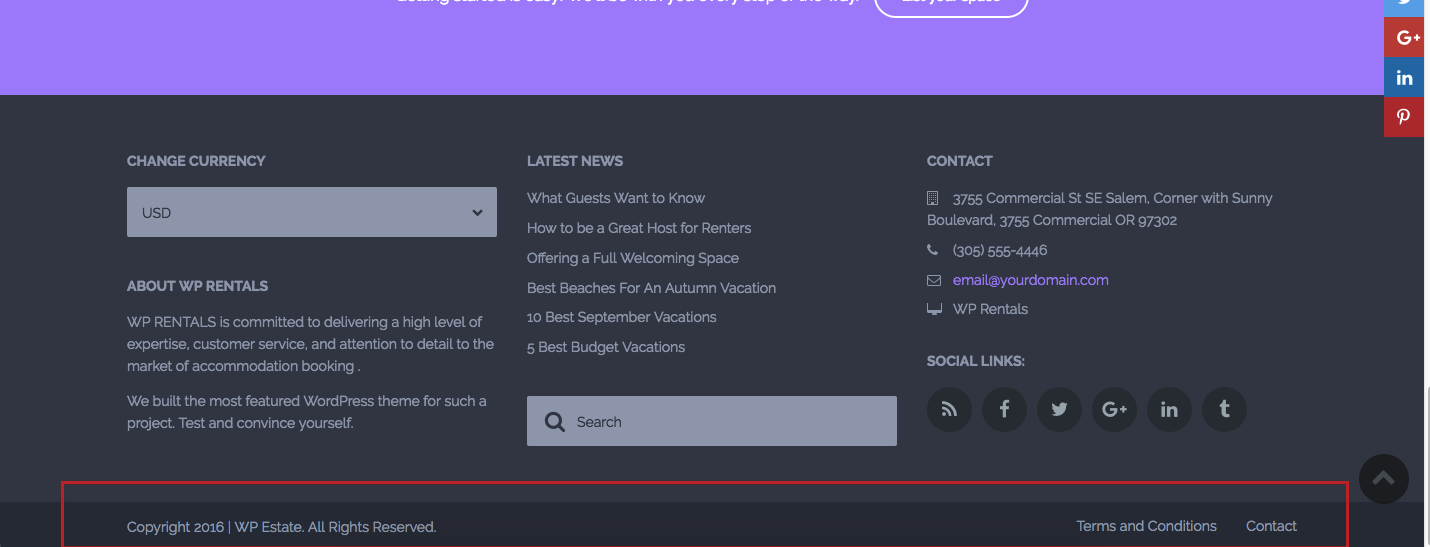
คุณต้องไปที่ WordPress – Deep – Theme Options – Footer – Footer Builder หลังจากที่คุณเลือกรายการที่ต้องการแล้ว เมนูดรอปดาวน์จะแจ้งให้คุณบันทึกตัวเลือกธีม และส่วนท้ายจะปรากฏบนเว็บไซต์ของคุณ
ฉันจะเพิ่มส่วนท้ายใน WordPress Elementor ได้อย่างไร
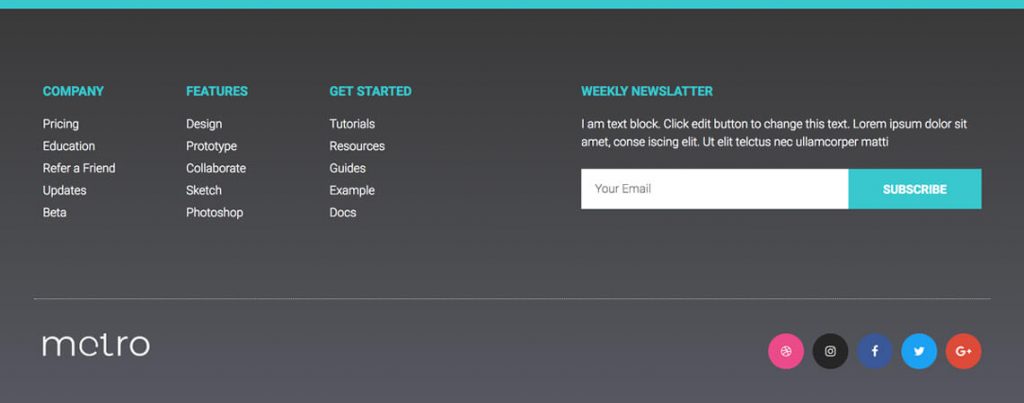
เลือกส่วนท้ายจากเมนูดรอปดาวน์ จากนั้นเลือกสร้างเทมเพลตจากเมนูดรอปดาวน์ภายใต้เทมเพลต > ตัว สร้างธีม > ส่วนท้าย เลือกบล็อกส่วนท้ายและส่วนแทรกเพื่อให้ใช้งานได้ หรือคุณสามารถออกแบบได้ หลังจากที่คุณสร้างเสร็จแล้ว ให้เลือก เผยแพร่
ตัวสร้างหน้า Elementor ทำให้ง่ายต่อการสร้างส่วนท้าย ส่วนท้ายมีความสำคัญต่อเว็บไซต์เช่นเดียวกับส่วนหัว ในบทความนี้ เราจะพูดถึงวิธีสร้างส่วน ท้ายแบบกำหนดเอง โดยใช้ Elementor คลิกปุ่มเพิ่มใหม่เพื่อเพิ่มเทมเพลตส่วนท้ายลงในรถเข็นของคุณ เมื่อคุณคลิกที่ไอคอน ลิงก์ไปยังการแบ่งปันทางสังคมจะถูกเพิ่มลงในรายการไอคอน ในขั้นตอนที่ 8 คุณสามารถเพิ่มวิดเจ็ตอื่นที่ส่วนท้ายได้โดยการลากและวาง เมื่อคุณคลิกปุ่มเผยแพร่ หน้าจะถูกทำเครื่องหมายว่าจำเป็นต้องแก้ไข โดยการทำเช่นนั้น เงื่อนไขเหล่านี้จะระบุตำแหน่งที่ส่วนท้ายของคุณและองค์ประกอบของธีมอื่นๆ ที่จะปรากฏ
วิธีแก้ไขส่วนท้ายของคุณใน Elemento
หากคุณคลิกปุ่ม *br หลังจากเปิดตัวแก้ไข คุณจะเห็นข้อมูลต่อไปนี้ การนำทางของส่วนท้ายมีดังนี้ แถบด้านข้างของส่วนท้าย พื้นที่วิดเจ็ตในส่วนท้ายของ ส่วนท้าย is.br เมนูของส่วนท้ายสามารถพบได้ในพื้นที่เมนูของส่วนท้าย หากคุณต้องการเพิ่มหรือเปลี่ยนแปลงเนื้อหาในพื้นที่เหล่านี้ เพียงคลิกและลาก Elementor รองรับตัวเลือกในการพิมพ์ข้อความรวมถึงสร้างมาร์กอัปที่เหมาะสมโดยอัตโนมัติ คุณยังสามารถป้อนคำค้นหาลงในแถบค้นหาของส่วนท้ายเพื่อค้นหาเนื้อหาเฉพาะสำหรับส่วนท้ายนั้นด้วยแป้นพิมพ์ลัด [Ctrl F5] หลังจากที่คุณแก้ไขเสร็จแล้ว เพียงคลิกปุ่มบันทึกที่ด้านล่างของตัวแก้ไขเพื่อบันทึกการเปลี่ยนแปลงของคุณ และการเปลี่ยนแปลงจะปรากฏบนเว็บไซต์ของคุณ