
Cum să creezi un șablon de subsol în WordPress
Publicat: 2022-10-05Majoritatea temelor vin cu șabloane de bază pentru antet și subsol. Dacă doriți să adăugați un șablon de subsol în WordPress, mai întâi trebuie să creați un fișier numit footer.php. Acest fișier merge în folderul temei tale. În acest fișier, veți adăuga codul pentru subsol. Aceasta poate include notificarea privind drepturile de autor, unele link-uri sau alte informații. După ce ați creat fișierul footer.php, îl puteți edita pentru a adăuga codul pentru subsol. Când ați terminat, salvați fișierul și încărcați-l în folderul temei dvs. Șablonul de subsol va fi acum activ!
Subsolul unui site este o zonă mică în partea de jos a paginii. Poate include o declarație privind drepturile de autor, legături de rețele sociale, informații de contact și, în unele cazuri, un link către harta Google a site-ului dvs. web, precum și informații despre politicile dvs. de confidențialitate, declinări și așa mai departe. Cum editez subsolurile în WordPress? Când vă creați site-ul WordPress, veți observa subsolul dvs. în secțiunea „Despre”. Subsolul site-ului dvs. conține toate elementele necesare pentru a apărea pe site-ul dvs., cum ar fi link-uri pentru rețelele sociale, link-uri pentru buletine informative, link-uri individuale, adresă, drepturi de autor și o linie alimentată. Subsolul poate fi fie accesat, fie editat în două moduri, în funcție de tema pe care o utilizați. Dacă ați instalat tema Astra, puteți utiliza personalizarea WordPress pentru a schimba subsolul.
Pentru a insera un link, trebuie inclusă o etichetă „ancoră”. Fără a fi nevoie să scrieți o singură linie de cod, puteți modifica navigarea și subsolul site-ului dvs. web. Cu noul Visual Footer Builder , puteți schimba rapid și ușor aspectul subsolului dvs. pe mai multe site-uri web. Când faceți modificări textului, puteți vedea vizual cum va apărea în subsolul site-ului. Înainte de a începe, trebuie să instalați mai întâi tema copil. Alegeți numele temei copilului pe care doriți să o creați. Ne vom referi la ea drept „tema copilului meu”.
Depinde de tine, dar vom folosi orice nume pe care îl alegeți. Puteți descărca tema copilului dând clic pe butonul „Generează”; totuși, vă recomandăm să selectați „Opțiuni avansate” în schimb. Aveți opțiunea de a personaliza câmpuri precum Autorul, URL-ul autorului, numele folderului și Captura de ecran (sigla care apare pe coperta temei) în Opțiuni avansate. Cu ajutorul personalizatorului, puteți schimba culorile, adăugați o imagine de fundal și modificați tipografia subsolului dvs. WordPress. Pentru a edita subsolul în WordPress, schimbați fișierul „.css”. Nu este recomandat să utilizați această opțiune. Acesta este rezultatul a ceva care va fi explicat în timp util.
Adăugarea de cod la subsolul unui site WordPress este un proces destul de simplu. Prima secțiune va consta din Aspectele personalizate ale Astra Pro. În unele cazuri, ascunderea conținutului are ca rezultat rezultate SEO slabe, cum ar fi o clasare scăzută a cuvintelor cheie, atunci când Google îl vede negativ. Un subsol nu este necesar pentru un site web, dar este benefic pentru acesta. Subsolul conține declarațiile privind drepturile de autor, pictogramele rețelelor sociale, linkurile de meniu, adresa și alte elemente de pe site-ul dvs. Linkurile de credit către paginile etichetate „Proudly powered by WordPress” pot fi eliminate. Puteți adăuga imagini la subsol în exemplul următor.
Dacă aveți cea mai recentă versiune de WordPress instalată, puteți vedea Aspect făcând clic pe ea. Adăugați widget-ul „WPForms” în loc de „Image Widget” la subsol. Înainte de a putea utiliza widget-ul WPForms, trebuie mai întâi să instalați pluginul și să creați un formular de contact. Subsolul site-ului WordPress poate fi făcut să includă un link Google Maps. Prima metodă presupune încorporarea codului utilizând „Încorporați o hartă”. Un plugin pentru Google Maps este o altă opțiune. Subsolul WordPress este de obicei simplu de editat, cu doar un editor WYSIWYG sau câteva fișiere PHP.

Tabloul de bord WordPress ar trebui să fie acum accesibil. Puteți personaliza setările de Aspect accesând Aspect > Personalizare. Subsolul poate fi găsit în meniul de personalizare a site -ului web. Pentru a adăuga noi secțiuni la subsol, pot fi utilizate widget-uri sau puteți schimba conținutul și stilul barei de subsol.
Accesând pagina Meniuri de aspect și făcând clic pe linkul „Creați un meniu nou”, puteți crea un meniu nou. Când creați un nou meniu, WordPress vă va cere să furnizați un nume. Selectați locația potrivită de subsol din meniul derulant „Creați meniu”, apoi introduceți un nume care vă va ajuta să identificați cu ușurință acest meniu și faceți clic pe butonul „Creați meniul”.
Este util atunci când avem de-a face cu tabele care conțin o mulțime de date pentru a separa tabelul în etichete de antet și subsol .
Cum adaug un subsol global în WordPress?
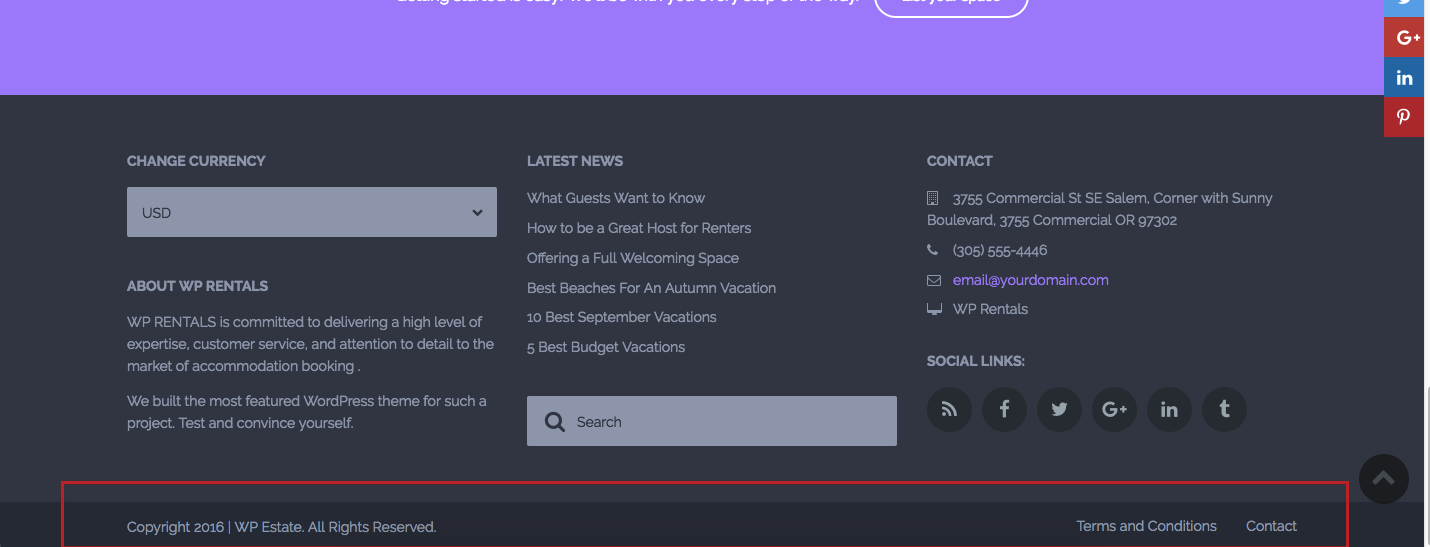
Trebuie să accesați WordPress – Deep – Theme Options – Footer – Footer Builder. După ce ați ales articolul dorit, meniul drop-down vă va solicita să salvați opțiunile temei, iar subsolul va apărea pe site-ul dvs. web.
Cum adaug un subsol la un WordPress Elementor?
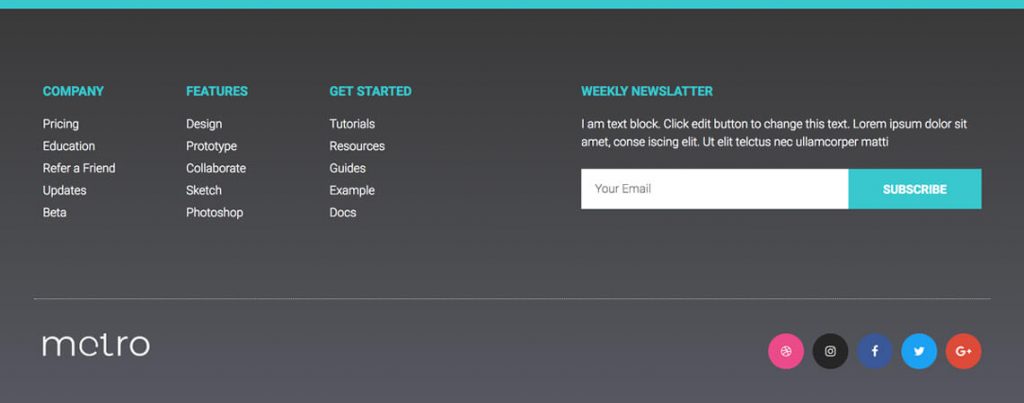
Selectați Subsol din meniul derulant și apoi selectați Creare șablon din meniul derulant sub Șabloane > Creator de teme > Subsol. Alegeți un bloc de subsol și o inserare pentru a le face să funcționeze. Alternativ, puteți să le proiectați. După ce ați terminat de creat, alegeți Publicare.
Generatorul de pagini Elementor simplifică construirea unui subsol. Subsolul este la fel de important pentru un site web ca și antetul. În acest articol, vom analiza cum să creați un subsol personalizat folosind Elementor. Faceți clic pe butonul Adăugați nou pentru a adăuga un șablon de subsol în coș. Când faceți clic pe o pictogramă, un link către partajarea socială va fi adăugat la lista de pictograme. La pasul 8, puteți adăuga un alt widget la subsol trăgându-l și plasându-l. Când faceți clic pe butonul Publicare, pagina va fi marcată ca având nevoie de unele modificări. Procedând astfel, aceste condiții specifică unde vor apărea subsolul dvs. și orice alte componente ale temei.
Cum să vă editați subsolul în Elemento
Dacă faceți clic pe butonul *br după ce ați deschis editorul, veți vedea următoarele informații. Navigarea în subsol este următoarea: Bara laterală a subsolului Zona widget din subsolul subsolului este.br . Meniul subsolului poate fi găsit în zona meniului subsolului. Dacă doriți să adăugați sau să modificați conținut în oricare dintre aceste zone, pur și simplu faceți clic și trageți. Elementor acceptă opțiunea de tastare a textului, precum și de a genera automat marcajul corespunzător. De asemenea, puteți introduce un termen de căutare în bara de căutare a Subsolului pentru a găsi conținut specific pentru acel Subsol cu comanda rapidă de la tastatură [Ctrl F5]. După ce ați terminat de editat, faceți clic pe butonul Salvare din partea de jos a editorului pentru a salva modificările și acestea vor apărea pe site-ul dvs. web.