
Como criar um modelo de rodapé no WordPress
Publicados: 2022-10-05A maioria dos temas vem com modelos básicos para cabeçalho e rodapé. Se você deseja adicionar um modelo de rodapé no WordPress, primeiro você precisa criar um arquivo chamado footer.php. Este arquivo vai para a pasta do seu tema. Nesse arquivo, você adicionará o código do seu rodapé. Isso pode incluir o aviso de direitos autorais, alguns links ou outras informações. Depois de criar o arquivo footer.php, você pode editá-lo para adicionar o código ao seu rodapé. Quando terminar, salve o arquivo e faça o upload para a pasta do seu tema. Seu modelo de rodapé agora estará ativo!
O rodapé de um site é uma pequena área na parte inferior da página. Pode incluir uma declaração de direitos autorais, links de mídia social, informações de contato e, em alguns casos, um link para o mapa do Google do seu site, bem como informações sobre suas políticas de privacidade, isenções de responsabilidade e assim por diante. Como editar rodapés no WordPress? Ao criar seu site WordPress, você notará seu rodapé na seção 'Sobre'. O rodapé do seu site contém todos os elementos necessários para aparecer em seu site, como links de mídia social, links de boletins informativos, links individuais, endereço, direitos autorais e uma linha alimentada por. O rodapé pode ser acessado ou editado de duas maneiras, dependendo do tema que você usa. Se você instalou o tema Astra, pode usar o personalizador do WordPress para alterar o rodapé.
Para inserir um link, uma tag 'âncora' deve ser incluída. Sem ter que escrever uma única linha de código, você pode modificar a navegação e o rodapé do seu site. Com o novo Visual Footer Builder , você pode alterar rápida e facilmente a aparência do seu rodapé em vários sites. Ao fazer alterações no texto, você pode ver visualmente como ele aparecerá no rodapé do site. Antes de começar, você deve primeiro instalar o tema filho. Escolha o nome do tema filho que você deseja criar. Vamos nos referir a ele como 'meu tema filho'.
Depende de você, mas usaremos qualquer nome que você escolher. Você pode baixar seu tema filho clicando no botão 'Gerar'; no entanto, recomendamos que você selecione 'Opções Avançadas'. Você tem a opção de personalizar campos como Autor, URL do autor, nome da pasta e Captura de tela (o logotipo que aparece na capa do tema) em Opções Avançadas. Com o personalizador, você pode alterar as cores, adicionar uma imagem de fundo e modificar a tipografia do seu rodapé do WordPress. Para editar o rodapé no WordPress, altere o arquivo '.css'. Não é recomendado usar esta opção. Este é o resultado de algo que será explicado oportunamente.
Adicionar código ao rodapé de um site WordPress é um processo bastante simples. A primeira seção consistirá nos layouts personalizados do Astra Pro. Em alguns casos, ocultar o conteúdo resulta em resultados de SEO ruins, como uma classificação baixa de palavras-chave, quando o Google o vê negativamente. Um rodapé não é necessário para um site, mas é benéfico para ele. O rodapé contém as declarações de direitos autorais, ícones de mídia social, links de menu, endereço e outros elementos do seu site. Links de crédito para páginas rotuladas “Orgulhosamente desenvolvido com WordPress” podem ser removidos. Você pode adicionar imagens ao seu rodapé no exemplo a seguir.
Se você tiver a versão mais recente do WordPress instalada, poderá visualizar a Aparência clicando nela. Adicione o widget 'WPForms' em vez do 'Image Widget' ao seu rodapé. Antes de poder usar o widget WPForms, você deve primeiro instalar o plug-in e criar um formulário de contato. O rodapé do site WordPress pode ser feito para incluir um link do Google Maps. O primeiro método envolve a incorporação do código usando 'Incorporar um mapa'. Um plugin para o Google Maps é outra opção. O rodapé do WordPress é normalmente simples de editar, com apenas um editor WYSIWYG ou alguns arquivos PHP.

Seu painel do WordPress agora deve estar acessível. Você pode personalizar suas configurações de Aparência acessando Aparência > personalizar. O rodapé pode ser encontrado no menu de personalização do site . Para adicionar novas seções ao rodapé, widgets podem ser usados ou você pode alterar o conteúdo e o estilo da barra de rodapé.
Ao acessar a página Menus de Aparência e clicar no link 'Criar novo menu', você pode criar um novo menu. Ao criar um novo menu, o WordPress solicitará que você forneça um nome. Selecione o local apropriado do rodapé no menu suspenso 'Criar menu', digite um nome que o ajudará a identificar facilmente esse menu e clique no botão 'Criar menu'.
É útil quando estamos lidando com tabelas contendo muitos dados para separar a tabela em tags de cabeçalho e rodapé .
Como adiciono um rodapé global no WordPress?
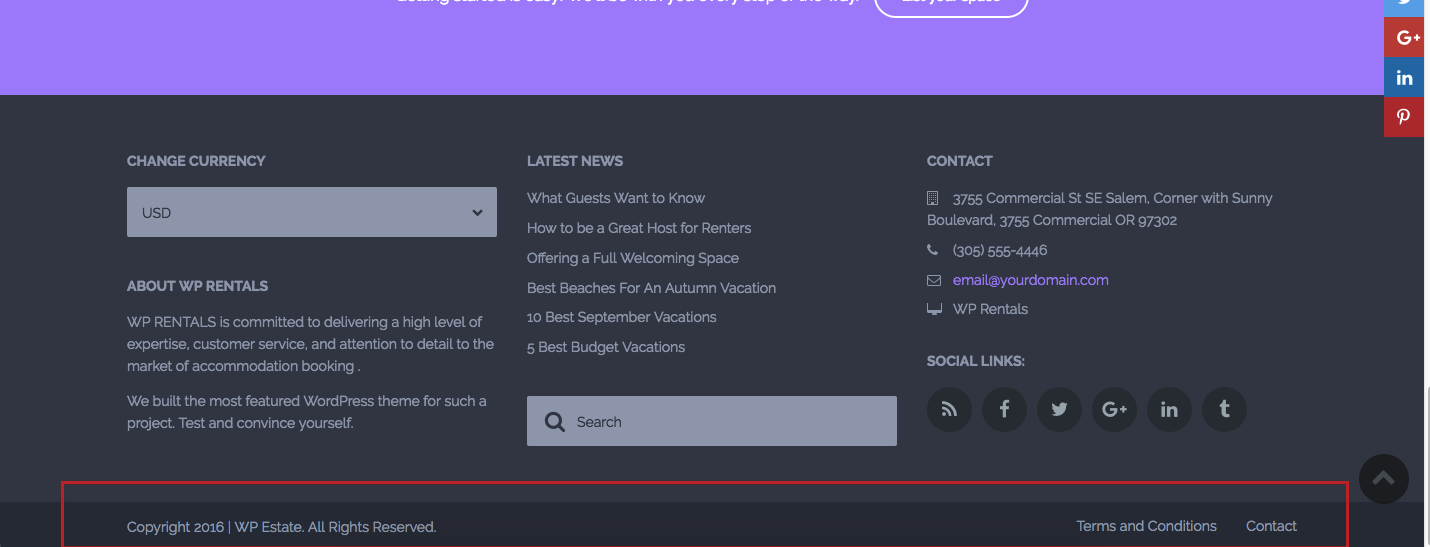
Você deve ir para WordPress – Deep – Theme Options – Footer – Footer Builder. Depois de escolher o item desejado, a lista suspensa solicitará que você salve as opções de tema e o rodapé aparecerá em seu site.
Como adiciono um rodapé a um WordPress Elementor?
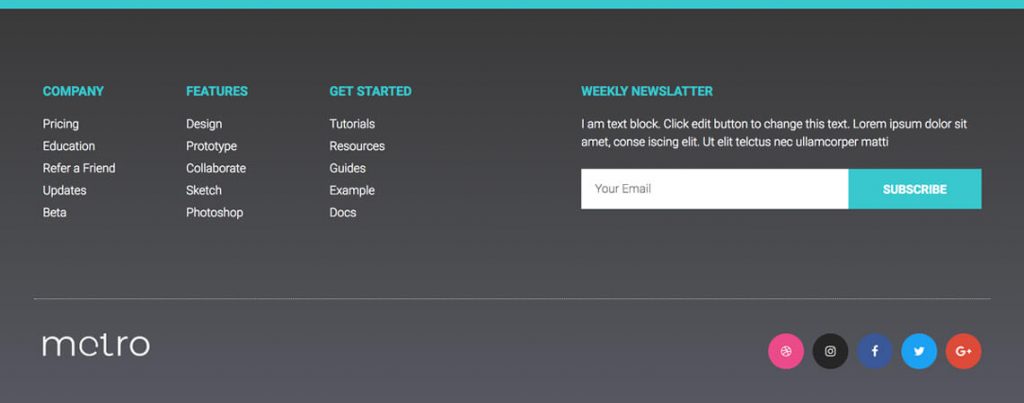
Selecione Rodapé no menu suspenso e, em seguida, selecione Criar modelo no menu suspenso em Modelos > Construtor de temas > Rodapé. Escolha um Bloco de Rodapé e uma Inserção para fazê-lo funcionar. Alternativamente, você pode tê-los projetados. Depois de terminar de criar, escolha Publicar.
O construtor de páginas Elementor simplifica a construção de um rodapé. O rodapé é tão importante para um site quanto o cabeçalho. Neste artigo, veremos como criar um rodapé personalizado usando o Elementor. Clique no botão Adicionar novo para adicionar um modelo de rodapé ao seu carrinho. Ao clicar em um ícone, um link para o compartilhamento social será adicionado à lista de ícones. Na etapa 8, você pode adicionar outro widget ao rodapé arrastando e soltando-o. Quando você clicar no botão Publicar, a página será marcada como precisando de alguma edição. Ao fazer isso, essas condições especificam onde seu rodapé e quaisquer outros componentes do tema aparecerão.
Como editar seu rodapé no elemento
Se você clicar no botão *br depois de abrir o editor, verá as seguintes informações. A navegação do rodapé é a seguinte: Barra lateral do rodapé A área do widget nos rodapés do rodapé is.br . O menu do rodapé pode ser encontrado na área do menu do rodapé. Se você deseja adicionar ou alterar o conteúdo em qualquer uma dessas áreas, basta clicar e arrastar. O Elementor suporta a opção de digitar texto, além de gerar automaticamente a marcação apropriada. Você também pode inserir um termo de pesquisa na barra de pesquisa do Rodapé para encontrar conteúdo específico para aquele Rodapé com o atalho de teclado [Ctrl F5]. Depois de terminar a edição, basta clicar no botão Salvar na parte inferior do editor para salvar suas alterações e elas aparecerão em seu site.