
كيفية إنشاء قالب تذييل في ووردبريس
نشرت: 2022-10-05تأتي معظم السمات مع قوالب أساسية للرأس والتذييل. إذا كنت تريد إضافة قالب تذييل في WordPress ، فأنت بحاجة أولاً إلى إنشاء ملف يسمى footer.php. يتم وضع هذا الملف في مجلد النسق الخاص بك. في هذا الملف ، ستضيف رمز التذييل الخاص بك. قد يشمل ذلك إشعار حقوق النشر أو بعض الروابط أو معلومات أخرى. بمجرد إنشاء ملف footer.php ، يمكنك تحريره لإضافة رمز التذييل الخاص بك. عند الانتهاء ، احفظ الملف وقم بتحميله إلى مجلد النسق الخاص بك. سيكون قالب التذييل الخاص بك نشطًا الآن!
تذييل موقع الويب هو مساحة صغيرة أسفل الصفحة. قد يتضمن بيان حقوق الطبع والنشر ، وروابط وسائل التواصل الاجتماعي ، ومعلومات الاتصال ، وفي بعض الحالات ، رابط إلى خريطة Google لموقعك على الويب ، بالإضافة إلى معلومات حول سياسات الخصوصية وإخلاء المسؤولية وما إلى ذلك. كيف أقوم بتعديل التذييلات في WordPress؟ عند إنشاء موقع WordPress الخاص بك ، ستلاحظ تذييل الصفحة في قسم "حول". يحتوي تذييل موقع الويب الخاص بك على جميع العناصر المطلوبة للظهور على موقع الويب الخاص بك ، مثل روابط الوسائط الاجتماعية ، وروابط الرسائل الإخبارية ، والروابط الفردية ، والعنوان ، وحقوق النشر ، وسطر مدعوم. يمكن الوصول إلى التذييل أو تحريره بطريقتين حسب الموضوع الذي تستخدمه. إذا قمت بتثبيت سمة Astra ، فيمكنك استخدام أداة تخصيص WordPress لتغيير التذييل.
لإدراج ارتباط ، يجب تضمين علامة "مرساة". دون الحاجة إلى كتابة سطر واحد من التعليمات البرمجية ، يمكنك تعديل التنقل في موقع الويب الخاص بك وتذييله. باستخدام Visual Footer Builder الجديد ، يمكنك تغيير مظهر التذييل بسرعة وسهولة عبر مواقع ويب متعددة. عند إجراء تغييرات على النص ، يمكنك أن ترى بصريًا كيف سيظهر في تذييل موقع الويب. قبل أن تبدأ ، يجب عليك أولاً تثبيت السمة الفرعية. اختر اسم الموضوع الفرعي الذي تريد صنعه. سوف نشير إليها باسم "موضوع طفلي".
الأمر متروك لك ، لكننا سنستخدم أي اسم تختاره. يمكنك تنزيل قالب طفلك بالضغط على زر "إنشاء" ؛ ومع ذلك ، نوصي بتحديد "خيارات متقدمة" بدلاً من ذلك. لديك خيار تخصيص الحقول مثل المؤلف وعنوان URL للمؤلف واسم المجلد ولقطة الشاشة (الشعار الذي يظهر على غلاف السمة) ضمن خيارات متقدمة. باستخدام أداة التخصيص ، يمكنك تغيير الألوان وإضافة صورة خلفية وتعديل طباعة تذييل WordPress الخاص بك. لتحرير التذييل في WordPress ، قم بتغيير ملف ".css". لا ينصح باستخدام هذا الخيار. هذه نتيجة شيء سيتم شرحه في الوقت المناسب.
تعد إضافة رمز إلى تذييل موقع WordPress عملية مباشرة إلى حد ما. سيتألف القسم الأول من التنسيقات المخصصة لـ Astra Pro. في بعض الحالات ، يؤدي إخفاء المحتوى إلى نتائج سيئة لتحسين محركات البحث ، مثل ترتيب الكلمات الرئيسية المنخفض ، عندما ينظر إليه Google بشكل سلبي. التذييل ليس مطلوبًا لموقع ويب ، ولكنه مفيد له. يحتوي التذييل على بيانات حقوق النشر وأيقونات الوسائط الاجتماعية وروابط القائمة والعنوان وعناصر أخرى من موقع الويب الخاص بك. يمكن إزالة روابط الائتمان إلى الصفحات المسماة "مدعوم من WordPress بكل فخر". يمكنك إضافة صور إلى التذييل الخاص بك في المثال التالي.
إذا كان لديك أحدث إصدار من WordPress مثبتًا ، فيمكنك عرض المظهر من خلال النقر فوقه. أضف أداة "WPForms" بدلاً من "أداة الصورة" إلى تذييل الصفحة. قبل أن تتمكن من استخدام أداة WPForms ، يجب عليك أولاً تثبيت المكون الإضافي وإنشاء نموذج اتصال. يمكن إنشاء تذييل موقع WordPress لتضمين رابط خرائط Google. تستلزم الطريقة الأولى تضمين الكود باستخدام "تضمين خريطة". يعد المكون الإضافي لخرائط Google خيارًا آخر. عادةً ما يكون تذييل WordPress سهل التحرير ، فقط باستخدام محرر WYSIWYG أو بعض ملفات PHP.

يجب أن تكون لوحة معلومات WordPress الخاصة بك متاحة الآن. يمكنك تخصيص إعدادات المظهر بالانتقال إلى المظهر> التخصيص. يمكن العثور على التذييل في قائمة تخصيص موقع الويب . لإضافة أقسام جديدة إلى التذييل ، يمكن استخدام عناصر واجهة المستخدم ، أو يمكنك تغيير محتوى ونمط شريط التذييل.
بالذهاب إلى صفحة قوائم المظهر والنقر على رابط "إنشاء قائمة جديدة" ، يمكنك إنشاء قائمة جديدة. عند إنشاء قائمة جديدة ، سيطلب منك WordPress تقديم اسم. حدد موقع التذييل المناسب من القائمة المنسدلة "إنشاء قائمة" ، ثم أدخل اسمًا يساعدك في التعرف على هذه القائمة بسهولة ، وانقر فوق الزر "إنشاء قائمة".
يكون مفيدًا عندما نتعامل مع جداول تحتوي على الكثير من البيانات لفصل الجدول إلى علامات رأس وتذييل .
كيف أقوم بإضافة تذييل عام في WordPress؟
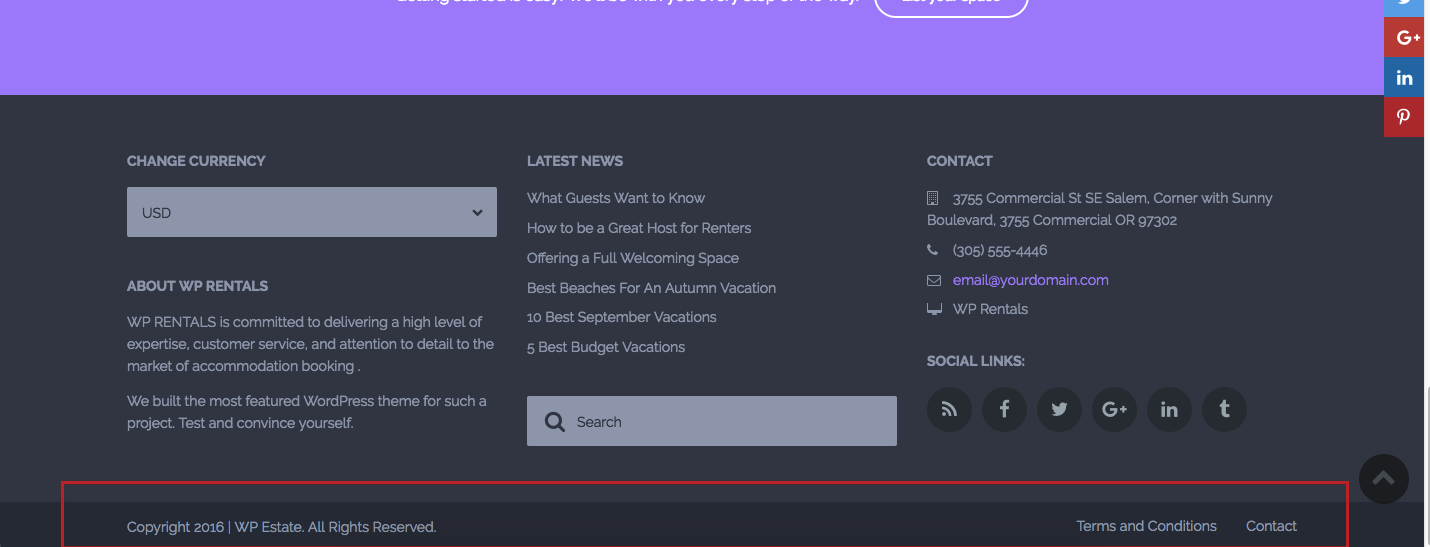
يجب أن تذهب إلى WordPress - Deep - Theme Options - Footer - Footer Builder. بعد اختيار العنصر الذي تريده ، ستطالبك القائمة المنسدلة بحفظ خيارات السمة ، وسيظهر التذييل على موقع الويب الخاص بك.
كيف أقوم بإضافة تذييل إلى عنصر WordPress؟
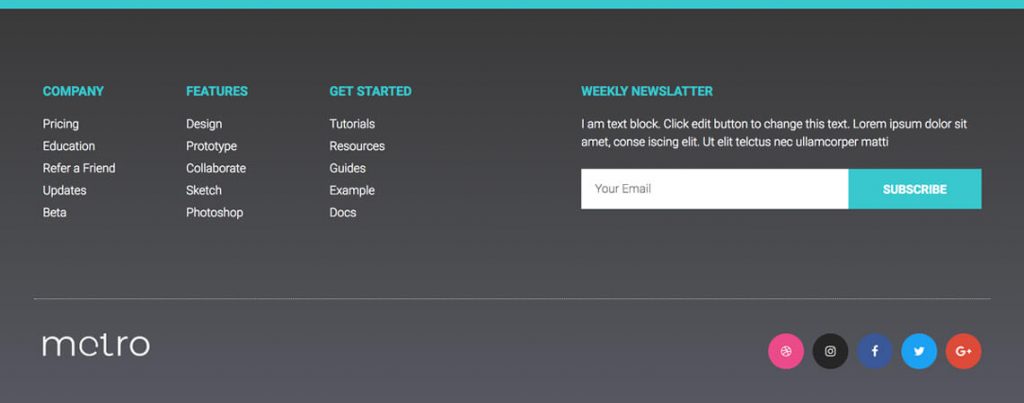
حدد التذييل من القائمة المنسدلة ثم حدد إنشاء قالب من القائمة المنسدلة ضمن قوالب> مُنشئ السمة > تذييل الصفحة. اختر "كتلة تذييل الصفحة" و "إدراج" لجعلها تعمل. بدلاً من ذلك ، يمكنك تصميمها. بعد الانتهاء من الإنشاء ، اختر نشر.
يجعل منشئ الصفحة Elementor من السهل إنشاء تذييل. تذييل الصفحة مهمة لموقع الويب بقدر أهمية رأس الصفحة. في هذه المقالة ، سنتعرف على كيفية إنشاء تذييل مخصص باستخدام Elementor. انقر فوق الزر "إضافة جديد" لإضافة قالب تذييل إلى سلة التسوق الخاصة بك. عند النقر فوق رمز ، ستتم إضافة رابط للمشاركة الاجتماعية إلى قائمة الرموز. في الخطوة 8 ، يمكنك إضافة عنصر واجهة مستخدم آخر إلى التذييل عن طريق سحبه وإفلاته. عند النقر فوق الزر "نشر" ، سيتم تمييز الصفحة على أنها بحاجة إلى بعض التعديل. من خلال القيام بذلك ، تحدد هذه الشروط مكان ظهور التذييل وأي مكونات سمة أخرى.
كيفية تحرير التذييل الخاص بك في Elemento
إذا قمت بالنقر فوق الزر * بعد فتح المحرر ، فسترى المعلومات التالية. يكون تنقل التذييل كما يلي: الشريط الجانبي للتذييل منطقة عنصر واجهة المستخدم في تذييل الصفحة هي .br . يمكن العثور على قائمة التذييل في منطقة قائمة التذييل. إذا كنت تريد إضافة محتوى أو تغييره في أي من هذه المناطق ، فما عليك سوى النقر والسحب. يدعم Elementor خيار كتابة النص وكذلك إنشاء العلامات المناسبة تلقائيًا. يمكنك أيضًا إدخال مصطلح بحث في شريط بحث التذييل للعثور على محتوى خاص بهذا التذييل باستخدام اختصار لوحة المفاتيح [Ctrl F5]. بعد الانتهاء من التحرير ، ما عليك سوى النقر فوق الزر "حفظ" في الجزء السفلي من المحرر لحفظ تغييراتك وستظهر على موقع الويب الخاص بك.