
Как добавить пользовательские шрифты в вашу тему WordPress
Опубликовано: 2022-10-05Одна из замечательных особенностей WordPress заключается в том, что вы можете легко настроить свой сайт в соответствии с вашим личным стилем. Это включает в себя добавление пользовательских шрифтов в вашу тему WordPress. Есть несколько разных способов добавить пользовательские шрифты в WordPress. Вы можете использовать плагин, например Easy Google Fonts , или добавить шрифты в свою тему вручную. Если вы используете плагин, просто установите и активируйте его, затем перейдите на страницу настроек и выберите шрифты, которые хотите использовать. Если вы добавляете шрифты вручную, вам необходимо загрузить файлы шрифтов на сервер, а затем добавить следующий код в таблицу стилей вашей темы: @font-face { font-family: 'MyCustomFont'; src: url('/path/to/custom-font.ttf') format('truetype'); } После того, как вы добавили код, вы можете использовать шрифт в своем CSS следующим образом: body { font-family: 'MyCustomFont', sans-serif; } Добавление пользовательских шрифтов в вашу тему WordPress — отличный способ персонализировать ваш сайт и выделить его из толпы.
Плагин Easy Google Font позволяет создавать собственные шрифты для вашего сайта WordPress. Вы сможете черпать вдохновение из различных шрифтов на своем веб-сайте, используя эти типы шрифтов. Согласно исследованиям, типографика используется для создания большого количества преимуществ. Сделайте свой веб-сайт максимально простым в использовании и чтении, чтобы общаться с вашими клиентами. Вы также можете изменить стиль и расположение выбранного шрифта с помощью свойств CSS. Кроме того, настройки плагина WordPress можно использовать для добавления собственных элементов управления шрифтами. Добавление шрифтов Adobe — отличный вариант для тех, кто не хочет использовать плагин, но это отличная альтернатива.
Вы можете легко встроить эти шрифты в свой веб-сайт WordPress с помощью плагина Custom Adobe Fonts . Для начала загрузите и установите подключаемый модуль, а затем просмотрите обширную библиотеку шрифтов Adobe, чтобы найти шрифт, который соответствует вашим потребностям (вам нужно будет войти в систему, чтобы использовать его). После того, как вы найдете шрифт, который вам нравится, нажмите на него и посмотрите в правом верхнем углу страницы, чтобы увидеть «Добавить в веб-проект». Используя Font Pair, вы можете легко просмотреть набор шрифтов, а затем смешивать и сочетать их. Это одни из лучших веб-сайтов, где вы можете купить пользовательские шрифты, созданные дизайнерами. Эта библиотека шрифтов, например, содержит большую библиотеку шрифтов и простой формат реализации. Комплект @Font-Face webFont можно скачать здесь.
WordPress позволяет разместить его на своем веб-сайте. В этом наборе вы получите файл шрифта, а также таблицу стилей с кодом, который вам понадобится для создания собственной таблицы стилей CSS. Например, для веб-шрифта OpenSans-ExtraBold нам понадобится следующий CSS:. Рекомендуется поместить все файлы шрифтов для всех форматов в отдельный каталог.
В Excel или Word перейдите на вкладку «Разметка страницы» и выберите шрифты, которые хотите использовать. Шрифты в текущей теме должны быть выделены вверху. Вы можете настроить свои шрифты, щелкнув опцию настройки шрифта . Выберите нужные шрифты, щелкнув поля шрифта заголовка и шрифта основного текста в поле «Создать новые шрифты темы».
Просто вставьте одну строку кода, чтобы изменить шрифт в вашей теме. Вкладка «Внешний вид» приведет вас к редактору тем, который находится под опцией «редактор». Таблицу стилей темы можно найти внизу страницы. Здесь устанавливаются спецификации шрифта.
Как добавить пользовательские шрифты в тему WordPress?
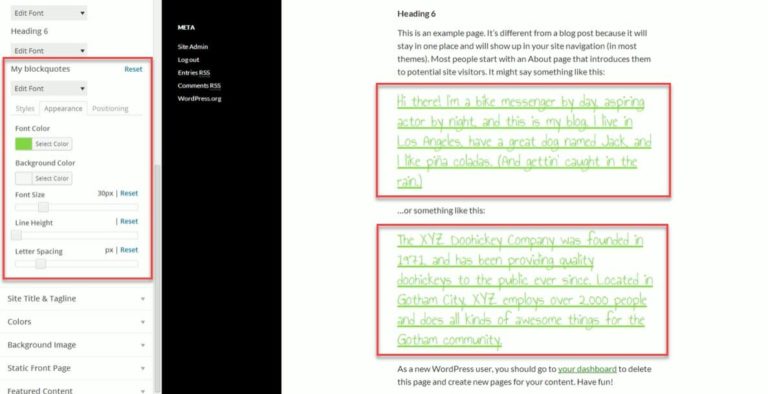
Добавление пользовательских шрифтов в вашу тему WordPress — отличный способ придать вашему сайту уникальный внешний вид. Есть несколько различных методов, которые вы можете использовать для добавления пользовательских шрифтов на ваш сайт WordPress. Один из способов — использовать правило @font-face в вашем CSS. Это позволяет вам указать файл пользовательского шрифта , который будет загружен и использован браузером при отображении вашего сайта WordPress. Другой способ добавить пользовательские шрифты в WordPress — использовать плагин, такой как FontPress. Этот плагин позволяет вам легко загружать и управлять пользовательскими шрифтами для вашего сайта WordPress. Какой бы метод вы ни выбрали, добавление пользовательских шрифтов в вашу тему WordPress — отличный способ выделить ваш сайт из толпы.
Font Squirrel — один из многих бесплатных веб-шрифтов, доступных на различных веб-сайтах. Если вы не хотите добавлять плагины на свой сайт WordPress, вы можете вручную добавить на него шрифты. Хотя не каждый веб-браузер поддерживает все пользовательские шрифты, вы все же можете преобразовать их в совместимый формат. Как добавить пользовательские шрифты на сайт? Войдя в «Настройки» -> «Шрифты Google», вы можете изменять настройки шрифта и управлять ими. Если вы выберете шрифт, который подходит к теме и стилю вашего сайта, он будет для него подходящим.
Как использовать собственный шрифт в WordPress?
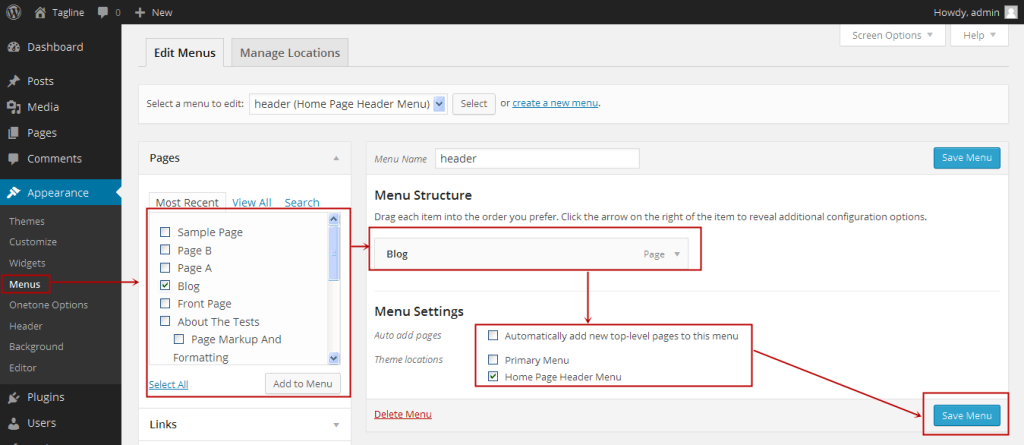
Если вы хотите использовать собственный шрифт в WordPress, есть несколько способов сделать это. Один из способов — использовать библиотеку Google Fonts . Вы можете просмотреть библиотеку и найти шрифт, который хотите использовать, затем скопировать код и вставить его в файл CSS вашей темы WordPress. Другой способ использовать собственный шрифт в WordPress — загрузить файл шрифта и загрузить его на свой веб-сервер. После загрузки вы можете использовать правило CSS @font-face, чтобы сообщить WordPress об использовании шрифта. Наконец, вы можете использовать плагин для управления пользовательскими шрифтами в WordPress. Есть несколько различных плагинов, из которых вы можете выбрать, но одним из самых популярных является Easy Google Fonts. Этот плагин позволяет легко просматривать библиотеку шрифтов Google и выбирать шрифты, которые вы хотите использовать на своем веб-сайте.

Найти шрифт для вашего веб-сайта WordPress (или любого другого веб-сайта) может быть сложно и неприятно. Пользовательские шрифты могут указать цель веб-сайта (сознательно или бессознательно). Пользовательские шрифты обычно используются журналами и газетами, чтобы выделиться среди конкурентов. Пользовательские шрифты доступны каждому, и вам не нужно быть крупным издателем. WordPress включает в себя множество плагинов, которые позволяют вам использовать бесплатные веб-шрифты, такие как Google Fonts. Если вы хотите использовать несколько пользовательских шрифтов , вам нужно будет заплатить за премиум-ключ API. Однако вы можете использовать широкий спектр шрифтов на своем компьютере, но не на других платформах.
Использование шрифта на вашем веб-сайте может показаться не таким уж большим делом, но это почти наверняка приведет к судебному преследованию. Можно есть (и создавать шрифты), но будьте осторожны с лицензированием шрифтов; художники (а шрифты — это искусство). Вы можете бесплатно получить множество бесплатных веб-шрифтов и шрифтов WordPress. Вам нужно будет поступать правильно только в том случае, если вы будете следовать надлежащей процедуре. После использования пользовательских шрифтов убедитесь, что на вашем сайте используется другая типографика. Times New Roman — это шрифт, но размеры и насыщенность шрифта различаются. Если вы ищете лучшее, у нас есть оборудование для удовлетворения ваших потребностей. Платформа GreenGeeks специфична для WordPress.
После загрузки шрифта плагин будет активирован нажатием кнопки «Активировать». Нажав эту кнопку, вы сможете добавить новый пункт меню в панель администратора WordPress. Если вы выберете эту опцию, ваш сервер предоставит вам возможность выбора шрифта, размера, цвета и стиля.
Use Any Font — это бесплатный плагин, который позволяет использовать любой шрифт на вашем веб-сайте. Плагины позволяют добавить предпочитаемый шрифт в панель администратора WordPress. Размер, цвет и стиль шрифта можно указать в меню.
Как добавить TTF в WordPress?
Чтобы добавить шрифт TrueType в WordPress, вам необходимо загрузить файл шрифта в свою учетную запись хостинга WordPress. После загрузки файла шрифта вы можете использовать правило CSS @font-face для загрузки шрифта в свою тему WordPress.
Добавить пользовательские шрифты в WordPress без плагина
Добавление пользовательских шрифтов в WordPress без плагина — простой процесс. Во-первых, вам нужно найти собственный шрифт, который вы хотите использовать на своем веб-сайте. Как только вы нашли шрифт, вам нужно скачать его и загрузить на свой сайт WordPress. После того, как шрифт был загружен, вам нужно перейти в настройщик WordPress и нажать кнопку «Добавить новый». Оттуда вы можете выбрать шрифт, который вы только что загрузили, и нажать кнопку «Добавить».
Чтобы просмотреть все шрифты Google, перейдите по этому URL-адресу:. В правом верхнем углу страницы есть строка поиска. Вы сможете выбрать шрифт, который будет отображаться динамически при его поиске. Обычно это достигается с помощью плагина. Однако, если вы не хотите использовать плагин, вы можете вместо этого добавить код. Третий шаг — скопировать код, показанный на вашем экране, в выделенный жирным шрифтом раздел раздела, который вы хотите скопировать. Следующим шагом будет добавление второй строки CSS. Теперь, когда вы опубликовали свои изменения, соответствующий шрифт Google будет отображаться на вашем сайте. Я являюсь членом команды NameHero и создателем хостинга WordPress.
Как добавить собственный шрифт в Word
Чтобы добавить пользовательский шрифт в слово, вам необходимо сначала загрузить шрифт из Интернета. После загрузки шрифта откройте папку «Шрифты». Папка Fonts обычно находится в папке C:\Windows\Fonts. Скопируйте и вставьте файл шрифта в папку Fonts. После того, как шрифт скопирован в папку Fonts, вам необходимо перезапустить текстовый процессор. Теперь новый шрифт будет доступен для использования в вашем текстовом редакторе.
В Windows 10 шрифт можно установить, но его можно и переустановить в Windows 7. Существует два способа его установки. Если вы не видите файлы .ttf или .otf, вам может потребоваться извлечь их из zip-файла. Когда вы снова откроете Word, вы должны увидеть новый вариант шрифта в списке шрифтов . Если вы используете версию Office для Mac 2011 года, вам потребуется перетащить файл шрифта в коллекцию, совместимую с Windows Office. Если на устройстве пользователя установлены шрифты, Word будет отображаться корректно. Если вы планируете распространять файлы Word, вам может потребоваться включить некоторые шрифты.
Если ваше Android-устройство рутировано, вы должны сначала установить надстройку root, а затем загрузить и установить FX File Explorer. При рутировании вашего устройства вы должны увидеть параметр «Исследовать данные», а также параметры «Открыть» и «Удалить». Удерживайте палец на файле шрифта в течение нескольких секунд, чтобы выбрать его, затем нажмите «Копировать». С этого момента вы сможете выбрать шрифт в MS Word. Доступ к профилю можно получить, перейдя в «Настройки». Выберите понравившийся шрифт в разделе «Загруженный профиль». Окно Unsigned Profile можно использовать для установки отдельного профиля. Выберите вариант шрифтов iOS из Word. Если вы не видите шрифт в своем регионе, попробуйте перейти на Creative Market, Da Font, FontSpace, MyFonts, FontShop или Awwwards.