
Comment changer le modèle de blog dans WordPress
Publié: 2022-10-05En supposant que vous souhaitiez une introduction à un article de blog WordPress sur la façon de modifier un modèle de blog : avoir un blog bien conçu peut vous aider à vous démarquer des millions d'autres blogs sur Internet. Mais que se passe-t-il si vous souhaitez modifier le modèle de votre blog ? Heureusement, WordPress facilite la modification de votre modèle de blog. Dans cet article, nous allons vous montrer comment changer votre modèle de blog dans WordPress. Nous partagerons également quelques conseils sur le choix du bon modèle pour votre blog. À la fin de cet article, vous serez en mesure de modifier votre modèle de blog en toute confiance.
L'édition de thèmes et de modèles n'est pas possible sur les blogs WordPress.com hébergés gratuitement , et il n'est pas non plus possible d'acheter une mise à niveau de blogueur WordPress.com qui permet une telle édition. Le personnel a la possibilité d'accéder à ces modèles et de les modifier, mais chaque modification apportée à n'importe quel blog aura un effet sur ce blog. Nous pouvons utiliser l'édition CSS et une mise à niveau de conception personnalisée pour modifier l'apparence du thème ainsi que ses fonctionnalités. Si vous avez l'intention de modifier votre blog, la première chose à faire est d'apprendre à utiliser WordPress.com, à l'adresse http://learn.wordpress.com/custom-design/frequently-asked-questions.html. Parce que la sécurité et la stabilité sont les principales préoccupations, nous ne pouvons pas utiliser de codes restreints. Vous pouvez le poster ici entre les backticks, et nous l'examinerons et vous répondrons. 'Comment modifier mon modèle de blog' est actuellement fermé aux nouvelles réponses.
WordPress Modifier le modèle par défaut
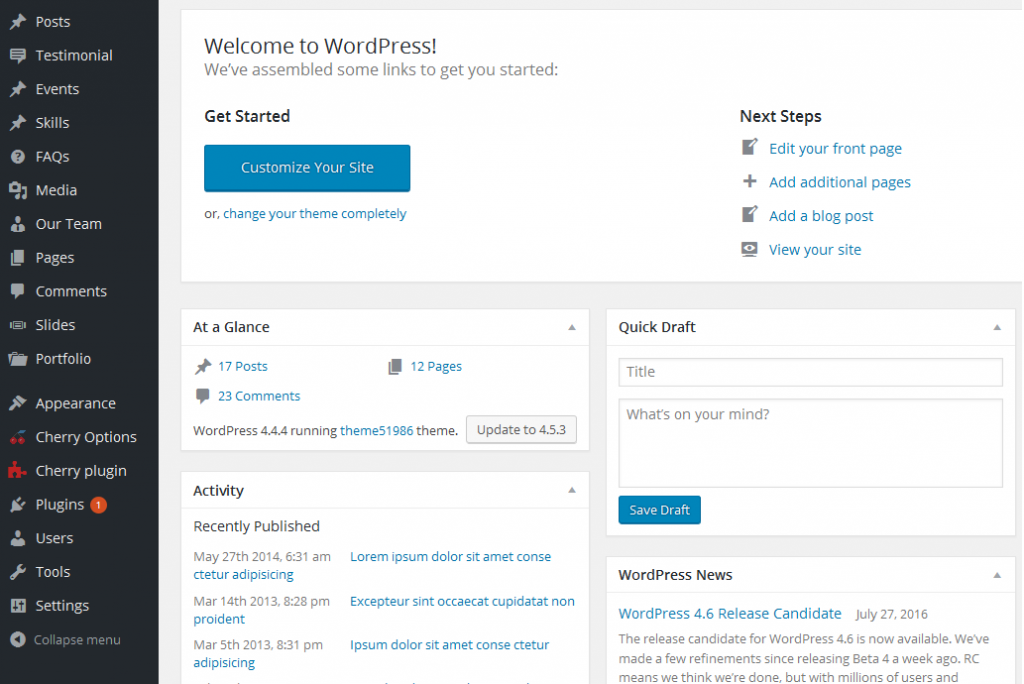
Il n'y a pas de réponse définitive à cette question car cela dépend en grande partie de l'installation et de la configuration spécifiques de WordPress. Cependant, en général, il est possible de modifier le modèle par défaut en accédant au panneau d'administration de WordPress et en naviguant vers la section Apparence > Thèmes . À partir de là, les utilisateurs peuvent sélectionner un nouveau thème par défaut pour leur site Web WordPress.
Vous pouvez modifier certains aspects de votre site Web en cliquant sur une icône de disque bleu avec un crayon à l'intérieur. Il se trouve dans l'option Personnaliser du menu Apparence. Bien que je me souvienne de la première méthode, il est beaucoup plus difficile de la trouver si elle existe maintenant. Ce plugin permet d'exporter l'intégralité de la base de données vers un fichier .SQL, puis de rechercher le texte à l'aide d'un éditeur de texte. Si vous mettez votre texte dans un fichier de thème, il se trouve très probablement dans le fichier header.php. Lorsque vous cliquez sur le bouton de sélection, vous verrez une liste de fichiers dans la colonne de droite de l'écran. J'ai trouvé un plugin pour trouver tous les fichiers de WordPress, qu'ils soient dans les fichiers de thème ou dans les fichiers de plugin, donc si votre texte est dans un fichier de thème, c'est celui qu'il vous faut. Lorsque j'ouvre l'éditeur de thème avec le thème actif Roots, il s'affiche bancal, m'empêchant de modifier les fichiers pour qu'ils correspondent à mon apparence ou modification précédente. Parce que j'utilise Windows 10 sur toutes mes machines, cela pourrait être un problème.
3 systèmes de gestion de contenu populaires
Il s'agit d'un système de gestion de contenu (CMS) populaire qui vous permet de créer des sites Web à partir de zéro ou de mettre à jour un site existant. En d'autres termes, WordPress est à la fois gratuit et open-source, ce qui signifie que vous pouvez l'utiliser, le modifier et le distribuer à votre guise. La plate-forme WordPress comprend une large gamme de modèles et de thèmes, faisant de WordPress un choix populaire. Si l'ID de la page n'est pas présent dans un modèle spécifique, WordPress recherche et utilise le modèle de page par défaut du thème. Lors de la création d'un nouveau site Web WordPress, la mise en page par défaut peut être choisie. Les pages sont l'endroit où vous trouverez toutes les mises en page disponibles. Cette catégorie a une mise en page qui peut être appliquée à votre nouvelle page. Si vous souhaitez modifier la mise en page d'une page existante, cliquez sur les mises en page disponibles et sélectionnez celle que vous souhaitez appliquer.

Comment changer la page des messages dans WordPress
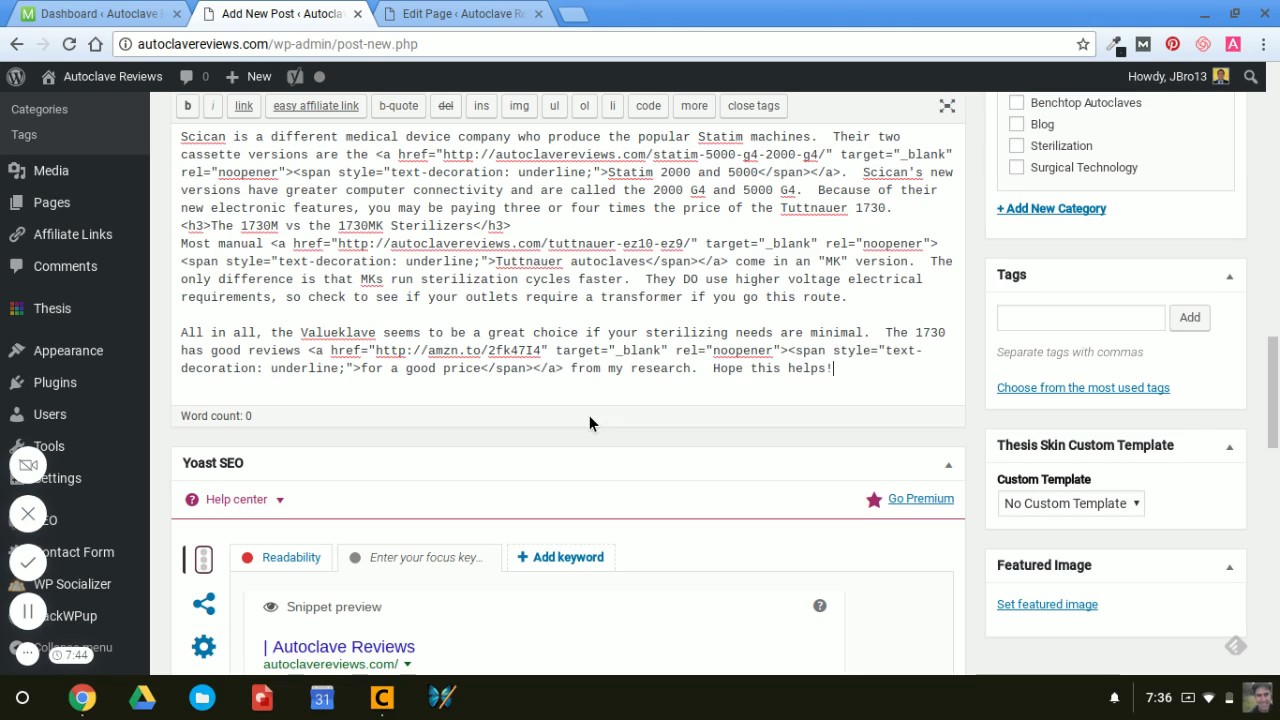
En cliquant sur le bouton Mon site, vous pouvez modifier le titre de n'importe quel article de votre site Web. Si vous choisissez cette option, la publication sera affichée dans l'éditeur WordPress, où vous pourrez ajouter ou supprimer du contenu. Lorsqu'un article a été publié, il affiche désormais un bouton Mettre à jour qui est visible là où il a été précédemment publié. En cliquant sur Mettre à jour, vous pouvez vous assurer que vos modifications sont opérationnelles.
Selon WordPress, par défaut, vous n'êtes pas autorisé à modifier le type de message. Un plugin peut être utilisé pour changer les publications d'une page à l'autre. En l'absence d'horodatage, les pages statiques ne changent pas dans le temps et, en théorie, restent pertinentes pour vos visiteurs indéfiniment. Les pages ne peuvent pas être classées, malgré le fait que les publications peuvent être étiquetées avec des balises et des catégories. Si vous avez l'intention de publier un article WordPress, vous devrez peut-être le convertir en page. Les pages d'un site Web sont puissantes car elles se situent dans la hiérarchie supérieure et ont beaucoup de pouvoir. Il y a quelques autres avantages à créer ce contenu en tant que page si cela est fait correctement.
Le plugin Post Type Switcher est un excellent moyen de transformer une publication en page. Vous obtiendrez une meilleure hiérarchie de site et les avantages supplémentaires de l'optimisation des moteurs de recherche (SEO) pour les pages lorsque vous utilisez WordPress. Les pages sont-elles meilleures pour le référencement ? Comment pouvez-vous nous parler de votre expérience avec Quora ?
Comment publier sur la page du blog
Veuillez cliquer sur le lien Blog sur la page d'accueil, suivi du titre du message dans la zone de texte. Si vous souhaitez publier un article, cliquez sur le bouton Publier.
Mise en page de la page de blog WordPress
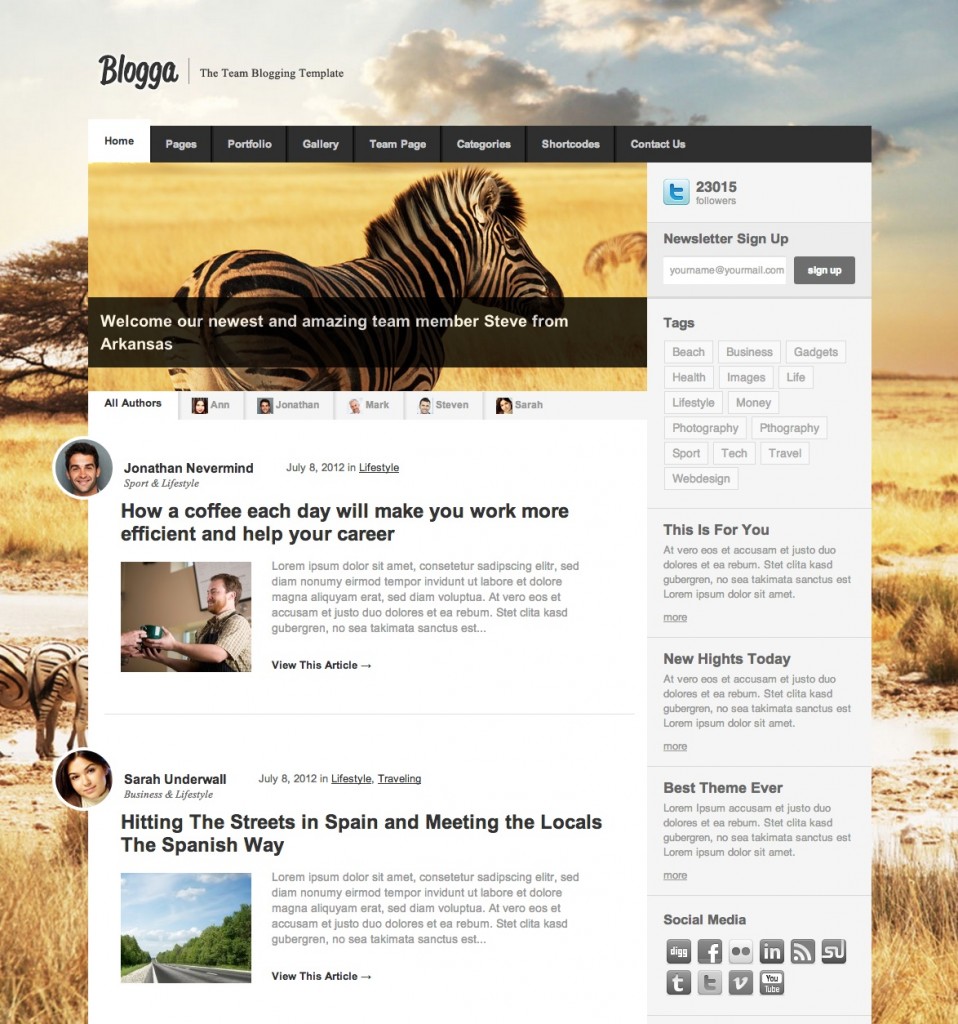
Pour modifier la mise en page, rendez-vous dans votre Tableau de bord – Apparence – Personnaliser – Publier. La mise en page de l'article doit être définie sous Blog Post Layout . Ensuite, cliquez sur Enregistrer.
Ce plugin est idéal pour les blogs WordPress et peut être utilisé pour créer des mises en page. Les options de mise en page des archives sont nombreuses. Une grille est composée de trois parties, chacune avec son propre ensemble de variations. Vous pouvez créer des articles de blog comme vous le souhaitez et les styliser exactement comme bon vous semble. Je suis sûr qu'il est compatible avec Gutenberg et Elementor. WP Blog Post Layouts , comme la majorité des autres plugins et thèmes WordPress, est WordPress compatible avec la version la plus récente. Avec le plugin, vous pouvez modifier la longueur du contenu de vos articles et pages de blog. Vous pouvez l'utiliser pour concevoir votre site Web, qui est entièrement intégré à Elementor Page Editor. Veuillez consulter les contributeurs répertoriés ci-dessous pour plus d'informations sur le plugin.
Comment créer une page de mise en page dans WordPress ?
Accédez au panneau d'administration WordPress et sélectionnez Pages. Le nouveau modèle de page personnalisé s'affiche sur le côté droit de la page. La page sans barre latérale peut être utilisée pour définir le modèle d'une nouvelle page. Une fois que vous l'avez terminé, il est temps de le mettre en place.