
Cum să schimbați favicon-ul în tema WordPress Astra
Publicat: 2022-10-05Dacă utilizați tema Astra pentru WordPress și doriți să schimbați favicon-ul, iată cum o puteți face. Pentru a schimba favicon-ul în tema Astra, va trebui să utilizați un plugin precum Favicon de la RealFaviconGenerator. După ce ați instalat și activat pluginul, puteți urma aceste instrucțiuni: 1. Accesați fila Aspect > Favicon din tabloul de bord WordPress. 2. Faceți clic pe butonul „Selectați faviconul” și încărcați imaginea faviconului. 3. Asigurați-vă că selectați opțiunea „WordPress & Astra” din fila „Dimensiuni”. 4. Faceți clic pe butonul „Generați favicon” și descărcați fișierul favicon. 5. Încărcați fișierul favicon în directorul /wp-content/themes/astra/images/. Si asta e! Favicon-ul dvs. va fi acum afișat pe site-ul dvs. WordPress.
Postarea mea demonstrează cum să încărcați și să modificați favicon-ul temei Astra pe WordPress. Mica imagine care apare în filele browserului este cunoscută sub numele de favicon. Ghidul meu vă va arăta cum să creați o favicon pentru blogul dvs. în mai puțin de un minut. Vă recomand să utilizați Canva.com (*link plătit) dacă site-ul dvs. nu are favicon, precum și deschiderea unui cont gratuit. Pentru a încărca o imagine, selectați opțiunea antet din personalizarea temei. După ce ați făcut clic pe linkul Selectați pictograma site -ului , veți vedea un buton Încărcați imaginea. Odată ce modificările dvs. au fost încărcate, acestea ar trebui să fie făcute publice. Puteți fie să creați un folder denumit imagini în directorul rădăcină al serverului dvs. și să salvați imaginea favicon-ului acolo, fie puteți salva imaginea favicon-ului în directorul rădăcină al serverului dvs. și o puteți salva acolo.
Este denumită imagine favicon. Acest fișier PHP va elimina favicon-ul original WordPress de la ieșire în WP_head() utilizând generatorul de pictograme WordPress .
Add_filter('get_site_icon_url', 'Return_false'); Filtrul elimină adresa URL a imaginii pentru a fi o favicon, deci returnează false atunci când WordPress caută adresa URL pentru a afișa imaginea. Cu tema Astra este inclus un generator de subsol de tip drag-and-dropheader.
Cum schimb identitatea site-ului în tema Astra?
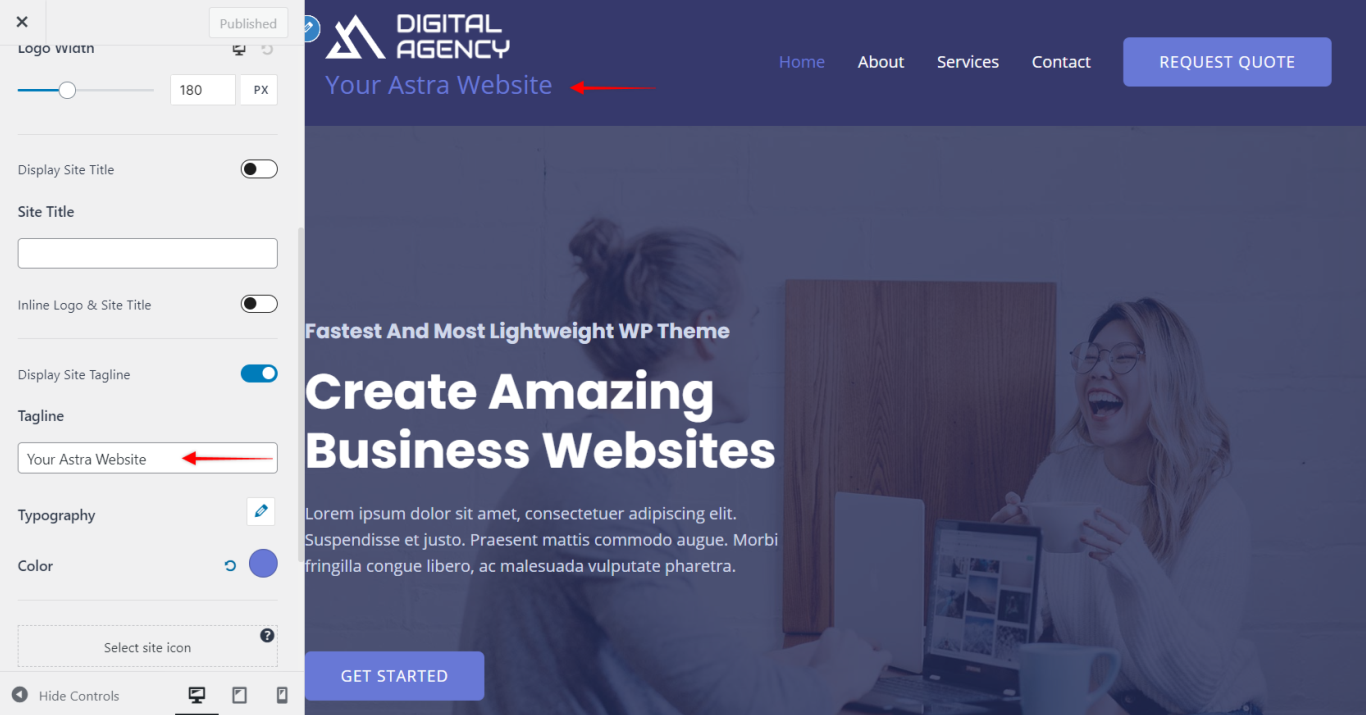
Pentru a schimba identitatea site-ului în tema Astra, trebuie să mergeți la tabloul de bord WordPress și să navigați la Aspect > Personalizare. În bara laterală din stânga, trebuie să faceți clic pe opțiunea Identitate site. Aici puteți schimba sigla, titlul site-ului și sloganul.
Cu un element Site Identity, puteți gestiona identitatea site-ului dvs. folosind generatorul de antet. Făcând clic pe pictograma de editare receptivă, puteți modifica lățimea siglei dvs. pe desktop, tabletă și dispozitive mobile. La crearea unui site web nou, titlul și sloganul sunt adăugate. Puteți activa ca fiecare dintre aceste opțiuni să fie vizibilă sub logo-ul dvs. făcând clic pe ele. Logo-ul în linie poate fi folosit pentru a poziționa titlul și sloganul site-ului în partea dreaptă a siglei, atâta timp cât ați activat opțiunea Titlu site. Pentru a schimba fundalul antetului în Astra, selectați **br** și apoi faceți clic pe linkul de setări.
Astra: Cum se schimbă fundalul antetului
Urmând acești pași, puteți modifica fundalul antetului în Astra. Aspect
Navigați la meniul derulant Fundal și alegeți o altă imagine.
Puteți modifica textul din titlu și textul din subsol pentru a vă satisface nevoile.
Pentru a vedea modificările, selectați butonul Previzualizare.
Cum schimb Favicon-ul în WordPress 2021?
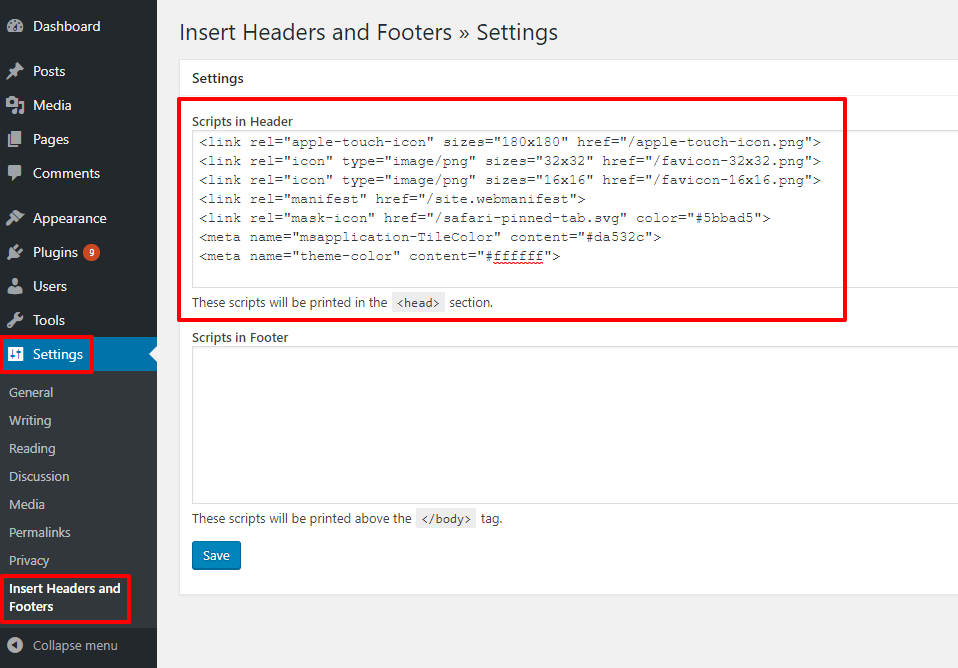
Personalizatorul WordPress poate fi folosit pentru a modifica setările. Dacă Tema are această opțiune, puteți adăuga cu ușurință pictograme de site folosind Personalizatorul. Accesați Aspect > Personalizare pentru a ajunge la secțiunea Pictogramă site . Puteți încărca o favicon pe pagina dvs. de opțiuni pentru teme.
Un graffito este o imagine care apare lângă titlul unei pagini web într-o filă de browser. Pentru a afișa o favicon în fila browserului, trebuie mai întâi să creați un fișier cu o pictogramă. GIF, PNG, JPEG și ICO sunt toate formatele de fișiere folosite pentru a crea un favicon. După ce ați specificat imaginea ca favicon al site-ului dvs., WordPress generează toate fișierele necesare și le plasează în subsolul site-ului dvs. Dacă aveți o temă de blocare, este posibil să observați că nu mai aveți acces la personalizarea. Cu toate acestea, personalizarea este încă disponibilă și îl puteți accesa prin această adresă URL de administrator: /wp-Admin/customize.php. Când vedeți Aspect, accesați Teme și faceți clic pe butonul Personalizare din setările pictogramei site-ului. Funcția Pictogramă site poate fi adăugată la pagina Setări generale a administratorului WordPress pentru a o face disponibilă în afara personalizării. Ca rezultat, favicon-ul site-ului dvs. va fi gestionat mai centralizat.

WordPress Schimbați Favicon
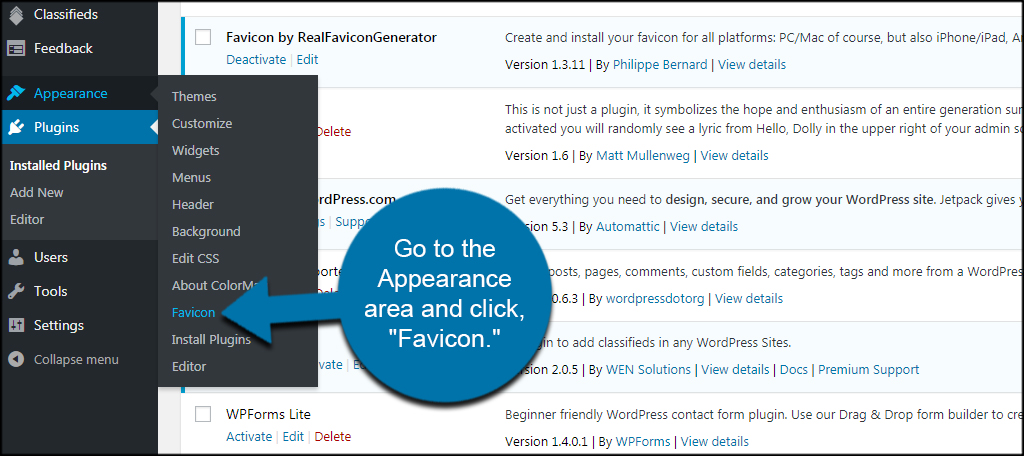
Pentru a vă schimba favicon-ul pe WordPress, accesați fila Aspect din bara laterală din stânga. Apoi, faceți clic pe linkul Personalizare. În interfața Personalizator, faceți clic pe secțiunea Identitate site. Aici, veți vedea o opțiune pentru a încărca o favicon. Pur și simplu faceți clic pe butonul Selectați fișierul și încărcați imaginea ta favicon. După ce ați încărcat favicon-ul, faceți clic pe butonul Salvați și publicați pentru a salva modificările.
Squarespace, cunoscut și ca pictograma preferată , este o componentă cheie a prezenței online a unei companii. Pentru WordPress, un logo al companiei sau o alternativă este frecvent utilizat ca favicon. Dacă doriți să adăugați o favicon pe site-ul dvs. WordPress, o puteți face manual, cu WordPress Customizer, cu WordPress Plug-in sau cu WordPress Customizer. Primul pas este să descărcați și să instalați plug-in-ul pentru pictograma MacFam. Al doilea pas este să configurați RealFaviconGenerator gratuit, bazat pe plug-in. După ce ați selectat pictograma site-ului dvs., selectați faviconul. Decupați imaginea înainte de a face clic pe Decupați imaginea.
După ce ați selectat Omite tăierea, imaginea dvs. ar trebui să fie dimensionată automat dacă a fost deja dimensionată corect. Pentru a utiliza o favicon, trebuie să aveți o varietate de fișiere și cod HTML. Va trebui să descărcați pachetul și apoi să includeți numele acestuia în corpul fișierului. Imaginea relevantă poate fi încărcată făcând clic pe butonul Încărcați Favicon din aplicație. După ce faceți clic pe fișierul header.php, introduceți codul HTML pentru favicon. Când actualizați sau modificați ceva de pe site-ul dvs., trebuie să ștergeți memoria cache WordPress. Dacă nu, vizitatorii vor vedea o versiune mai veche și învechită a site-ului dvs. web. Veți învăța cum să editați un antet în WordPress în acest articol și veți găsi cea mai bună soluție pentru nevoile dvs. De asemenea, vă demonstrăm cum să adăugați un font de pictogramă WordPress pe site-ul dvs.
O favicon poate avea o varietate de tipuri de pictograme , dar nu trebuie să fie unică pentru toate. Fișierul „favicon.ico” este cea mai folosită formă de favicon. Această pictogramă PNG este un fișier de 16×16 pixeli care poate fi găsit în fila browserului și bara de marcaje, precum și pe ecranul de pornire al unui telefon. Un fișier „favicon.svg” este un alt tip de fișier popular. Pictograma grafică vectorială apare în fila browserului și bara de marcaje, precum și pe ecranul de start al telefonului. De asemenea, este posibil să creați un fișier favicon „icon.png”. Acest fișier este considerabil mai mic decât fișierul „favicon.ico”, care poate fi găsit în fila browserului și bara de marcaje, precum și pe ecranul de start al telefonului. În cele din urmă, este necesar un fișier „icon.JPG” pentru a fi utilizat pentru favicon. Acest fișier este mai mare decât fișierul „favicon.ico” și poate fi găsit în fila browserului și bara de marcaje, precum și pe ecranul de pornire al unui telefon. Pentru a crea un favicon, trebuie să țineți cont de câteva lucruri. Asigurați-vă că pictograma pe care o alegeți are un stil distinct pentru site-ul dvs. Al doilea punct la care trebuie să acordați atenție este calitatea icoanei. Trebuie să luați în considerare tipul de site pe care doriți să îl creați pentru a utiliza pictograma. Dacă doriți să creați un site web, puteți selecta unul dintre tipurile de pictograme populare sau puteți utiliza propriul dvs. Pentru a crea o favicon unică și de înaltă rezoluție pentru site-ul dvs., asigurați-vă că este utilizată numai pe site-ul dvs.