
Cara Mengganti Favicon Di Tema Astra WordPress
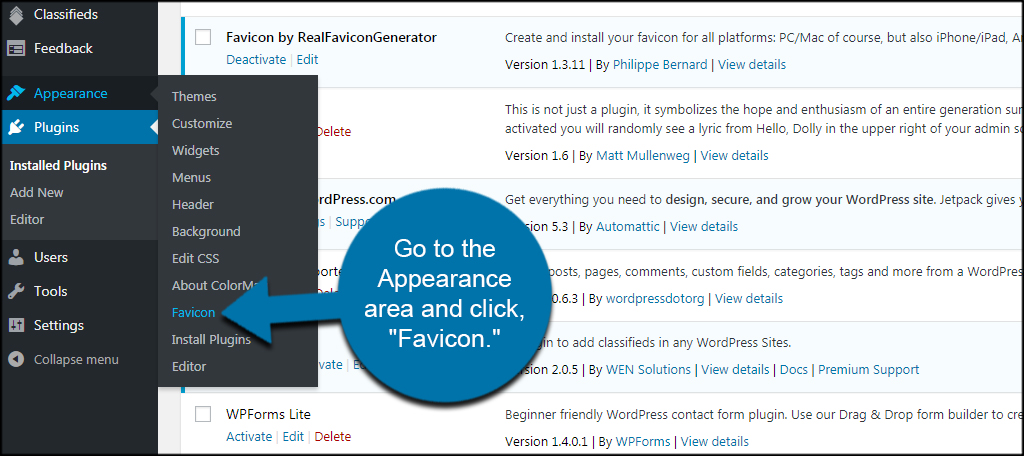
Diterbitkan: 2022-10-05Jika Anda menggunakan tema Astra untuk WordPress dan ingin mengubah favicon, berikut cara melakukannya. Untuk mengubah favicon di tema Astra, Anda harus menggunakan plugin seperti Favicon dari RealFaviconGenerator. Setelah Anda menginstal dan mengaktifkan plugin, Anda dapat mengikuti petunjuk berikut: 1. Buka tab Appearance > Favicon di dashboard WordPress Anda. 2. Klik tombol “Select your favicon” dan unggah gambar favicon Anda. 3. Pastikan untuk memilih opsi “WordPress & Astra” di bawah tab “Ukuran”. 4. Klik tombol “Generate your favicon” dan unduh file favicon. 5. Unggah file favicon ke direktori /wp-content/themes/astra/images/. Dan itu saja! Favicon Anda sekarang akan ditampilkan di situs WordPress Anda.
Posting saya menunjukkan cara mengunggah dan memodifikasi favicon tema Astra di WordPress. Gambar kecil yang muncul di tab browser dikenal sebagai favicon. Panduan saya akan menunjukkan cara membuat favicon untuk blog Anda dalam waktu kurang dari satu menit. Saya sarankan menggunakan Canva.com (*link berbayar) jika situs Anda tidak memiliki favicon, serta membuka akun gratis. Untuk mengunggah gambar, pilih opsi tajuk dari penyesuai tema. Setelah Anda mengeklik tautan Pilih Ikon Situs , Anda akan melihat tombol Unggah Gambar Anda. Setelah perubahan Anda diunggah, perubahan tersebut harus dipublikasikan. Anda dapat membuat folder bernama gambar di direktori root server Anda dan menyimpan gambar favicon Anda di sana, atau Anda dapat menyimpan gambar favicon Anda ke direktori root server Anda dan menyimpannya di sana.
Ini disebut sebagai gambar favicon. File PHP ini akan menghapus favicon WordPress asli dari output di WP_head() dengan menggunakan generator ikon WordPress .
Add_filter('get_site_icon_url', 'Return_false'); Filter menghapus URL gambar menjadi favicon, sehingga mengembalikan false ketika WordPress mencari URL untuk menampilkan gambar. Pembuat footer drag-and-dropheader disertakan dengan Tema Astra.
Bagaimana Cara Mengubah Identitas Situs Pada Tema Astra?
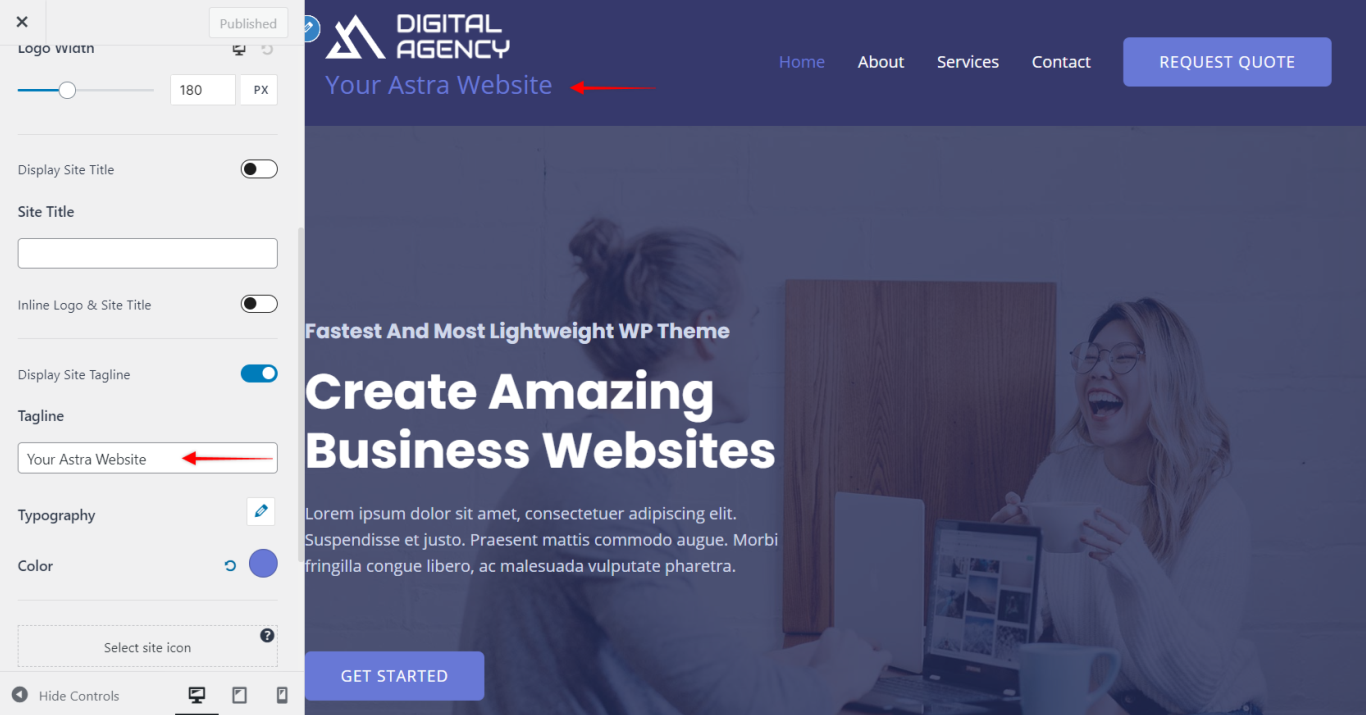
Untuk mengubah identitas situs dalam tema Astra, Anda harus pergi ke dashboard WordPress dan arahkan ke Appearance > Customize. Di bilah sisi kiri, Anda perlu mengklik opsi Identitas Situs. Di sini Anda dapat mengubah logo, judul situs, dan tagline.
Dengan elemen Identitas Situs, Anda dapat mengelola identitas situs Anda menggunakan pembuat header. Dengan mengklik ikon pengeditan responsif, Anda dapat mengubah lebar logo Anda di desktop, tablet, dan perangkat seluler. Saat membuat situs web baru, judul dan tagline ditambahkan. Anda dapat mengaktifkan setiap opsi ini agar terlihat di bawah logo Anda dengan mengkliknya. Logo Inline dapat digunakan untuk memposisikan judul dan tagline situs Anda di sisi kanan logo Anda, selama Anda telah mengaktifkan opsi Judul Situs. Untuk mengubah background header di Astra, pilih **br** lalu klik link setting.
Astra: Cara Mengubah Latar Belakang Header
Dengan mengikuti langkah-langkah ini, Anda dapat mengubah latar belakang header di Astra. Penampilan
Arahkan ke menu tarik-turun Latar Belakang dan pilih gambar lain.
Anda dapat mengubah teks di judul dan teks di footer untuk memenuhi kebutuhan Anda.
Untuk melihat perubahan, pilih tombol Pratinjau.
Bagaimana Cara Mengubah Favicon Di WordPress 2021?
Penyesuai WordPress dapat digunakan untuk mengubah pengaturan. Jika Tema memiliki opsi ini, Anda dapat dengan mudah menambahkan Ikon Situs menggunakan Customizer. Pergi ke Appearance > Customize untuk masuk ke bagian Site Icon . Anda dapat mengunggah favicon ke Halaman Opsi Tema Anda.
Graffito adalah gambar yang muncul di sebelah judul halaman web di tab browser. Untuk menampilkan favicon di tab browser Anda, Anda harus terlebih dahulu membuat file dengan ikon. GIF, PNG, JPEG, dan ICO adalah semua format file yang digunakan untuk membuat favicon. Setelah Anda menentukan gambar sebagai favicon situs web Anda, WordPress menghasilkan semua file yang diperlukan dan menempatkannya di footer situs web Anda. Jika Anda memiliki tema blokir, Anda mungkin menyadari bahwa Anda tidak lagi memiliki akses ke penyesuai. Namun, penyesuai masih tersedia, dan Anda dapat mengaksesnya melalui URL admin ini: /wp-Admin/customize.php. Saat Anda melihat Penampilan, buka Tema dan klik tombol Kustomisasi pada pengaturan Ikon Situs. Fitur Ikon Situs dapat ditambahkan ke halaman Pengaturan Umum admin WordPress untuk membuatnya tersedia di luar penyesuai. Akibatnya, favicon situs web Anda akan dikelola lebih terpusat.

Ubah Favicon WordPress
Untuk mengubah favicon Anda di WordPress, buka tab Appearance di sidebar kiri. Kemudian, klik tautan Sesuaikan. Di antarmuka Customizer, klik pada bagian Identitas Situs. Di sini, Anda akan melihat opsi untuk mengunggah favicon. Cukup klik tombol Select File dan unggah gambar favicon Anda. Setelah Anda mengunggah favicon Anda, klik tombol Simpan & Terbitkan untuk menyimpan perubahan Anda.
Squarespace, juga dikenal sebagai ikon favorit , adalah komponen kunci dari kehadiran online perusahaan. Untuk WordPress, logo perusahaan atau alternatif sering digunakan sebagai favicon. Jika Anda ingin menambahkan favicon ke situs WordPress Anda, Anda dapat melakukannya secara manual, dengan WordPress Customizer, dengan Plug-in WordPress, atau dengan WordPress Customizer. Langkah pertama adalah mengunduh dan menginstal plug-in ikon MacFam. Langkah kedua adalah mengonfigurasi RealFaviconGenerator gratis berbasis plug-in. Setelah Anda memilih ikon situs Anda, pilih favicon Anda. Pangkas gambar Anda sebelum mengklik Pangkas Gambar.
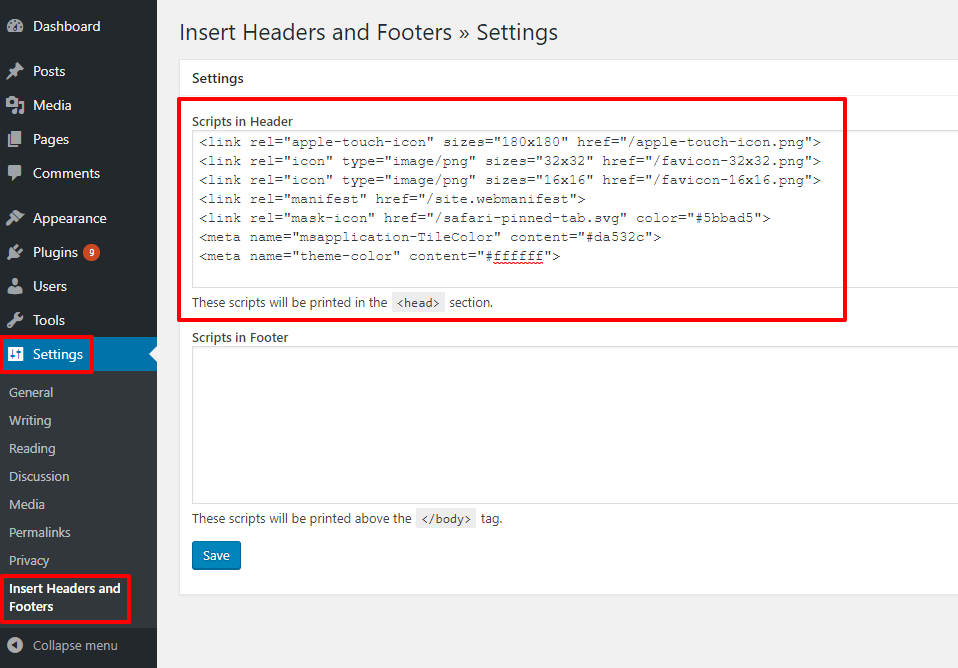
Setelah Anda memilih Lewati Pemangkasan, ukuran gambar Anda akan otomatis jika ukurannya sudah benar. Untuk menggunakan favicon, Anda harus memiliki berbagai file dan kode HTML. Anda harus mengunduh paket dan kemudian memasukkan nama untuk itu di badan file. Gambar yang relevan dapat diunggah dengan mengklik tombol Unggah Favicon Anda di aplikasi. Setelah mengklik file header.php, masukkan kode HTML untuk favicon. Saat Anda memperbarui atau mengubah apa pun di situs Anda, Anda harus menghapus cache WordPress. Jika tidak, pengunjung akan melihat versi lama situs web Anda. Anda akan belajar cara mengedit header di WordPress dalam artikel ini dan menemukan solusi terbaik untuk kebutuhan Anda. Kami juga mendemonstrasikan cara menambahkan font ikon WordPress ke situs Anda.
Favicon dapat memiliki berbagai jenis ikon , tetapi tidak harus satu ukuran untuk semua. File 'favicon.ico' adalah bentuk favicon yang paling umum digunakan. Ikon PNG ini adalah file 16x16 piksel yang dapat ditemukan di tab browser dan bilah bookmark, serta di layar beranda ponsel. File 'favicon.svg' adalah jenis file populer lainnya. Ikon grafik vektor muncul di tab browser dan bilah bookmark, serta di layar beranda ponsel. Anda juga dapat membuat file favicon 'icon.png'. File ini jauh lebih kecil dari file 'favicon.ico', yang dapat ditemukan di tab browser dan bilah bookmark serta di layar beranda ponsel. Terakhir, file 'icon.JPG' diperlukan untuk digunakan untuk favicon. File ini lebih besar dari file 'favicon.ico' dan dapat ditemukan di tab browser dan bilah bookmark, serta di layar beranda ponsel. Untuk membuat favicon, ada beberapa hal yang perlu diperhatikan. Pastikan ikon yang Anda pilih memiliki gaya yang berbeda untuk situs Anda. Poin kedua yang harus diperhatikan adalah kualitas ikon. Anda harus mempertimbangkan jenis situs yang ingin Anda buat agar dapat menggunakan ikon tersebut. Jika Anda ingin membuat situs web, Anda dapat memilih salah satu jenis ikon yang populer atau menggunakan ikon Anda sendiri. Untuk membuat favicon unik dan beresolusi tinggi untuk situs web Anda, pastikan itu hanya digunakan di situs web Anda.