
Cómo cambiar el Favicon en el tema Astra WordPress
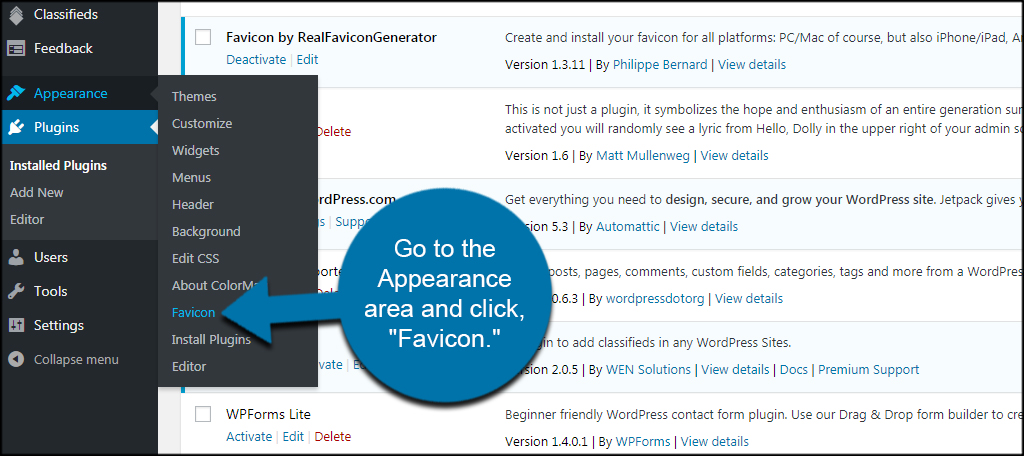
Publicado: 2022-10-05Si está utilizando el tema Astra para WordPress y desea cambiar el favicon, así es como puede hacerlo. Para cambiar el favicon en el tema Astra, deberá usar un complemento como Favicon de RealFaviconGenerator. Una vez que haya instalado y activado el complemento, puede seguir estas instrucciones: 1. Vaya a la pestaña Apariencia > Favicon en su tablero de WordPress. 2. Haga clic en el botón "Seleccione su favicon" y cargue su imagen de favicon. 3. Asegúrese de seleccionar la opción "WordPress & Astra" en la pestaña "Tamaños". 4. Haga clic en el botón "Generar su favicon" y descargue el archivo de favicon. 5. Cargue el archivo de favicon en el directorio /wp-content/themes/astra/images/. ¡Y eso es! Su favicon ahora se mostrará en su sitio web de WordPress.
Mi publicación demuestra cómo cargar y modificar el favicon del tema Astra en WordPress. La pequeña imagen que aparece en las pestañas del navegador se conoce como favicon. Mi guía te mostrará cómo crear un favicon para tu blog en menos de un minuto. Recomiendo usar Canva.com (*enlace pagado) si su sitio carece de un favicon, además de abrir una cuenta gratuita. Para cargar una imagen, seleccione la opción de encabezado del personalizador de temas. Después de hacer clic en el enlace Seleccionar icono del sitio , verá el botón Cargar su imagen. Una vez que se hayan cargado los cambios, deben hacerse públicos. Puede crear una carpeta llamada imágenes en el directorio raíz de su servidor y guardar su imagen de favicon allí, o puede guardar su imagen de favicon en el directorio raíz de su servidor y guardarla allí.
Se conoce como una imagen favicon. Este archivo PHP eliminará el favicon original de WordPress para que no se emita en WP_head() mediante el uso del generador de iconos de WordPress .
Add_filter('get_site_icon_url', 'Return_false'); El filtro elimina la URL de la imagen para que sea un favicon, por lo que devuelve falso cuando WordPress busca la URL para mostrar la imagen. Se incluye un generador de pie de página de arrastrar y soltar con el tema Astra.
¿Cómo cambio la identidad del sitio en el tema Astra?

Para cambiar la identidad del sitio en el tema Astra, debe ir al panel de control de WordPress y navegar a Apariencia> Personalizar. En la barra lateral izquierda, debe hacer clic en la opción Identidad del sitio. Aquí puede cambiar el logotipo, el título del sitio y el eslogan.
Con un elemento de identidad del sitio, puede administrar la identidad de su sitio mediante el generador de encabezado. Al hacer clic en el ícono de edición sensible, puede cambiar el ancho de su logotipo en computadoras de escritorio, tabletas y dispositivos móviles. Al crear un nuevo sitio web, se agregan el título y el eslogan. Puede habilitar cada una de estas opciones para que sean visibles debajo de su logotipo haciendo clic en ellas. El logotipo en línea se puede usar para colocar el título y el eslogan de su sitio en el lado derecho de su logotipo, siempre que haya habilitado la opción Título del sitio. Para cambiar el fondo del encabezado en Astra, seleccione **br** y luego haga clic en el enlace de configuración.
Astra: Cómo cambiar el fondo del encabezado
Siguiendo estos pasos, puede modificar el fondo del encabezado en Astra. Apariencia
Navegue hasta el menú desplegable Fondo y elija otra imagen.
Puede cambiar el texto en el título y el texto en el pie de página para satisfacer sus necesidades.
Para ver los cambios, seleccione el botón Vista previa.
¿Cómo cambio el Favicon en WordPress 2021?
El personalizador de WordPress se puede utilizar para cambiar la configuración. Si el tema tiene esta opción, puede agregar fácilmente íconos del sitio usando el personalizador. Vaya a Apariencia > Personalizar para acceder a la sección Icono del sitio . Puede cargar un favicon en su página de opciones de tema.
Un grafito es una imagen que aparece junto al título de una página web en una pestaña del navegador. Para mostrar un favicon en la pestaña de su navegador, primero debe crear un archivo con un icono. GIF, PNG, JPEG e ICO son todos formatos de archivo utilizados para crear un favicon. Una vez que haya especificado la imagen como el favicon de su sitio web, WordPress genera todos los archivos necesarios y los coloca en el pie de página de su sitio web. Si tiene un tema de bloque, puede notar que ya no tiene acceso al personalizador. Sin embargo, el personalizador aún está disponible y puede acceder a él a través de esta URL de administrador: /wp-Admin/customize.php. Cuando vea Apariencia, vaya a Temas y haga clic en el botón Personalizar en la configuración del icono del sitio. La función del icono del sitio se puede agregar a la página de configuración general del administrador de WordPress para que esté disponible fuera del personalizador. Como resultado, el favicon de su sitio web se administrará de manera más central.

WordPress Cambiar Favicon
Para cambiar su favicon en WordPress, vaya a la pestaña Apariencia en la barra lateral izquierda. Luego, haga clic en el enlace Personalizar. En la interfaz del Personalizador, haga clic en la sección Identidad del sitio. Aquí, verá una opción para cargar un favicon. Simplemente haga clic en el botón Seleccionar archivo y cargue su imagen favorita. Una vez que haya cargado su favicon, haga clic en el botón Guardar y publicar para guardar los cambios.
Squarespace, también conocido como el ícono favorito , es un componente clave de la presencia en línea de una empresa. Para WordPress, el logotipo de una empresa o una alternativa se utiliza con frecuencia como favicon. Si desea agregar un favicon a su sitio de WordPress, puede hacerlo manualmente, con el Personalizador de WordPress, con el complemento de WordPress o con el Personalizador de WordPress. El primer paso es descargar e instalar el complemento del icono de MacFam. El segundo paso es configurar el RealFaviconGenerator gratuito basado en complementos. Después de seleccionar el icono de su sitio, seleccione su favicon. Recorta tu imagen antes de hacer clic en Recortar imagen.
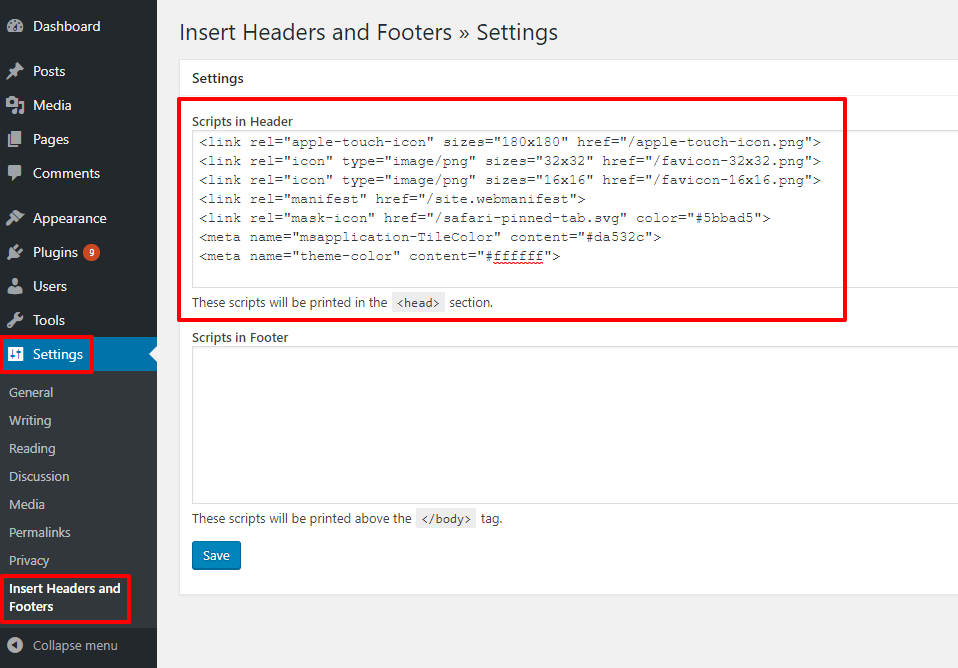
Después de haber seleccionado Omitir recorte, su imagen debería cambiar de tamaño automáticamente si ya tiene el tamaño adecuado. Para usar un favicon, debe tener una variedad de archivos y código HTML. Deberá descargar el paquete y luego incluir el nombre en el cuerpo del archivo. La imagen relevante se puede cargar haciendo clic en el botón Cargar su Favicon en la aplicación. Después de hacer clic en el archivo header.php, ingrese el código HTML para el favicon. Cuando actualice o cambie algo en su sitio, debe borrar el caché de WordPress. Si no lo hace, los visitantes verán una versión más antigua y desactualizada de su sitio web. Aprenderá a editar un encabezado en WordPress en este artículo y encontrará la mejor solución para sus necesidades. También demostramos cómo agregar una fuente de icono de WordPress a su sitio.
Un favicon puede tener una variedad de tipos de íconos , pero no tiene que ser de talla única. El archivo 'favicon.ico' es la forma más utilizada de favicon. Este icono PNG es un archivo de 16 × 16 píxeles que se puede encontrar en la pestaña del navegador y en la barra de marcadores, así como en la pantalla de inicio de un teléfono. Un archivo 'favicon.svg' es otro tipo de archivo popular. El icono de gráfico vectorial aparece en la pestaña del navegador y en la barra de favoritos, así como en la pantalla de inicio del teléfono. También es posible crear un archivo de favicon 'icon.png'. Este archivo es considerablemente más pequeño que el archivo 'favicon.ico', que se puede encontrar en la pestaña del navegador y en la barra de favoritos, así como en la pantalla de inicio del teléfono. Finalmente, se requiere un archivo 'icon.JPG' para usar para el favicon. Este archivo es más grande que el archivo 'favicon.ico' y se puede encontrar en la pestaña del navegador y en la barra de favoritos, así como en la pantalla de inicio de un teléfono. Para crear un favicon, hay algunas cosas a tener en cuenta. Asegúrese de que el ícono que elija tenga un estilo distinto para su sitio. El segundo punto al que hay que prestar atención es la calidad del icono. Debe considerar el tipo de sitio que desea crear para poder utilizar el icono. Si desea crear un sitio web, puede seleccionar uno de los tipos de íconos populares o usar el suyo propio. Para crear un favicon único y de alta resolución para su sitio web, asegúrese de que solo se use en su sitio web.