
วิธีการเปลี่ยน Favicon ใน Astra WordPress Theme
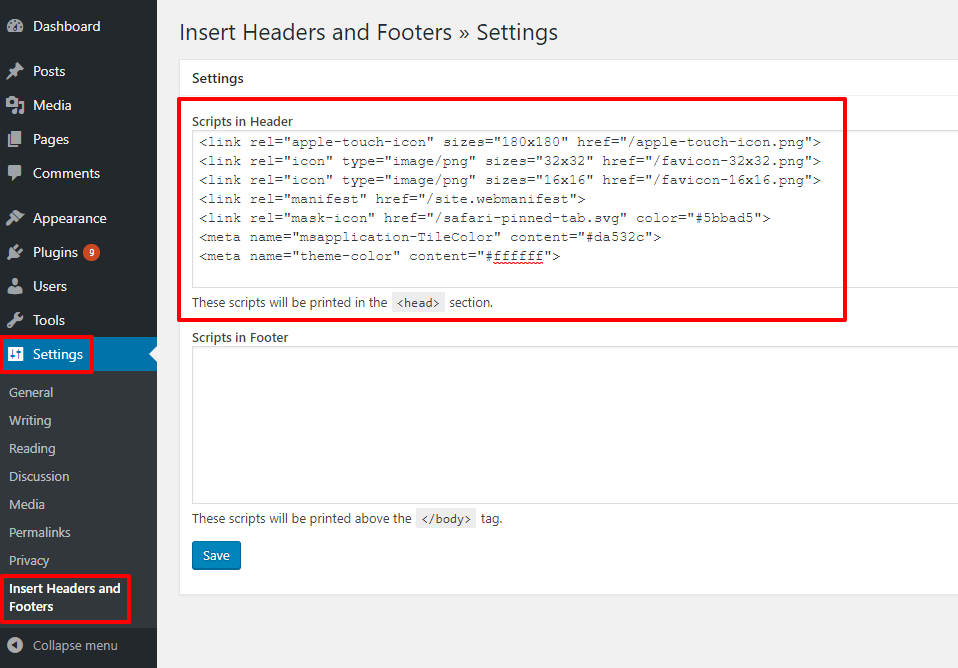
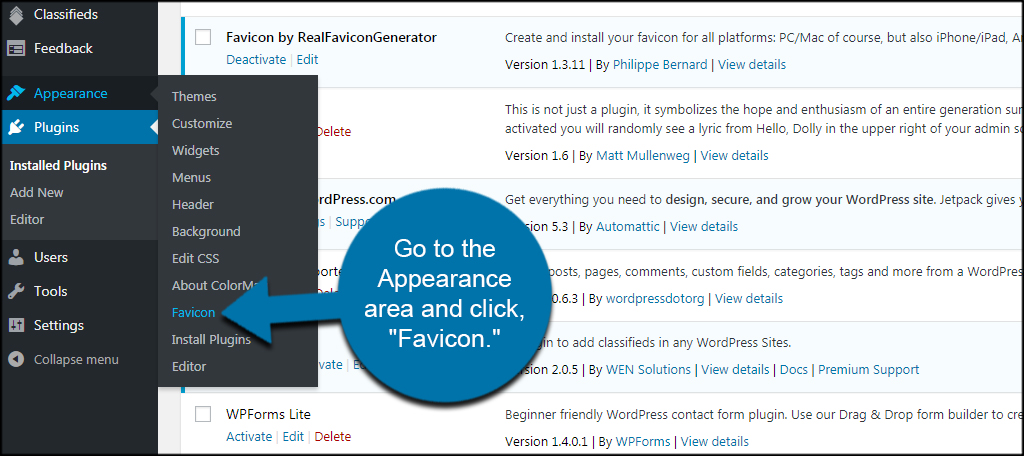
เผยแพร่แล้ว: 2022-10-05หากคุณกำลังใช้ ธีม Astra สำหรับ WordPress และต้องการเปลี่ยน favicon นี่คือวิธีที่คุณสามารถทำได้ หากต้องการเปลี่ยน favicon ในธีม Astra คุณจะต้องใช้ปลั๊กอินเช่น Favicon โดย RealFaviconGenerator เมื่อคุณติดตั้งและเปิดใช้งานปลั๊กอินแล้ว คุณสามารถปฏิบัติตามคำแนะนำเหล่านี้: 1. ไปที่แท็บ ลักษณะที่ปรากฏ > Favicon ในแดชบอร์ด WordPress ของคุณ 2. คลิกที่ปุ่ม "เลือกไอคอน favicon ของคุณ" และอัปโหลดภาพ favicon ของคุณ 3. ตรวจสอบให้แน่ใจว่าได้เลือกตัวเลือก "WordPress & Astra" ใต้แท็บ "ขนาด" 4. คลิกที่ปุ่ม “สร้างไอคอน Fav ของคุณ” และดาวน์โหลดไฟล์ favicon 5. อัปโหลดไฟล์ favicon ไปยังไดเร็กทอรี /wp-content/themes/astra/images/ และนั่นแหล่ะ! ตอนนี้ favicon ของคุณจะปรากฏบนเว็บไซต์ WordPress ของคุณ
โพสต์ของฉันแสดงวิธีอัปโหลดและแก้ไข favicon ของธีม Astra บน WordPress รูปภาพขนาดเล็กที่ปรากฏในแท็บเบราว์เซอร์เรียกว่าไอคอน Fav คำแนะนำของฉันจะแสดงวิธีสร้าง favicon สำหรับบล็อกของคุณภายในเวลาไม่ถึงนาที ฉันแนะนำให้ใช้ Canva.com (*ลิงก์แบบชำระเงิน) หากเว็บไซต์ของคุณไม่มี favicon รวมทั้งเปิดบัญชีฟรี หากต้องการอัปโหลดรูปภาพ ให้เลือกตัวเลือกส่วนหัวจากเครื่องมือปรับแต่งธีม หลังจากที่คุณคลิกลิงก์ เลือกไอคอนไซต์ คุณจะเห็นปุ่มอัปโหลดรูปภาพของคุณ เมื่อการเปลี่ยนแปลงของคุณได้รับการอัปโหลดแล้ว การเปลี่ยนแปลงเหล่านั้นควรได้รับการเผยแพร่สู่สาธารณะ คุณสามารถสร้างโฟลเดอร์ชื่อรูปภาพในไดเร็กทอรีรูทของเซิร์ฟเวอร์ของคุณและบันทึกอิมเมจ favicon ของคุณที่นั่น หรือคุณสามารถบันทึกอิมเมจ favicon ของคุณไปยังไดเร็กทอรีรากของเซิร์ฟเวอร์ของคุณและบันทึกที่นั่น
มันถูกเรียกว่าภาพ favicon ไฟล์ PHP นี้จะลบ favicon ดั้งเดิมของ WordPress ออกจากเอาต์พุตใน WP_head() โดยใช้ตัวสร้าง ไอคอน WordPress
Add_filter('get_site_icon_url', 'Return_false'); ตัวกรองลบ URL ของรูปภาพที่จะเป็นไอคอน Fav ดังนั้นจึงคืนค่าเป็นเท็จเมื่อ WordPress ค้นหา URL เพื่อแสดงรูปภาพ ตัวสร้างส่วนท้ายแบบลากและวางใน Astra Theme
ฉันจะเปลี่ยนเอกลักษณ์ของไซต์ในธีม Astra ได้อย่างไร
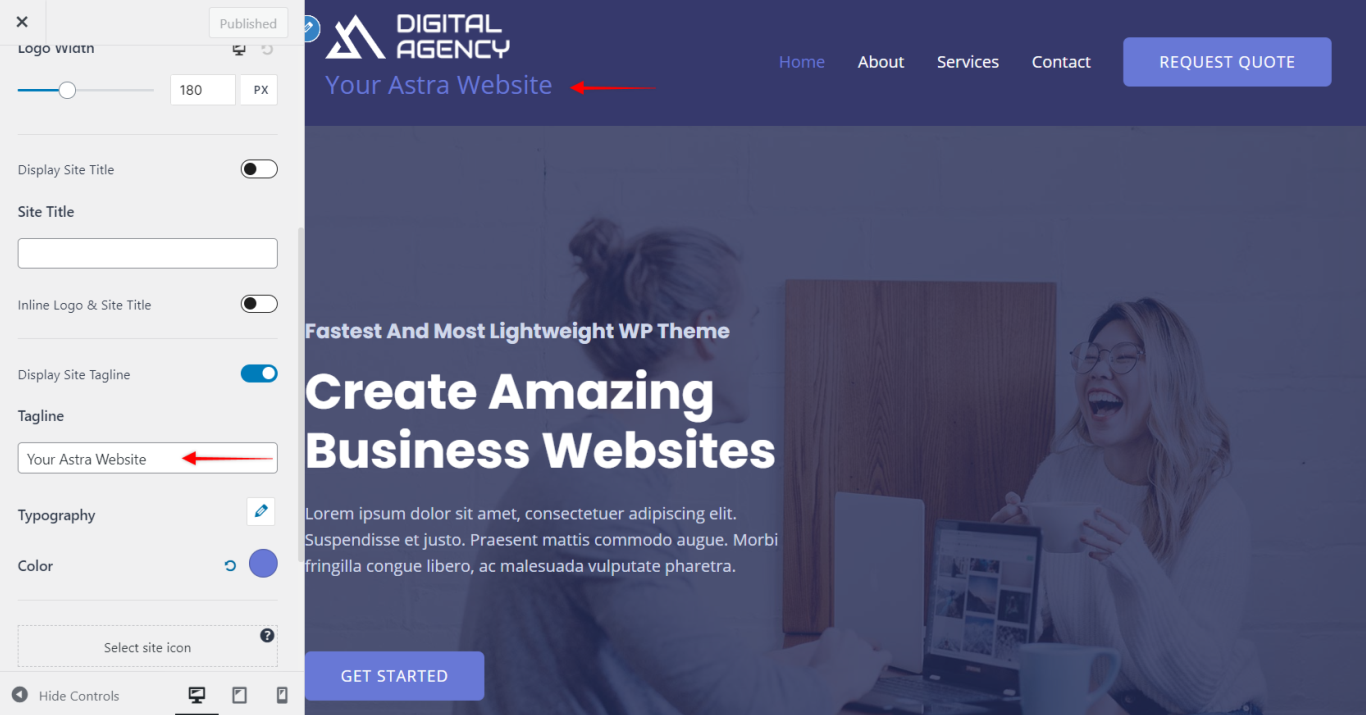
ในการเปลี่ยนข้อมูลประจำตัวของไซต์ในธีม Astra คุณต้องไปที่แดชบอร์ด WordPress และไปที่ ลักษณะที่ปรากฏ > ปรับแต่ง ในแถบด้านข้างด้านซ้าย คุณต้องคลิกที่ตัวเลือกข้อมูลประจำตัวของไซต์ คุณสามารถเปลี่ยนโลโก้ ชื่อเว็บไซต์ และสโลแกนได้ที่นี่
ด้วยองค์ประกอบข้อมูลประจำตัวของไซต์ คุณสามารถจัดการข้อมูลประจำตัวของไซต์ของคุณโดยใช้ตัวสร้างส่วนหัว เมื่อคลิกไอคอนแก้ไขที่ปรับเปลี่ยนตามอุปกรณ์ คุณจะเปลี่ยนความกว้างของโลโก้บนเดสก์ท็อป แท็บเล็ต และอุปกรณ์เคลื่อนที่ได้ เมื่อสร้างเว็บไซต์ใหม่ ชื่อและสโลแกนจะถูกเพิ่มเข้าไป คุณสามารถเปิดใช้งานแต่ละตัวเลือกเหล่านี้เพื่อให้มองเห็นได้ภายใต้โลโก้ของคุณโดยคลิกที่ตัวเลือกเหล่านั้น โลโก้อินไลน์สามารถใช้เพื่อวางตำแหน่งชื่อไซต์และสโลแกนทางด้านขวาของโลโก้ของคุณ ตราบใดที่คุณเปิดใช้งานตัวเลือกชื่อไซต์ หากต้องการเปลี่ยนพื้นหลังส่วนหัวใน Astra ให้เลือก **br** แล้วคลิกลิงก์การตั้งค่า
Astra: วิธีเปลี่ยนพื้นหลังส่วนหัว
โดยทำตามขั้นตอนเหล่านี้ คุณสามารถแก้ไขพื้นหลังส่วนหัวใน Astra รูปร่าง
ไปที่เมนูแบบเลื่อนลงพื้นหลังและเลือกภาพอื่น
คุณสามารถเปลี่ยนข้อความในชื่อเรื่องและข้อความในส่วนท้ายเพื่อให้ตรงกับความต้องการของคุณได้
หากต้องการดูการเปลี่ยนแปลง ให้เลือกปุ่มแสดงตัวอย่าง
ฉันจะเปลี่ยน Favicon ใน WordPress 2021 ได้อย่างไร
คุณสามารถใช้ตัวปรับแต่ง WordPress เพื่อเปลี่ยนการตั้งค่าได้ หากธีมมีตัวเลือกนี้ คุณสามารถเพิ่มไอคอนไซต์ได้อย่างง่ายดายโดยใช้เครื่องมือปรับแต่ง ไปที่ ลักษณะที่ปรากฏ > ปรับแต่ง เพื่อไปที่ ส่วนไอคอนไซต์ คุณสามารถอัปโหลด favicon ไปยังหน้าตัวเลือกธีมของคุณได้
กราฟิโตคือรูปภาพที่ปรากฏถัดจากชื่อหน้าเว็บในแท็บเบราว์เซอร์ หากต้องการแสดง favicon ในแท็บเบราว์เซอร์ คุณต้องสร้างไฟล์ที่มีไอคอนก่อน GIF, PNG, JPEG และ ICO เป็นรูปแบบไฟล์ทั้งหมดที่ใช้สร้าง favicon หลังจากที่คุณระบุรูปภาพเป็นไอคอน Fav ของเว็บไซต์ของคุณแล้ว WordPress จะสร้างไฟล์ที่จำเป็นทั้งหมดและวางไว้ในส่วนท้ายของเว็บไซต์ของคุณ หากคุณมีธีมบล็อก คุณอาจสังเกตเห็นว่าคุณไม่สามารถเข้าถึงเครื่องมือปรับแต่งได้อีกต่อไป อย่างไรก็ตาม เครื่องมือปรับแต่งยังคงมีอยู่ และคุณสามารถเข้าถึงได้ผ่านทาง URL ผู้ดูแลระบบนี้: /wp-Admin/customize.php เมื่อคุณเห็นลักษณะที่ปรากฏ ให้ไปที่ธีม แล้วคลิกปุ่มปรับแต่งบนการตั้งค่าไอคอนเว็บไซต์ คุณสามารถเพิ่ม คุณสมบัติไอคอนไซต์ ในหน้าการตั้งค่าทั่วไปของผู้ดูแลระบบ WordPress เพื่อให้ใช้งานได้นอกเครื่องมือปรับแต่ง ด้วยเหตุนี้ favicon ของเว็บไซต์ของคุณจะได้รับการจัดการจากส่วนกลางมากขึ้น

WordPress เปลี่ยน Favicon
หากต้องการเปลี่ยนไอคอน Fav บน WordPress ให้ไปที่แท็บลักษณะที่ปรากฏที่แถบด้านข้างทางซ้าย จากนั้นคลิกที่ลิงค์ปรับแต่ง ในอินเทอร์เฟซของเครื่องมือปรับแต่ง ให้คลิกที่ส่วนข้อมูลประจำตัวของไซต์ ที่นี่ คุณจะเห็นตัวเลือกในการอัปโหลด favicon เพียงคลิกที่ปุ่มเลือกไฟล์และอัปโหลดภาพ favicon ของคุณ เมื่อคุณอัปโหลด favicon แล้ว ให้คลิกที่ปุ่ม บันทึกและเผยแพร่ เพื่อบันทึกการเปลี่ยนแปลงของคุณ
Squarespace หรือที่เรียกว่า ไอคอนโปรด เป็นองค์ประกอบสำคัญของสถานะออนไลน์ของบริษัท สำหรับ WordPress โลโก้บริษัทหรือทางเลือกอื่นมักถูกใช้เป็นไอคอน Fav หากคุณต้องการเพิ่ม favicon ลงในไซต์ WordPress ของคุณ คุณสามารถทำได้ด้วยตนเอง โดยใช้ WordPress Customizer ด้วยปลั๊กอิน WordPress หรือด้วย WordPress Customizer ขั้นตอนแรกคือการดาวน์โหลดและติดตั้งปลั๊กอินไอคอน MacFam ขั้นตอนที่สองคือการกำหนดค่า RealFaviconGenerator แบบปลั๊กอินฟรี หลังจากที่คุณเลือกไอคอนของไซต์แล้ว ให้เลือกไอคอน Fav ของคุณ ครอบตัดรูปภาพของคุณก่อนที่จะคลิกครอบตัดรูปภาพ
หลังจากที่คุณเลือกข้ามการครอบตัด รูปภาพของคุณควรได้รับการปรับขนาดโดยอัตโนมัติหากมีขนาดที่เหมาะสมแล้ว ในการใช้ favicon คุณต้องมีไฟล์และโค้ด HTML ที่หลากหลาย คุณจะต้องดาวน์โหลดแพ็คเกจแล้วรวมชื่อไว้ในเนื้อหาของไฟล์ สามารถอัปโหลดรูปภาพที่เกี่ยวข้องได้โดยคลิกปุ่มอัปโหลด Favicon ของคุณในแอป หลังจากคลิกไฟล์ header.php แล้ว ให้ป้อนโค้ด HTML สำหรับ favicon เมื่อคุณอัปเดตหรือเปลี่ยนแปลงอะไรในไซต์ของคุณ คุณต้องล้างแคชของ WordPress หากคุณไม่เห็น ผู้เข้าชมจะเห็นเว็บไซต์ของคุณรุ่นเก่าและล้าสมัย คุณจะได้เรียนรู้วิธีแก้ไขส่วนหัวใน WordPress ในบทความนี้ และค้นหาโซลูชันที่ดีที่สุดสำหรับความต้องการของคุณ เรายังสาธิตวิธีเพิ่ม แบบอักษรไอคอน WordPress ให้กับไซต์ของคุณ
ไอคอน Fav สามารถมี ประเภทไอคอน ได้หลากหลาย แต่ไม่จำเป็นต้องเป็นแบบขนาดเดียว ไฟล์ 'favicon.ico' เป็นรูปแบบที่นิยมใช้กันมากที่สุดของ favicon ไอคอน PNG นี้เป็นไฟล์ขนาด 16 × 16 พิกเซลที่สามารถพบได้ในแท็บเบราว์เซอร์และแถบบุ๊กมาร์ก ตลอดจนบนหน้าจอหลักของโทรศัพท์ ไฟล์ 'favicon.svg' เป็นไฟล์ยอดนิยมอีกประเภทหนึ่ง ไอคอนกราฟิกแบบเวกเตอร์จะปรากฏในแท็บเบราว์เซอร์และแถบบุ๊กมาร์ก ตลอดจนบนหน้าจอหลักของโทรศัพท์ นอกจากนี้ยังสามารถสร้างไฟล์ favicon 'icon.png' ไฟล์นี้มีขนาดเล็กกว่าไฟล์ 'favicon.ico' มาก ซึ่งพบได้ในแท็บเบราว์เซอร์และแถบบุ๊กมาร์ก รวมทั้งบนหน้าจอหลักของโทรศัพท์ สุดท้าย ไฟล์ 'icon.JPG' จำเป็นต้องใช้สำหรับ favicon ไฟล์นี้มีขนาดใหญ่กว่าไฟล์ 'favicon.ico' และสามารถพบได้ในแท็บเบราว์เซอร์และแถบบุ๊กมาร์ก รวมทั้งบนหน้าจอหลักของโทรศัพท์ ในการสร้าง favicon มีบางสิ่งที่ต้องคำนึงถึง ตรวจสอบให้แน่ใจว่าไอคอนที่คุณเลือกมีลักษณะเฉพาะสำหรับไซต์ของคุณ จุดที่สองที่ต้องใส่ใจคือคุณภาพของไอคอน คุณต้องพิจารณาประเภทของไซต์ที่คุณต้องการสร้างเพื่อใช้ไอคอน หากคุณต้องการสร้างเว็บไซต์ คุณสามารถเลือกจากประเภทไอคอนยอดนิยมหรือใช้ของคุณเองก็ได้ ในการสร้าง favicon ที่มีเอกลักษณ์และมีความละเอียดสูงสำหรับเว็บไซต์ของคุณ ตรวจสอบให้แน่ใจว่ามันถูกใช้บนเว็บไซต์ของคุณเท่านั้น