
วิธีการเปลี่ยนเทมเพลตเริ่มต้นใน WordPress
เผยแพร่แล้ว: 2022-10-05หากคุณต้องการเปลี่ยนเทมเพลตเริ่มต้นใน WordPress ทำได้ง่ายมาก คุณเพียงแค่ต้องทำตามขั้นตอนง่าย ๆ เหล่านี้: 1. เข้าสู่แผงการดูแลระบบ WordPress ของคุณ 2. ในแถบด้านข้างทางซ้าย ให้ไปที่ ลักษณะที่ปรากฏ > ธีม 3. ในหน้าธีม คุณจะเห็นธีมปัจจุบันที่ทำงานอยู่บนไซต์ของคุณ รวมถึงธีมอื่นๆ ที่ติดตั้งไว้ 4. ในการเปลี่ยนเทมเพลตเริ่มต้น เพียงคลิกที่ธีมที่คุณต้องการใช้ จากนั้นคลิกปุ่มเปิดใช้งาน และนั่นคือทั้งหมดที่มี! เมื่อคุณเปิดใช้งานธีมใหม่แล้ว ธีมนั้นจะกลายเป็นเทมเพลตเริ่มต้นสำหรับไซต์ WordPress ของคุณ
ฉันจะเปลี่ยนเทมเพลตใน WordPress ได้อย่างไร
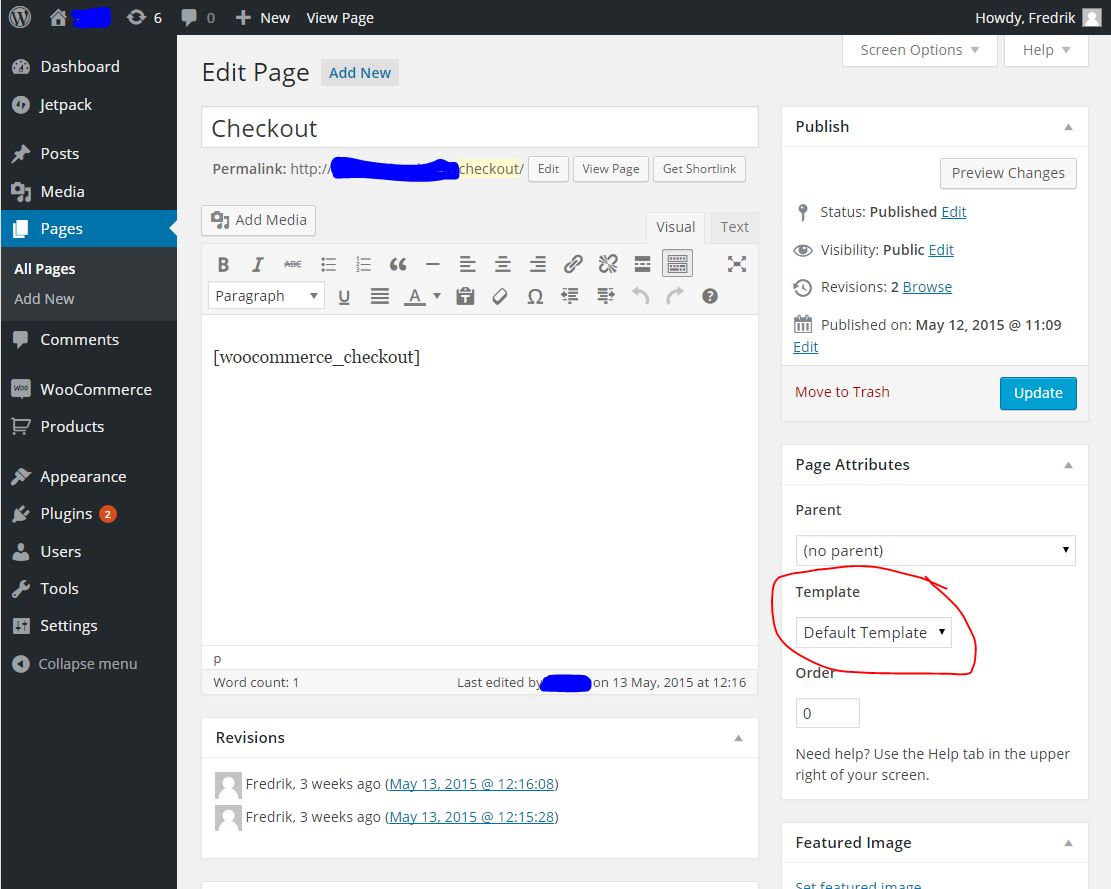
หากต้องการเปลี่ยนเทมเพลตใน WordPress ให้ไปที่ส่วน "ลักษณะที่ปรากฏ" ในแถบด้านข้างด้านซ้ายและคลิกลิงก์ "เทมเพลต" ในหน้าเทมเพลต คุณจะเห็นรายการ เทมเพลต WordPress ที่มีอยู่ ทั้งหมด หากต้องการเปลี่ยนเทมเพลต เพียงคลิกที่ปุ่ม "เปิดใช้งาน" สำหรับเทมเพลตที่คุณต้องการใช้
ปลั๊กอินนี้ทำให้ง่ายต่อการติดตามประเภทของหน้าเว็บที่คุณมีบนไซต์ของคุณ และเปลี่ยนแปลงได้หากต้องการใช้ เทมเพลต อื่น
ฉันจะเปลี่ยนเทมเพลตใน WordPress ได้อย่างไร
นอกจากนี้ยังสามารถเปลี่ยนเทมเพลตผ่าน Site Editor ได้อีกด้วย ในแดชบอร์ดของคุณ ไปที่ตัวแก้ไขลักษณะที่ปรากฏ โปรดค้นหาเทมเพลตที่คุณใช้ในหน้าแรกของคุณ เมื่อคุณพร้อมที่จะแก้ไขเทมเพลตอื่น ให้คลิกไอคอนไซต์ของคุณที่มุมซ้ายบน แล้วคลิกเทมเพลต
ฉันสามารถเปลี่ยนธีมบน WordPress ได้หรือไม่
ในแถบด้านข้างทางซ้าย มีแผงผู้ดูแลระบบ WordPress ที่แสดงหน้าธีม คุณสามารถเปลี่ยนธีม WordPress ได้โดยวางเคอร์เซอร์เมาส์ไว้บนหน้านี้และคลิกที่ปุ่มเปิดใช้งาน ชุดรูปแบบใหม่สามารถดูได้ที่หน้าแรกของเว็บไซต์ของคุณ คุณสามารถเปลี่ยนหน้าแรกของ WordPress จากการตั้งค่าแดชบอร์ดได้อย่างไร?
ฉันจะเปลี่ยนหน้าเริ่มต้นใน WordPress ได้อย่างไร
หน้าแรกของคุณจะแสดงปุ่มตัวเลือก หน้าคงที่ถัดจากป้ายกำกับ หน้าแรกของคุณจะปรากฏขึ้น เมื่อคุณมาถึงหน้าแรกของไซต์ ให้เลือกหน้าใหม่จากเมนูแบบเลื่อนลงถัดจากหน้าแรก คุณยังสามารถสร้างส่วนท้ายและส่วนหัวที่กำหนดเองสำหรับไซต์ของคุณได้ หากคุณไม่ต้องการโฮมเพจและต้องการเก็บไว้โดยไม่มีโฮมเพจ
การแสดงโพสต์ล่าสุดเป็นโฮมเพจหรือสร้างเพจสแตติกเป็นสองตัวเลือกที่พบบ่อยที่สุด คลิกลิงก์ต่อไปนี้เพื่อดูข้อมูลเพิ่มเติมเกี่ยวกับตัวเลือกการปรับแต่งธีมของคุณ นอกจากบทความนี้ เราจะพูดถึงวิธีสร้างหน้าแรกหรือหน้าโพสต์ คุณสามารถเปลี่ยนรูปลักษณ์ของหน้าแรกได้โดยเลือกการตั้งค่าจากเมนู คุณสามารถกำหนดหน้าแรกแบบคงที่หรือโพสต์ล่าสุดเป็นการตั้งค่าเริ่มต้นสำหรับไซต์ WordPress ของคุณ หลังจากที่คุณได้กำหนดโฮมเพจของคุณแล้ว คุณสามารถเปลี่ยนได้โดยคลิกปุ่มเผยแพร่ หน้าแรกหรือหน้าโพสต์บล็อกสามารถกำหนดได้ด้วยตัวเลือกการ ปรับแต่งธีม
ตั้งชื่อเพจ; ฉันจะเลือกหน้าแรกเป็นชื่อหน้าในตัวอย่างด้านล่าง หน้าโพสต์บล็อกสามารถสร้างขึ้นได้โดยการกดปุ่ม เผยแพร่ แม้ว่าบทความนี้จะเน้นไปที่การเปลี่ยนหน้าแรกของ WordPress เป็นหลัก แต่ผู้ใช้ควรพิจารณาสร้างหน้าโพสต์สำหรับเว็บไซต์ของตนซึ่งมีบทความอยู่ด้วย บทช่วยสอนนี้ยังเป็นข้อมูลอ้างอิงสำหรับขั้นตอนต่างๆ เมื่อคลิกที่การตั้งค่า คุณจะสามารถเข้าถึงหน้าการอ่านของไซต์ของคุณได้
วิธีตั้งค่าส่วนหัวและส่วนท้ายแบบกำหนดเองโดยไม่มีโฮมเพจ
คุณสามารถเปลี่ยนส่วนท้ายและส่วนหัวของหน้าได้ เมื่อคุณเพิ่มหน้าในไซต์ของคุณ คุณสามารถใช้ส่วนหัวและส่วนท้ายของหน้าได้ มันแทนที่หน้าแรกและไม่มีลิงค์ใด ๆ WordPress จะติดตั้งเทมเพลตเริ่มต้นโดยอัตโนมัติพร้อมบล็อกพื้นฐานสองสามบล็อกบนหน้าที่ผู้ใช้สร้างโดยใช้ตัวแก้ไขบล็อก
เทมเพลตหน้าเริ่มต้นสำหรับ WordPress คืออะไร?
เทมเพลตหน้าเริ่มต้นสำหรับ WordPress เรียกว่า "ค่าเริ่มต้น" เป็น เทมเพลตพื้นฐาน ที่มีชื่อเรื่อง เนื้อหา และแถบด้านข้าง โดยทั่วไปแล้ว แถบด้านข้างจะใช้สำหรับการนำทาง แต่ยังใช้เพื่อวัตถุประสงค์อื่นได้อีกด้วย
เมื่อผู้ใช้ลงชื่อเข้าใช้ด้วยเทมเพลตเปล่า พวกเขาจะไม่ได้รับการต้อนรับด้วยเทมเพลตนี้ การเลือกเทมเพลตในแถบด้านข้างของโพสต์ถูกย้ายไปที่แผงสรุปใน WordPress 6.1 หากต้องการเปลี่ยนบล็อกในเทมเพลตเริ่มต้น คุณต้องใช้ตัวกรอง block_editor_settings_all ก่อน คอลเลกชันบล็อกนี้ควรถูกแทนที่ด้วยเทมเพลตที่มีธีมเหมือนกัน ผู้ใช้จะสามารถจับคู่เทมเพลตกับส่วนที่เหลือของไซต์โดยรวมส่วนหัวและส่วนท้ายของไซต์ คุณยังสามารถรวมมาร์กอัปบล็อกในตัวกรองได้โดยตรงโดยใช้มาร์กอัปบล็อกโดยตรง ธีมเวิร์ดเพรส คืออะไร?

เทมเพลตหน้าเริ่มต้นสำหรับ WordPress คืออะไร?
หากเลือกหน้าไว้ จะใช้ PHP “หน้าแรก” ของเว็บไซต์หมายถึงอะไร?
ทำไมต้องใช้เทมเพลต WordPress?
การใช้เทมเพลต WordPress มีประโยชน์หลายประการ คุณสามารถใช้เทมเพลต WordPress เพื่อประหยัดเวลาและความพยายาม เทมเพลตช่วยให้คุณสร้างเนื้อหาสำหรับแต่ละหน้าได้ง่าย และคุณไม่จำเป็นต้องสร้างด้วยตนเอง การใช้เทมเพลต WordPress สามารถช่วยให้คุณหลีกเลี่ยงความผิดพลาดได้ คุณสามารถมั่นใจได้ว่าหน้าทั้งหมดของคุณจะสอดคล้องกันในเว็บไซต์ของคุณหากคุณใช้เทมเพลต เป็นไปได้ที่จะจัดระเบียบเนื้อหาของคุณโดยใช้เทมเพลต WordPress ส่วนท้ายและส่วนหัวของเทมเพลตทำให้ง่ายต่อการจัดการเนื้อหาของคุณ WordPress ใช้เทมเพลตเพจเริ่มต้นของธีม หากไม่มี เทมเพลตเฉพาะ ที่มี ID ของเพจ
ฉันจะตั้งค่าหน้าเริ่มต้นใน WordPress ได้อย่างไร
ปุ่มตัวเลือก หน้าคงที่จะปรากฏถัดจากป้ายกำกับ หน้าแรกของคุณจะปรากฏขึ้น หลังจากที่คุณคลิกเมนูดรอปดาวน์ถัดจากโฮมเพจแล้ว ให้เลือกหน้าแรกของไซต์ของคุณ ฉันจะเปลี่ยนเทมเพลตใน wordpress ได้อย่างไร
เหตุใดสแตติกเพจจึงเหมาะสำหรับเว็บไซต์ของคุณ
นอกจากนี้ ยังง่ายต่อการติดตั้งและบำรุงรักษา ไม่จำเป็นต้องกังวลเกี่ยวกับการอัปเดตโพสต์ในบล็อกหรือเพิ่มเนื้อหาใหม่ทุกวัน ไปที่การตั้งค่า – บนแถบด้านข้างด้านซ้ายของแดชบอร์ด – เพื่อเปลี่ยนโฮมเพจ
เทมเพลตหน้าคืออะไร
แม่แบบคืออะไร?
วิธีใช้เทมเพลตเพื่อสร้างหน้าใหม่
หลังจากนั้นให้กดปุ่ม OK หากคุณต้องการใช้เทมเพลตเป็นพื้นฐานสำหรับหน้าใหม่ ให้เลือกเทมเพลตที่คุณต้องการใช้โดยคลิกปุ่ม เลือกเทมเพลต เมื่อคลิกนำเข้า คุณสามารถนำเข้าเอกสารของคุณได้ ในหน้านำเข้าเทมเพลต คุณจะพบเทมเพลตใหม่ของคุณ นี่คือที่ที่คุณจะพบรายการไฟล์ หน้าใหม่ของคุณจะต้องสร้างโดยใช้ไฟล์ที่คุณเลือก เว็บไซต์จะเปิดขึ้นและกดปุ่ม OK เทมเพลตของเพจ คือไฟล์ HTML ที่กำหนดเลย์เอาต์และความรู้สึกของเว็บเพจ รวมถึงตำแหน่งของส่วนสนับสนุน (ซึ่งเป็นพื้นที่ที่แก้ไขได้บนเพจ) ตลอดจนตัวช่วยนำทาง (ในรูปของแฟรกเมนต์) และรูปภาพทั่วทั้งไซต์ (แบนเนอร์) และ
ตัวเลือกเทมเพลตใน WordPress อยู่ที่ไหน
เมื่อคลิกที่มัน คุณจะสามารถเข้าถึงรายการ เทมเพลตของเพจที่มีให้ สำหรับเว็บไซต์ WordPress ของคุณ คุณสามารถเปลี่ยนไอคอนใน WordPress ได้โดยใช้ Astra Theme
วิธีเพิ่มเทมเพลตเนื้อหาใน WordPress
โพสต์ที่สร้างขึ้นใหม่จะถูกเลือกเป็นค่าเริ่มต้นโดยค่าเริ่มต้น นอกจากนี้ คุณสามารถระบุแถวหรือคอลัมน์ได้ หากต้องการใช้เทมเพลต ให้คลิกปุ่มใช้ สามารถใช้เทมเพลตกับบล็อกหรือเว็บไซต์ใดก็ได้โดยไปที่การตั้งค่าและเลือกธีมที่ต้องการ หากต้องการใช้เทมเพลตกับโพสต์เฉพาะ ให้ไปที่แท็บ "โพสต์" ในส่วน "โพสต์" ของหน้าจอ "โพสต์" เลือกหมวดหมู่ "โพสต์" จากนั้นเลือกโพสต์ที่คุณต้องการใช้เทมเพลต เทมเพลตจะถูกนำไปใช้โดยคลิกที่ปุ่ม Apply หากคุณกำลังใช้ไซต์ WordPress ที่มีอยู่ ให้ไปที่ ลักษณะที่ปรากฏ > ปรับแต่ง > เนื้อหา แล้วเลือกเทมเพลตที่คุณต้องการจากเมนูแบบเลื่อนลง แพลตฟอร์ม WordPress ทำให้ง่ายต่อการเพิ่ม เทมเพลตเนื้อหา หน้าจอตัวแก้ไขโพสต์จะแสดงปุ่มใหม่ที่มีป้ายกำกับว่า "แทรกเทมเพลต" ซึ่งช่วยให้คุณสร้างโพสต์ใหม่ แก้ไขโพสต์ที่มีอยู่ หรือเพิ่มเทมเพลตได้ ในหน้าต่างป๊อปอัปที่ปรากฏขึ้นหลังจากคลิกปุ่ม คุณสามารถเลือกเทมเพลตที่คุณสร้างไว้ก่อนหน้านี้จากเมนูแบบเลื่อนลง เทมเพลตสามารถนำไปใช้กับโพสต์หรือเพจ โดยค่าเริ่มต้น โพสต์ที่สร้างขึ้นใหม่จะถูกเลือก หรือคุณสามารถเลือกคอลัมน์หรือแถวที่ต้องการได้ คลิกปุ่ม Apply เพื่อใช้เทมเพลตกับโพสต์ เมื่อคุณเลือกธีมที่ต้องการ เทมเพลตจะถูกนำไปใช้กับทั้งบล็อกหรือเว็บไซต์ ตอนนี้สามารถใช้เทมเพลตได้โดยคลิกปุ่มใช้ คุณสามารถเลือกฟิลด์ตัวเลือก 'คุณสมบัติของหน้า' ในตัวแก้ไข WordPress แล้วคลิกปุ่ม 'เทมเพลต'