
كيفية تغيير القالب الافتراضي في ووردبريس
نشرت: 2022-10-05إذا كنت ترغب في تغيير القالب الافتراضي في WordPress ، فمن السهل جدًا القيام بذلك. تحتاج فقط إلى اتباع هذه الخطوات البسيطة: 1. قم بتسجيل الدخول إلى لوحة إدارة WordPress الخاصة بك. 2. في الشريط الجانبي الأيسر ، انتقل إلى المظهر> السمات. 3. في صفحة السمات ، سترى المظهر الحالي النشط على موقعك ، بالإضافة إلى أي سمات أخرى مثبتة. 4. لتغيير النموذج الافتراضي ، ما عليك سوى النقر فوق الموضوع الذي تريد استخدامه ثم النقر فوق الزر "تنشيط". وهذا كل ما في الأمر! بمجرد تنشيط السمة الجديدة ، ستصبح النموذج الافتراضي لموقع WordPress الخاص بك.
كيف يمكنني تغيير القالب في WordPress؟
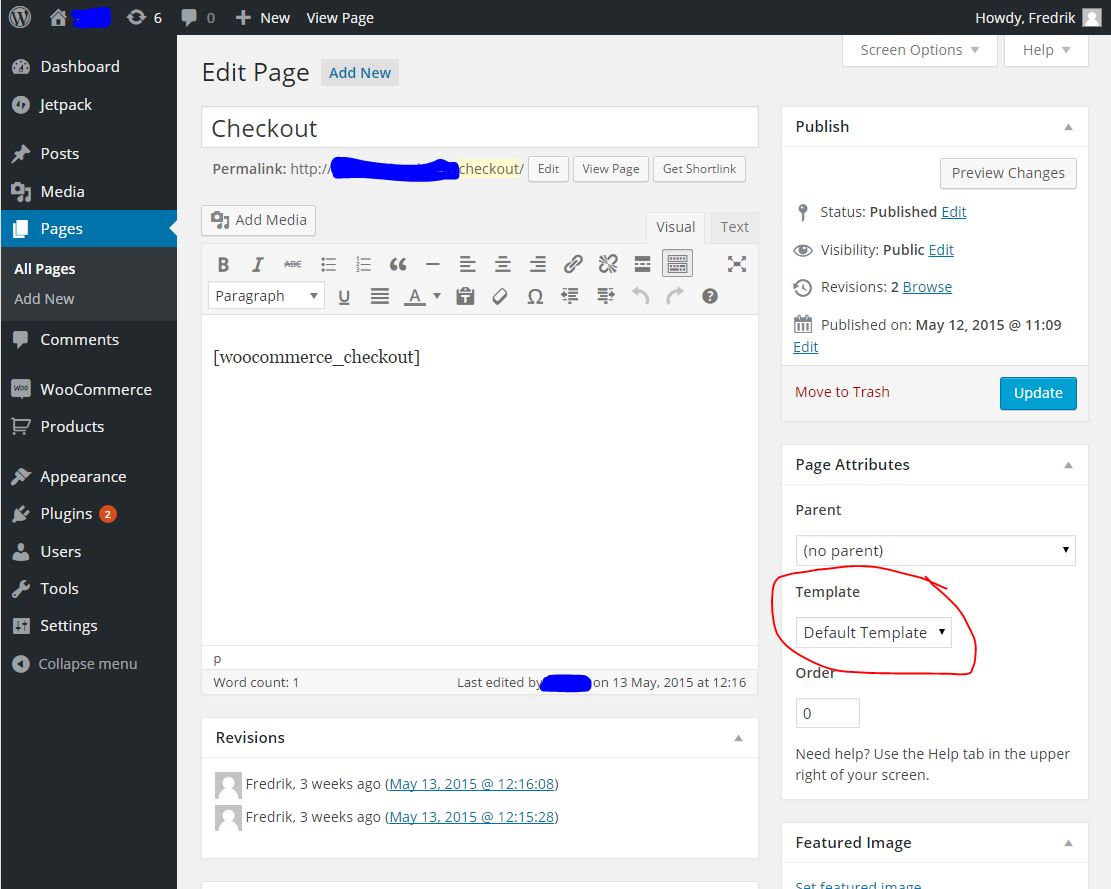
لتغيير القالب في WordPress ، انتقل إلى قسم "المظهر" في الشريط الجانبي الأيسر وانقر على رابط "القوالب". في صفحة القوالب ، سترى قائمة بجميع قوالب WordPress المتاحة . لتغيير النموذج ، ما عليك سوى النقر فوق الزر "تنشيط" للقالب الذي تريد استخدامه.
يجعل هذا المكون الإضافي من السهل تتبع أنواع الصفحات الموجودة على موقعك وتغييرها إذا كنت تريد استخدام قالب مختلف .
كيف يمكنني تغيير القالب في WordPress؟
من الممكن أيضًا تغيير القوالب عبر محرر الموقع. في لوحة القيادة ، انتقل إلى محرر المظهر. يرجى العثور على النموذج الذي تستخدمه على صفحتك الرئيسية. عندما تكون جاهزًا لتحرير قالب مختلف ، انقر فوق رمز الموقع الخاص بك في الزاوية اليسرى العليا ، ثم القوالب.
هل يمكنني تغيير السمات على WordPress؟
في الشريط الجانبي الأيسر ، توجد لوحة إدارة WordPress تعرض صفحة السمات. يمكنك تغيير سمة WordPress من خلال تحريك مؤشر الماوس فوقها في هذه الصفحة والنقر فوق الزر "تنشيط". يمكن الآن عرض المظهر الجديد على الصفحة الرئيسية لموقع الويب الخاص بك. كيف يمكنك تغيير صفحة WordPress الرئيسية من إعدادات لوحة القيادة؟
كيف يمكنني تغيير الصفحة الافتراضية في WordPress؟
ستعرض صفحتك الرئيسية زر الاختيار صفحة ثابتة بجوار التسمية التي تعرضها صفحتك الرئيسية. عند وصولك إلى الصفحة الرئيسية لموقعك ، حدد صفحتك الجديدة من القائمة المنسدلة بجوار الصفحة الرئيسية. يمكنك أيضًا إنشاء تذييل ورأس مخصص لموقعك إذا كنت لا تريد صفحة رئيسية وتريد الاحتفاظ بها بدونها.
يعد عرض أحدث المنشورات كصفحة رئيسية أو إنشاء صفحة ثابتة من أكثر الخيارات شيوعًا. انقر فوق الرابط التالي لمعرفة المزيد حول خيارات تخصيص المظهر الخاص بك. بالإضافة إلى هذه المقالة ، سنتعرف على كيفية إنشاء صفحة رئيسية أو صفحة نشر. يمكنك تغيير مظهر الصفحة الرئيسية الخاصة بك عن طريق تحديد الإعدادات من القائمة. يمكنك تحديد صفحة رئيسية ثابتة أو أحدث المنشورات كإعدادات افتراضية لموقع WordPress الخاص بك. بعد تحديد صفحتك الرئيسية ، يمكنك تغييرها بالنقر فوق الزر "نشر". يمكن تحديد الصفحة الرئيسية أو صفحة منشورات المدونة باستخدام خيارات تخصيص السمة .
تعيين اسم الصفحة ؛ سأختار الصفحة الرئيسية كاسم الصفحة في المثال أدناه. يمكن الآن إنشاء صفحة منشورات المدونة بالضغط على زر نشر. بينما تركز هذه المقالة بشكل أساسي على تغيير الصفحات الرئيسية لـ WordPress ، يجب على المستخدمين أيضًا التفكير في إنشاء صفحة نشر لموقعهم على الويب تتضمن مقالات. هذا البرنامج التعليمي هو أيضًا مرجع للخطوات. من خلال النقر فوق الإعدادات ، يمكنك الوصول إلى صفحة القراءة الخاصة بموقعك.
كيفية إعداد رأس وتذييل مخصصين بدون صفحة رئيسية
يمكنك تغيير التذييل وتوجيه الصفحة. عند إضافة صفحة إلى موقعك ، يمكنك استخدام رأس الصفحة وتذييلها. إنه يستبدل الصفحة الرئيسية ولا يحتوي على أي روابط لها. يقوم WordPress تلقائيًا بتثبيت قالب افتراضي مع بعض الكتل الأساسية على الصفحة التي ينشئها المستخدم باستخدام محرر الكتلة.
ما هو قالب الصفحة الافتراضي للووردبريس؟
يُطلق على نموذج الصفحة الافتراضي لـ WordPress اسم "افتراضي". إنه قالب أساسي يتضمن عنوانًا ونصًا وشريطًا جانبيًا. يُستخدم الشريط الجانبي عادةً للتنقل ، ولكن يمكن استخدامه أيضًا لأغراض أخرى.
عندما يقوم المستخدم بتسجيل الدخول بقالب فارغ ، لا يتم الترحيب به بهذا القالب. تم نقل تحديد القالب في الشريط الجانبي للنشر إلى لوحة الملخص في WordPress 6.1. لتغيير الكتل في القالب الافتراضي ، يجب عليك أولاً استخدام عامل التصفية block_editor_settings_all. يجب استبدال مجموعة الكتل هذه بقالب له نفس النسق الموجود فيها. سيتمكن المستخدم من مطابقة القالب ببقية الموقع من خلال تضمين رأس وتذييل الموقع. يمكنك أيضًا تضمين ترميز الكتلة مباشرةً في الفلتر باستخدام ترميز الكتلة مباشرةً. ما هي مواضيع ووردبريس ؟

ما هو قالب الصفحة الافتراضي للووردبريس؟
إذا تم تحديد صفحة ، فسيتم استخدام PHP. إلى ماذا تشير "الصفحة الأولى" من موقع الويب؟
لماذا استخدم قالب WordPress؟
يعد استخدام قوالب WordPress مفيدًا لعدة أسباب. يمكنك استخدام قالب WordPress لتوفير الوقت والجهد. يسهل النموذج عليك إنشاء محتوى لكل صفحة ، ولا يتعين عليك إنشائه بنفسك. يمكن أن يساعدك استخدام قالب WordPress في تجنب ارتكاب الأخطاء. يمكنك التأكد من أن جميع صفحاتك ستكون متسقة عبر مواقع الويب الخاصة بك إذا كنت تستخدم نموذجًا. من الممكن تنظيم المحتوى الخاص بك باستخدام قالب WordPress. تسهل أقسام التذييل والرأس في القوالب إدارة المحتوى الخاص بك. يستخدم WordPress قالب الصفحة الافتراضي للقالب في حالة عدم توفر قالب معين يحتوي على معرف الصفحة.
كيف يمكنني تعيين صفحة افتراضية في WordPress؟
زر الاختيار ستظهر صفحة ثابتة بجوار التسمية التي تعرضها صفحتك الرئيسية. بعد النقر فوق القائمة المنسدلة بجوار الصفحة الرئيسية ، حدد الصفحة الأولى لموقعك. كيف يمكنني تغيير القالب في ووردبريس؟
لماذا تعتبر الصفحات الثابتة رائعة لموقعك على الويب
علاوة على ذلك ، فهي سهلة الإعداد والصيانة - لا داعي للقلق بشأن تحديث منشورات المدونة أو إضافة محتوى جديد كل يوم. انتقل إلى الإعدادات - على الشريط الجانبي الأيسر من لوحة التحكم - لتغيير الصفحة الرئيسية.
ما هو قالب الصفحة؟
ما هي القوالب؟
كيفية استخدام قالب لإنشاء صفحة جديدة
بعد ذلك ، اضغط على زر موافق. إذا كنت تريد استخدام قالب كأساس لصفحة جديدة ، فحدد القالب الذي تريد استخدامه بالنقر فوق الزر اختيار قالب. بالنقر فوق استيراد ، يمكنك استيراد المستندات الخاصة بك. في صفحة استيراد النموذج ، ستجد قالبك الجديد. هذا هو المكان الذي ستجد فيه قائمة الملفات. يجب أن تُبنى صفحتك الجديدة على أساس الملف الذي اخترته. سيتم تشغيل موقع الويب والضغط على زر موافق. قوالب الصفحة عبارة عن ملفات HTML تحدد تخطيط صفحة الويب وأسلوبها ، بما في ذلك وضع مناطق المساهمة (وهي مناطق قابلة للتحرير على الصفحة) بالإضافة إلى وسائل التنقل المساعدة (في شكل أجزاء) والصور على مستوى الموقع (الشعارات) و
أين يوجد خيار القالب في ووردبريس؟
من خلال النقر عليه ، يمكنك الوصول إلى قائمة قوالب الصفحات المتاحة لموقع WordPress الخاص بك. يمكنك تغيير الرمز في WordPress باستخدام Astra Theme.
كيفية إضافة قالب محتوى في ووردبريس
سيتم اختيار المنشور الذي تم إنشاؤه حديثًا ليكون افتراضيًا. بالإضافة إلى ذلك ، يمكنك تحديد صف أو عمود. لتطبيق القالب ، انقر فوق الزر "تطبيق". يمكن تطبيق النموذج على أي مدونة أو موقع ويب بالانتقال إلى الإعدادات واختيار السمة المطلوبة. لتطبيق قالب على منشور معين ، انتقل إلى علامة التبويب المنشورات في قسم المنشورات في شاشة المنشورات ، وحدد فئة المنشورات ، ثم حدد المنشور الذي تريد تطبيق القالب عليه. سيتم تطبيق النموذج بالنقر فوق الزر "تطبيق". إذا كنت تستخدم موقع WordPress حالي ، فانتقل إلى المظهر> تخصيص> المحتوى ثم حدد القالب الذي تريده من القائمة المنسدلة. تجعل منصة WordPress من السهل إضافة قوالب المحتوى . ستعرض شاشة محرر المنشور زرًا جديدًا يسمى "إدراج قالب" والذي يسمح لك بإنشاء منشور جديد أو تحرير منشور موجود أو إضافة قالب. في النافذة المنبثقة التي تظهر بعد النقر فوق الزر ، يمكنك اختيار النموذج الذي قمت بإنشائه مسبقًا من القائمة المنسدلة. يمكن تطبيق القالب على منشور أو صفحة ، بشكل افتراضي ، سيتم تحديد المنشور الذي تم إنشاؤه حديثًا ، أو يمكنك اختيار عمود أو صف معين. انقر فوق الزر "تطبيق" لتطبيق القالب على المنشور. عند تحديد النسق المطلوب ، سيتم تطبيق النموذج على مدونة أو موقع ويب بالكامل. يمكن الآن تطبيق النموذج بالنقر فوق الزر "تطبيق". يمكنك تحديد حقل الخيار "سمات الصفحة" في محرر WordPress ثم النقر فوق الزر "قالب".