
Как изменить шаблон по умолчанию в WordPress
Опубликовано: 2022-10-05Если вы хотите изменить шаблон по умолчанию в WordPress, на самом деле это довольно легко сделать. Вам просто нужно выполнить следующие простые шаги: 1. Войдите в панель администратора WordPress. 2. На левой боковой панели выберите «Внешний вид» > «Темы». 3. На странице «Темы» вы увидите текущую тему, активную на вашем сайте, а также любые другие установленные темы. 4. Чтобы изменить шаблон по умолчанию, просто щелкните тему, которую хотите использовать, а затем нажмите кнопку «Активировать». И это все, что нужно! Как только вы активируете новую тему, она станет шаблоном по умолчанию для вашего сайта WordPress.
Как изменить шаблон в WordPress?
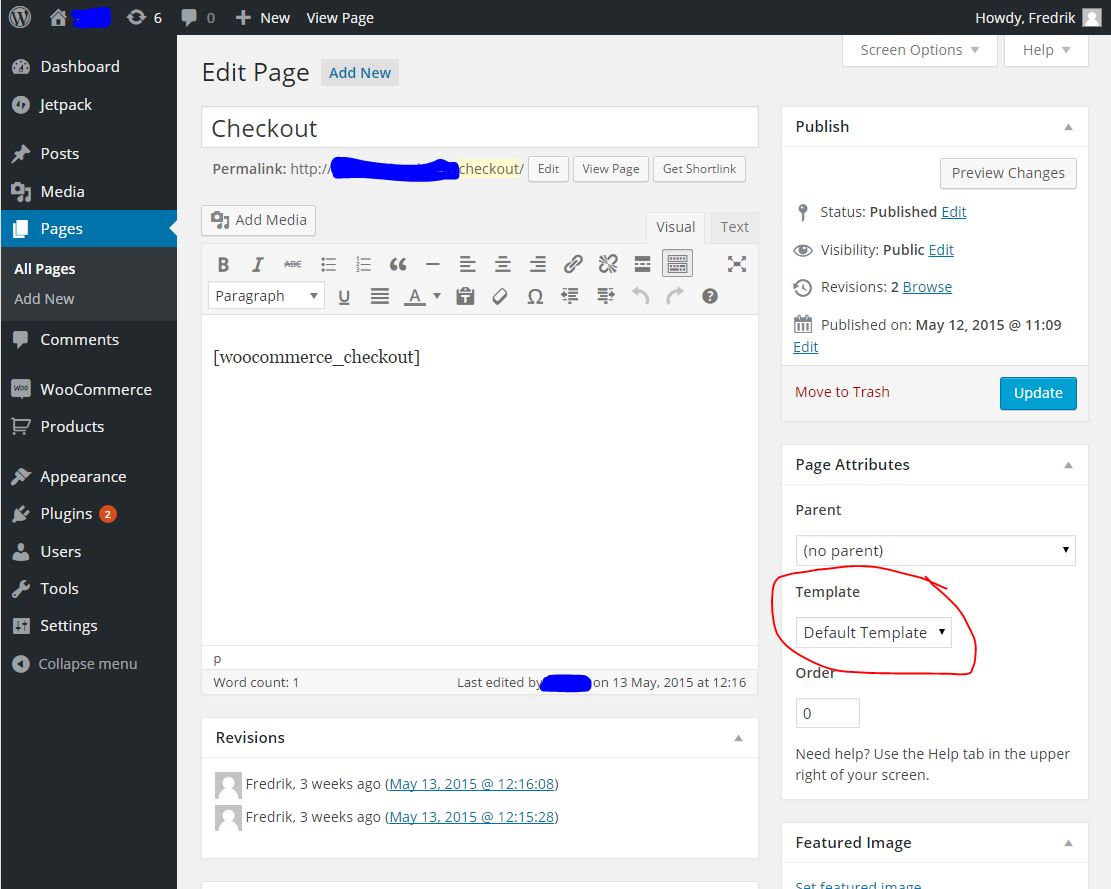
Чтобы изменить шаблон в WordPress, перейдите в раздел «Внешний вид» на левой боковой панели и нажмите ссылку «Шаблоны». На странице «Шаблоны» вы увидите список всех доступных шаблонов WordPress . Чтобы изменить шаблон, просто нажмите кнопку «Активировать» для шаблона, который вы хотите использовать.
Этот плагин упрощает отслеживание типов страниц на вашем сайте и их изменение, если вы хотите использовать другой шаблон .
Как изменить шаблон в WordPress?
Также можно изменить шаблоны через Редактор сайта. На панели инструментов перейдите в Редактор внешнего вида. Найдите шаблон, который вы используете, на своей домашней странице. Когда вы будете готовы отредактировать другой шаблон, щелкните значок своего сайта в верхнем левом углу, а затем — «Шаблоны».
Могу ли я изменить темы на WordPress?
На левой боковой панели находится панель администратора WordPress, в которой отображается страница «Темы». Вы можете изменить тему WordPress, наведя на нее курсор мыши на этой странице и нажав кнопку «Активировать». Новую тему теперь можно просмотреть на главной странице вашего сайта. Как вы можете изменить домашнюю страницу WordPress из настроек панели инструментов?
Как изменить страницу по умолчанию в WordPress?
На вашей домашней странице будет отображаться радиокнопка Статическая страница рядом с меткой Отображается ваша домашняя страница. Когда вы попадете на домашнюю страницу своего сайта, выберите новую страницу в раскрывающемся меню рядом с Домашняя страница. Вы также можете создать собственный нижний колонтитул и верхний колонтитул для своего сайта, если вам не нужна домашняя страница и вы хотите оставить ее без нее.
Отображение самых последних сообщений в качестве домашней страницы или создание статической страницы — два наиболее распространенных варианта. Нажмите на следующую ссылку, чтобы узнать больше о параметрах настройки вашей темы. В дополнение к этой статье мы рассмотрим, как создать домашнюю страницу или страницу сообщений. Вы можете изменить внешний вид своей домашней страницы, выбрав «Настройки» в меню. Вы можете определить статическую домашнюю страницу или самые последние сообщения в качестве настроек по умолчанию для вашего сайта WordPress. После того, как вы определили свою домашнюю страницу, вы можете изменить ее, нажав кнопку «Опубликовать». Домашнюю страницу или страницу сообщений в блоге можно определить с помощью параметров настройки темы .
Задайте имя страницы; Я бы выбрал Home в качестве имени страницы в приведенном ниже примере. Страница сообщений в блоге теперь может быть создана нажатием кнопки «Опубликовать». Хотя эта статья в основном посвящена изменению домашних страниц WordPress, пользователям также следует рассмотреть возможность создания страницы сообщений для своего веб-сайта, которая включает статьи. Этот учебник также является справочником по шагам. Нажав на «Настройки», вы можете получить доступ к странице «Чтение» вашего сайта.
Как настроить пользовательский верхний и нижний колонтитулы без домашней страницы
Вы можете изменить нижний колонтитул и заголовок на странице. Когда вы добавляете страницу на свой сайт, вы можете использовать ее верхний и нижний колонтитулы. Он заменяет домашнюю страницу и не содержит ссылок на нее. WordPress автоматически устанавливает шаблон по умолчанию с несколькими базовыми блоками на страницу, которую пользователь создает с помощью редактора блоков.
Что такое шаблон страницы по умолчанию для WordPress?
Шаблон страницы по умолчанию для WordPress называется «по умолчанию». Это базовый шаблон , который включает в себя заголовок, основную часть и боковую панель. Боковая панель обычно используется для навигации, но может использоваться и для других целей.

Когда пользователь входит в систему с пустым шаблоном, он не встречает этот шаблон. Выбор шаблона на боковой панели записи был перемещен на сводную панель в WordPress 6.1. Чтобы изменить блоки в шаблоне по умолчанию, вы должны сначала использовать фильтр block_editor_settings_all. Эту коллекцию блоков следует заменить шаблоном с той же темой. Пользователь сможет сопоставить шаблон с остальной частью сайта, включив верхний и нижний колонтитулы. Вы также можете включить блочную разметку непосредственно в фильтр, используя непосредственно блочную разметку. Что такое темы вордпресс ?
Что такое шаблон страницы по умолчанию для WordPress?
Если выбрана страница, используется PHP. Что означает «Первая страница» веб-сайта?
Зачем использовать шаблон WordPress?
Использование шаблонов WordPress полезно по целому ряду причин. Вы можете использовать шаблон WordPress, чтобы сэкономить время и силы. Шаблон упрощает создание контента для каждой страницы, и вам не нужно создавать его самостоятельно. Использование шаблона WordPress может помочь вам избежать ошибок. Вы можете быть уверены, что все ваши страницы будут одинаковыми на всех ваших сайтах, если вы используете шаблон. Вы можете организовать свой контент с помощью шаблона WordPress. Нижний и верхний колонтитулы шаблонов упрощают управление вашим контентом. WordPress использует шаблон страницы темы по умолчанию, если конкретный шаблон , содержащий идентификатор страницы, недоступен.
Как установить страницу по умолчанию в WordPress?
Радиокнопка Статическая страница появится рядом с надписью Ваша домашняя страница. Щелкнув раскрывающееся меню рядом с главной страницей, выберите главную страницу своего сайта. Как изменить шаблон в wordpress?
Почему статические страницы отлично подходят для вашего сайта
Кроме того, их легко настроить и обслуживать — не нужно беспокоиться об обновлении сообщений в блогах или добавлении нового контента каждый день. Перейдите в «Настройки» — на левой боковой панели панели инструментов — чтобы изменить домашнюю страницу.
Что такое шаблон страницы?
Что такое шаблоны?
Как использовать шаблон для создания новой страницы
После этого нажмите кнопку ОК. Если вы хотите использовать шаблон в качестве основы для новой страницы, выберите шаблон, который вы хотите использовать, нажав кнопку «Выбрать шаблон». Нажав Импорт, вы можете импортировать свои документы. На странице «Импорт шаблона» вы найдете новый шаблон. Здесь вы найдете список файлов. Ваша новая страница должна быть построена на основе выбранного вами файла. Сайт будет включен и нажата кнопка OK. Шаблоны страниц — это HTML-файлы, которые определяют макет и внешний вид веб-страницы, включая размещение областей добавления (которые являются редактируемыми областями на странице), а также средства навигации (в виде фрагментов) и изображения для всего сайта (баннеры). а также
Где опция шаблона в WordPress?
Нажав на нее, вы можете получить доступ к списку доступных шаблонов страниц для вашего сайта WordPress. Вы можете изменить значок в WordPress с помощью темы Astra.
Как добавить шаблон контента в WordPress
Вновь созданный пост будет выбран по умолчанию. Кроме того, вы можете указать строку или столбец. Чтобы применить шаблон, нажмите кнопку Применить. Шаблон можно применить к любому блогу или веб-сайту, перейдя в «Настройки» и выбрав нужную тему. Чтобы применить шаблон к определенному сообщению, перейдите на вкладку «Сообщения» в разделе «Сообщения» на экране «Сообщения», выберите категорию «Сообщения», а затем выберите сообщение, к которому вы хотите применить шаблон. Шаблон будет применен нажатием кнопки Применить. Если вы используете существующий сайт WordPress, перейдите в раздел «Внешний вид» > «Настроить» > «Контент», а затем выберите нужный шаблон в раскрывающемся меню. Платформа WordPress упрощает добавление шаблонов контента . На экране редактора сообщений появится новая кнопка с надписью «Вставить шаблон», которая позволяет вам создать новое сообщение, отредактировать существующее сообщение или добавить шаблон. Во всплывающем окне, которое появляется после нажатия кнопки, вы можете выбрать созданный ранее шаблон из выпадающего меню. Шаблон можно применить к сообщению или странице, по умолчанию будет выбран только что созданный пост, или вы можете выбрать определенный столбец или строку. Нажмите кнопку «Применить», чтобы применить шаблон к сообщению. Когда вы выберете нужную тему, шаблон будет применен ко всему блогу или сайту. Теперь шаблон можно применить, нажав кнопку «Применить». Вы можете выбрать поле «Атрибуты страницы» в редакторе WordPress, а затем нажать кнопку «Шаблон».