
如何更改 WordPress 中的默認模板
已發表: 2022-10-05如果您想更改 WordPress 中的默認模板,實際上很容易做到。 您只需要遵循這些簡單的步驟: 1. 登錄您的 WordPress 管理面板。 2. 在左側邊欄中,導航到外觀 > 主題。 3. 在“主題”頁面上,您將看到在您的站點上處於活動狀態的當前主題,以及任何其他已安裝的主題。 4. 要更改默認模板,只需單擊您要使用的主題,然後單擊激活按鈕。 這就是它的全部! 激活新主題後,它將成為您的 WordPress 網站的默認模板。
如何更改 WordPress 中的模板?
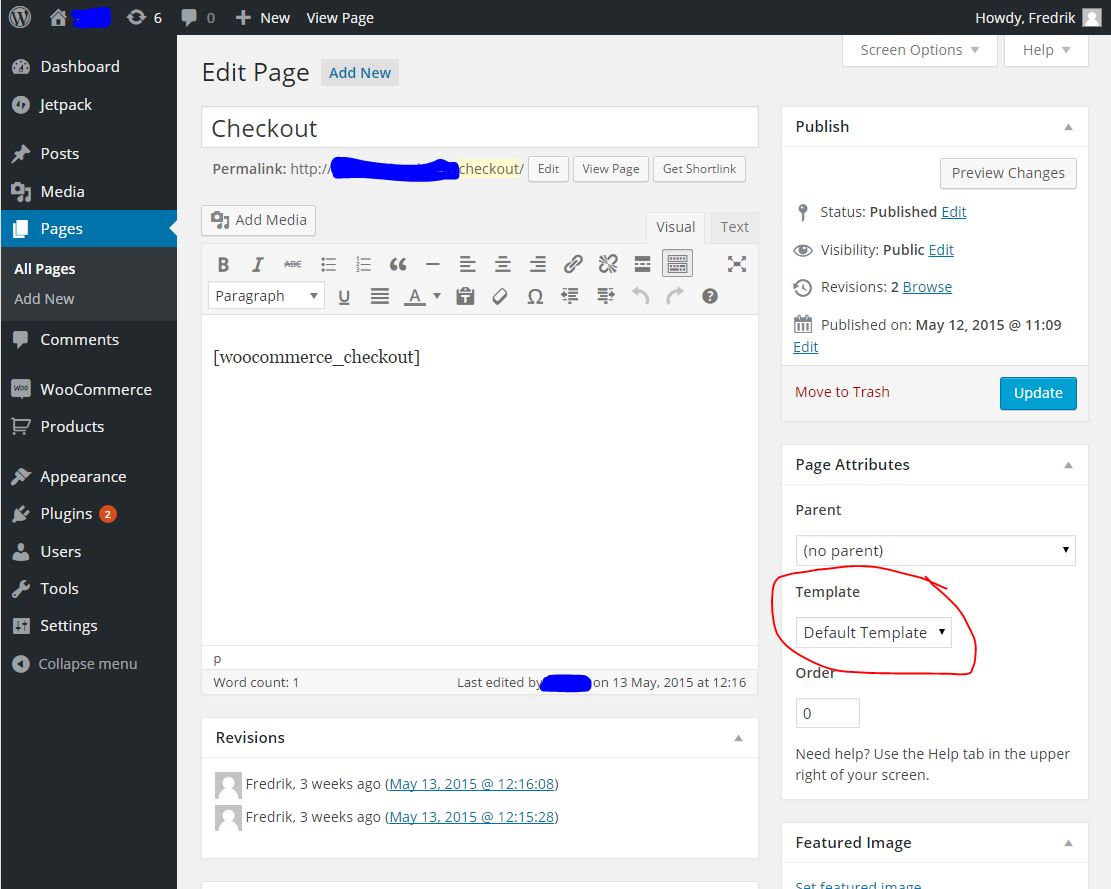
要更改 WordPress 中的模板,請轉到左側邊欄中的“外觀”部分,然後單擊“模板”鏈接。 在模板頁面上,您將看到所有可用 WordPress 模板的列表。 要更改模板,只需單擊要使用的模板的“激活”按鈕。
這個插件可以很容易地跟踪您網站上的頁麵類型,並在您想使用不同的模板時更改它們。
如何更改 WordPress 中的模板?
也可以通過站點編輯器更改模板。 在您的儀表板中,轉到外觀編輯器。 請在您的主頁上找到您正在使用的模板。 當您準備好編輯其他模板時,請單擊左上角的站點圖標,然後單擊模板。
我可以在 WordPress 上更改主題嗎?
在左側邊欄中,有一個顯示主題頁面的 WordPress 管理面板。 您可以通過將鼠標光標懸停在此頁面上的 WordPress 主題上並單擊“激活”按鈕來更改 WordPress 主題。 現在可以在您網站的主頁上查看新主題。 如何從儀表板設置更改 WordPress 主頁?
如何更改 WordPress 中的默認頁面?
您的主頁將在您的主頁顯示的標籤旁邊顯示單選按鈕 A static page。 當您到達您網站的主頁時,從主頁旁邊的下拉菜單中選擇您的新頁面。 如果您不想要主頁並且希望沒有主頁,您還可以為您的網站創建自定義頁腳和頁眉。
將最近的帖子顯示為主頁或創建靜態頁面是最常見的兩種選擇。 單擊以下鏈接以了解有關您的主題自定義選項的更多信息。 除了本文之外,我們還將介紹如何創建主頁或帖子頁面。 您可以通過從菜單中選擇設置來更改主頁的外觀。 您可以將靜態主頁或最新帖子定義為 WordPress 網站的默認設置。 定義主頁後,您可以通過單擊“發布”按鈕對其進行更改。 可以使用主題自定義選項定義主頁或博客文章頁面。
設置頁面名稱; 在下面的示例中,我會選擇 Home 作為頁面名稱。 現在可以通過按下發布按鈕來創建博客文章頁面。 雖然本文主要關注更改 WordPress 主頁,但用戶還應考慮為其網站創建一個包含文章的帖子頁面。 本教程也是步驟的參考。 通過單擊設置,您可以訪問您網站的閱讀頁面。
如何在沒有主頁的情況下設置自定義頁眉和頁腳
您可以更改頁面上的頁腳和標題。 當您將頁面添加到您的站點時,您可以使用其頁眉和頁腳。 它取代了主頁,並且不包含任何指向它的鏈接。 WordPress 會自動在用戶使用塊編輯器創建的頁面上安裝帶有一些基本塊的默認模板。
WordPress的默認頁面模板是什麼?
WordPress 的默認頁面模板稱為“默認”。 它是一個包含標題、正文和側邊欄的基本模板。 側邊欄通常用於導航,但也可用於其他目的。

當用戶使用空白模板登錄時,他們不會收到此模板。 在 WordPress 6.1 中,帖子側欄中的模板選擇已移至摘要面板。 要更改默認模板中的塊,您必須首先使用 block_editor_settings_all 過濾器。 此塊集合應替換為與其具有相同主題的模板。 通過包含站點頁眉和頁腳,用戶將能夠將模板與站點的其餘部分相匹配。 您還可以通過直接使用塊標記將塊標記直接包含在過濾器中。 什麼是wordpress 主題?
WordPress的默認頁面模板是什麼?
如果選擇了一個頁面,則使用 PHP。 網站的“首頁”指的是什麼?
為什麼使用 WordPress 模板?
出於多種原因,使用 WordPress 模板很有用。 您可以使用 WordPress 模板來節省時間和精力。 該模板使您可以輕鬆地為每個頁面創建內容,而您不必自己創建它。 使用 WordPress 模板可以幫助您避免犯錯。 如果您使用模板,您可以確定您的所有頁面在您的網站上都是一致的。 可以使用 WordPress 模板來組織您的內容。 模板的頁腳和頁眉部分可以輕鬆管理您的內容。 如果包含頁面 ID 的特定模板不可用,WordPress 將使用主題的默認頁面模板。
如何在 WordPress 中設置默認頁面?
單選按鈕 靜態頁面將出現在您的主頁顯示的標籤旁邊。 單擊主頁旁邊的下拉菜單後,選擇您網站的首頁。 如何在wordpress中更改模板?
為什麼靜態頁面非常適合您的網站
此外,它們易於設置和維護——無需擔心每天更新博客文章或添加新內容。 轉到設置 - 在儀表板的左側邊欄 - 以更改主頁。
什麼是頁面模板?
什麼是模板?
如何使用模板創建新頁面
之後,按 OK 按鈕。 如果要將模板用作新頁面的基礎,請單擊“選擇模板”按鈕選擇要使用的模板。 通過單擊導入,您可以導入您的文檔。 在導入模板頁面上,您將找到新模板。 您可以在此處找到文件列表。 您的新頁面必須建立在您選擇的文件的基礎上。 網站將打開並按下 OK 按鈕。 頁面模板是定義網頁佈局和感覺的 HTML 文件,包括貢獻區域(頁面上的可編輯區域)以及導航輔助(以片段的形式)和站點範圍的圖像(橫幅和
WordPress中的模板選項在哪裡?
通過單擊它,您可以訪問 WordPress 網站的可用頁面模板列表。 您可以使用 Astra 主題更改 WordPress 中的圖標。
如何在 WordPress 中添加內容模板
默認情況下,新創建的帖子將被選為默認值。 此外,您可以指定行或列。 要應用模板,請單擊應用按鈕。 通過轉到設置並選擇所需的主題,可以將模板應用於任何博客或網站。 要將模板應用於特定帖子,請轉到帖子屏幕的帖子部分中的帖子選項卡,選擇帖子類別,然後選擇要將模板應用到的帖子。 單擊“應用”按鈕將應用該模板。 如果您使用的是現有的 WordPress 站點,請轉到外觀 > 自定義 > 內容,然後從下拉菜單中選擇所需的模板。 WordPress 平台使添加內容模板變得簡單。 帖子編輯器屏幕將顯示一個標有“插入模板”的新按鈕,允許您創建新帖子、編輯現有帖子或添加模板。 在單擊按鈕後出現的彈出窗口中,您可以從下拉菜單中選擇您之前創建的模板。 該模板可以應用於帖子或頁面,默認情況下會選擇新創建的帖子,也可以選擇特定的列或行。 單擊應用按鈕將模板應用到帖子。 當您選擇所需的主題時,該模板將應用於整個博客或網站。 現在可以通過單擊應用按鈕來應用模板。 您可以在 WordPress 編輯器中選擇“頁面屬性”選項字段,然後單擊“模板”按鈕。