
Cum să schimbați șablonul implicit în WordPress
Publicat: 2022-10-05Dacă doriți să schimbați șablonul implicit în WordPress, este de fapt destul de ușor de făcut. Trebuie doar să urmați acești pași simpli: 1. Conectați-vă la panoul de administrare WordPress. 2. În bara laterală din stânga, navigați la Aspect > Teme. 3. În pagina Teme, veți vedea tema curentă care este activă pe site-ul dvs., precum și orice alte teme instalate. 4. Pentru a schimba șablonul implicit, faceți clic pe tema pe care doriți să o utilizați și apoi faceți clic pe butonul Activare. Și asta este tot ce este! Odată ce ați activat noua temă, aceasta va deveni șablonul implicit pentru site-ul dvs. WordPress.
Cum schimb șablonul în WordPress?
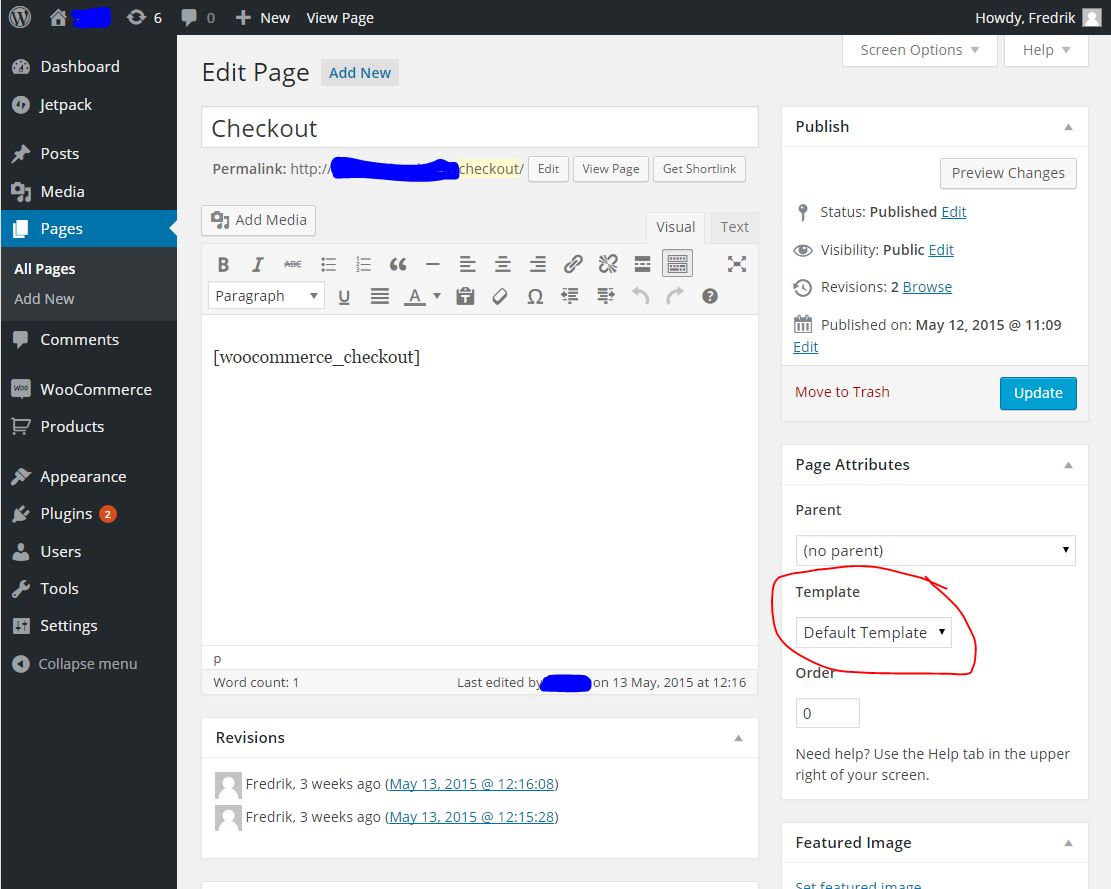
Pentru a schimba șablonul în WordPress, accesați secțiunea „Aspect” din bara laterală din stânga și faceți clic pe linkul „Șabloane”. Pe pagina Șabloane, veți vedea o listă cu toate șabloanele WordPress disponibile . Pentru a schimba șablonul, faceți clic pe butonul „Activați” pentru șablonul pe care doriți să-l utilizați.
Acest plugin face simplu să urmăriți tipurile de pagini pe care le aveți pe site-ul dvs. și să le schimbați dacă doriți să utilizați un alt șablon .
Cum schimb șablonul în WordPress?
De asemenea, este posibil să schimbați șabloanele prin intermediul Editorului de site. În tabloul de bord, accesați Editorul de aspect. Vă rugăm să găsiți șablonul pe care îl utilizați pe pagina dvs. de pornire. Când sunteți gata să editați un alt șablon, faceți clic pe pictograma site-ului dvs. din colțul din stânga sus, apoi pe Șabloane.
Pot schimba temele pe WordPress?
În bara laterală din stânga, există un panou de administrare WordPress care afișează pagina Teme. Puteți schimba tema WordPress trecând cursorul mouse-ului peste aceasta pe această pagină și făcând clic pe butonul Activare. Noua temă poate fi acum vizualizată pe pagina de pornire a site-ului dvs. web. Cum poți schimba pagina de pornire WordPress din setările tabloului de bord?
Cum schimb pagina implicită din WordPress?
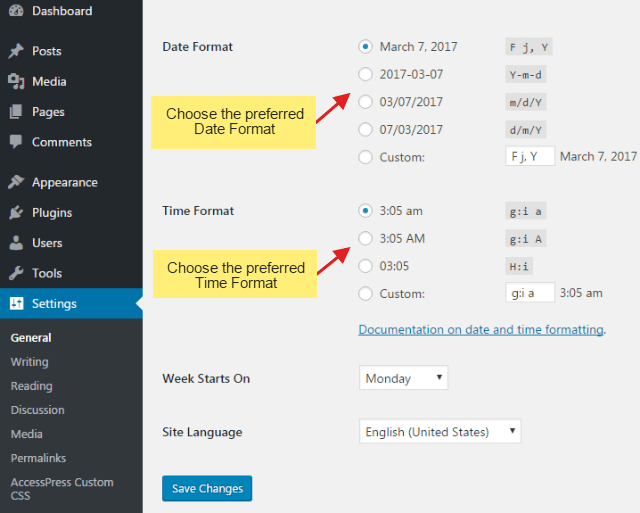
Pagina dvs. de pornire va afișa butonul radio O pagină statică lângă eticheta Afișată pagina dvs. de pornire. Când ajungeți la pagina de pornire a site-ului dvs., selectați noua pagină din meniul derulant de lângă Pagina de pornire. De asemenea, puteți crea un subsol și un antet personalizate pentru site-ul dvs. dacă nu doriți o pagină de pornire și doriți să o păstrați fără una.
Afișarea celor mai recente postări ca pagină de pornire sau crearea unei pagini statice sunt două dintre cele mai comune opțiuni. Faceți clic pe următorul link pentru a afla mai multe despre opțiunile de personalizare ale temei dvs. În plus față de acest articol, vom analiza cum să creați o pagină de pornire sau o pagină de postare. Puteți schimba aspectul paginii dvs. de pornire selectând Setări din meniu. Puteți defini o pagină de pornire statică sau cele mai recente postări ca setări implicite pentru site-ul dvs. WordPress. După ce ați definit pagina de pornire, o puteți modifica făcând clic pe butonul Publicați. O pagină de pornire sau o pagină de postări de blog poate fi definită cu opțiunile de personalizare a temei .
Setați numele paginii; Aș alege Acasă ca nume de pagină în exemplul de mai jos. Pagina de postări de blog poate fi creată acum apăsând butonul Publicare. În timp ce acest articol s-a concentrat în primul rând pe schimbarea paginilor de pornire WordPress, utilizatorii ar trebui să ia în considerare și crearea unei pagini de postare pentru site-ul lor web care să includă articole. Acest tutorial este, de asemenea, o referință pentru pași. Făcând clic pe Setări, puteți accesa pagina de citire a site-ului dvs.
Cum să configurați un antet și un subsol personalizate fără o pagină de pornire
Puteți schimba subsolul și capul pe pagină. Când adăugați o pagină pe site-ul dvs., puteți utiliza antetul și subsolul acesteia. Înlocuiește pagina de pornire și nu conține niciun link către aceasta. WordPress instalează automat un șablon implicit cu câteva blocuri de bază pe pagina pe care un utilizator le creează folosind editorul de blocuri.
Care este șablonul de pagină implicit pentru WordPress?
Șablonul implicit de pagină pentru WordPress se numește „implicit”. Este un șablon de bază care include un titlu, un corp și o bară laterală. Bara laterală este folosită de obicei pentru navigare, dar poate fi folosită și în alte scopuri.
Când un utilizator se conectează cu un șablon gol, nu este întâmpinat cu acest șablon. Selecția șablonului din bara laterală a postării a fost mutată în panoul rezumat în WordPress 6.1. Pentru a modifica blocurile din șablonul implicit, trebuie mai întâi să utilizați filtrul block_editor_settings_all. Această colecție de blocuri ar trebui înlocuită cu un șablon care are aceeași temă. Utilizatorul va putea potrivi șablonul cu restul site-ului, incluzând un antet și un subsol de site. De asemenea, puteți include marcarea blocurilor direct în filtru utilizând direct marcarea blocurilor. Ce sunt temele wordpress ?

Care este șablonul de pagină implicit pentru WordPress?
Dacă este selectată o pagină, se folosește PHP. La ce se referă „Prima pagină” a unui site web?
De ce să folosiți un șablon WordPress?
Utilizarea șabloanelor WordPress este utilă din mai multe motive. Puteți folosi un șablon WordPress pentru a economisi timp și efort. Șablonul vă ajută să creați conținutul pentru fiecare pagină și nu trebuie să îl creați singur. Utilizarea unui șablon WordPress vă poate ajuta să evitați greșelile. Puteți fi sigur că toate paginile dvs. vor fi consecvente pe site-urile dvs. web dacă utilizați un șablon. Este posibil să vă organizați conținutul utilizând un șablon WordPress. Secțiunile de subsol și antet ale șabloanelor facilitează gestionarea conținutului. WordPress folosește șablonul de pagină implicit al temei dacă nu este disponibil un șablon specific care conține ID-ul paginii.
Cum stabilesc o pagină implicită în WordPress?
Butonul radio O pagină statică va apărea lângă eticheta pe care se afișează pagina dvs. de pornire. După ce faceți clic pe meniul drop-down de lângă Pagina de pornire, selectați prima pagină a site-ului dvs. Cum schimb șablonul în wordpress?
De ce paginile statice sunt grozave pentru site-ul dvs
În plus, sunt ușor de configurat și întreținut - nu trebuie să vă faceți griji cu privire la actualizarea postărilor de blog sau adăugarea de conținut nou în fiecare zi. Accesați Setări – în bara laterală din stânga a tabloului de bord – pentru a schimba pagina de pornire.
Ce este șablonul de pagină?
Ce sunt șabloanele?
Cum să utilizați un șablon pentru a crea o pagină nouă
După aceea, apăsați butonul OK. Dacă doriți să utilizați un șablon ca bază pentru o pagină nouă, selectați șablonul pe care doriți să-l utilizați făcând clic pe butonul Alegeți un șablon. Făcând clic pe Import, vă puteți importa documentele. Pe pagina Import șablon, veți găsi noul șablon. Aici veți găsi o listă de fișiere. Noua ta pagină trebuie să fie construită pe baza fișierului pe care l-ai ales. Site-ul web va fi pornit și butonul OK va fi apăsat. Șabloanele de pagină sunt fișiere HTML care definesc aspectul și aspectul unei pagini web, inclusiv plasarea regiunilor de contribuție (care sunt zone editabile pe o pagină), precum și ajutoare de navigare (sub formă de fragmente) și imagini la nivel de site (bannere). și
Unde este opțiunea de șablon în WordPress?
Făcând clic pe el, puteți accesa o listă de șabloane de pagini disponibile pentru site-ul dvs. WordPress. Puteți schimba pictograma în WordPress utilizând Tema Astra.
Cum să adăugați un șablon de conținut în WordPress
Postarea nou creată va fi aleasă implicit ca implicită. În plus, puteți specifica un rând sau o coloană. Pentru a aplica șablonul, faceți clic pe butonul Aplicați. Șablonul poate fi aplicat oricărui blog sau site, accesând Setări și selectând tema dorită. Pentru a aplica un șablon la o anumită postare, accesați fila Postări din secțiunea Postări a ecranului Postări, selectați categoria Postări, apoi selectați postarea la care doriți să aplicați șablonul. Șablonul va fi aplicat făcând clic pe butonul Aplicare. Dacă utilizați un site WordPress existent, accesați Aspect > Personalizare > Conținut și apoi selectați șablonul dorit din meniul derulant. Platforma WordPress simplifică adăugarea de șabloane de conținut . Ecranul editorului de postări va afișa un buton nou etichetat Inserați șablon, care vă permite să creați o postare nouă, să editați o postare existentă sau să adăugați un șablon. În fereastra pop-up care apare după ce faceți clic pe butonul, puteți alege șablonul pe care l-ați creat mai devreme din meniul drop-down. Șablonul poate fi aplicat unei postări sau pagini, în mod implicit, postarea nou creată va fi selectată sau puteți alege o anumită coloană sau rând. Faceți clic pe butonul Aplicați pentru a aplica șablonul postării. Când selectați tema dorită, șablonul va fi aplicat unui întreg blog sau site. Șablonul poate fi aplicat făcând clic pe butonul Aplicare. Puteți selecta câmpul de opțiune „Atribute pagină” din editorul WordPress și apoi faceți clic pe butonul „Șablon”.