
WordPress'te Varsayılan Şablon Nasıl Değiştirilir
Yayınlanan: 2022-10-05WordPress'teki varsayılan şablonu değiştirmek istiyorsanız, bunu yapmak aslında oldukça kolaydır. Şu basit adımları izlemeniz yeterlidir: 1. WordPress yönetici panelinize giriş yapın. 2. Sol kenar çubuğunda Görünüm > Temalar'a gidin. 3. Temalar sayfasında, sitenizde etkin olan mevcut temanın yanı sıra diğer yüklü temaları da göreceksiniz. 4. Varsayılan şablonu değiştirmek için kullanmak istediğiniz temaya tıklayın ve ardından Etkinleştir düğmesine tıklayın. Ve hepsi bu kadar! Yeni temayı etkinleştirdikten sonra, WordPress siteniz için varsayılan şablon haline gelecektir.
WordPress'te Şablonu Nasıl Değiştiririm?
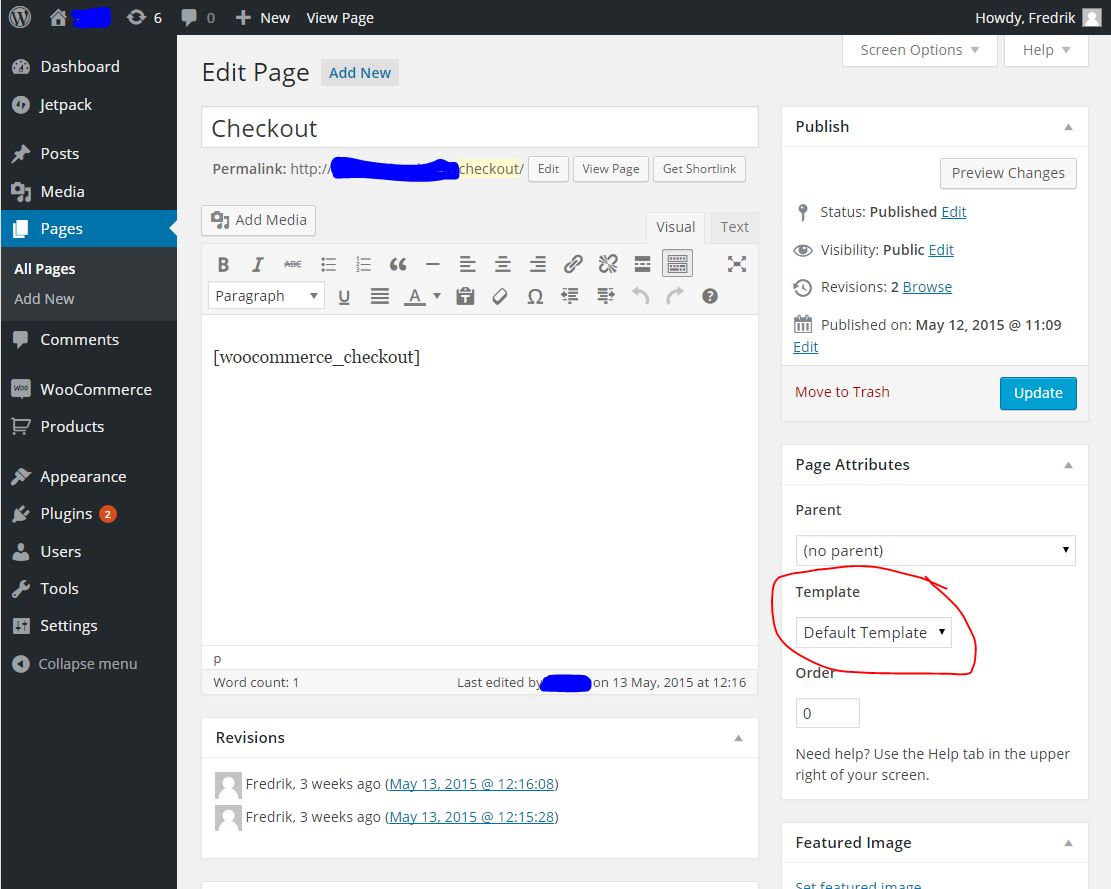
WordPress'te şablonu değiştirmek için sol kenar çubuğundaki "Görünüm" bölümüne gidin ve "Şablonlar" bağlantısını tıklayın. Şablonlar sayfasında, mevcut tüm WordPress şablonlarının bir listesini göreceksiniz. Şablonu değiştirmek için kullanmak istediğiniz şablona ait “Etkinleştir” butonuna tıklamanız yeterlidir.
Bu eklenti, sitenizdeki sayfa türlerini izlemenizi ve farklı bir şablon kullanmak istiyorsanız bunları değiştirmenizi kolaylaştırır.
WordPress'te Şablonu Nasıl Değiştiririm?
Şablonları Site Editörü aracılığıyla değiştirmek de mümkündür. Kontrol panelinizde Görünüm Düzenleyici'ye gidin. Lütfen kullandığınız şablonu ana sayfanızda bulun. Farklı bir şablonu düzenlemeye hazır olduğunuzda, sol üst köşedeki site simgenizi ve ardından Şablonlar'ı tıklayın.
WordPress'te Temaları Değiştirebilir miyim?
Sol kenar çubuğunda, Temalar sayfasını görüntüleyen bir WordPress yönetici paneli vardır. Bu sayfada fare imlecinizi üzerine getirerek ve Etkinleştir düğmesine tıklayarak WordPress temasını değiştirebilirsiniz. Yeni tema artık web sitenizin ana sayfasında görüntülenebilir. Pano ayarlarından WordPress ana sayfasını nasıl değiştirebilirsiniz?
WordPress'te Varsayılan Sayfayı Nasıl Değiştiririm?
Ana sayfanız radyo düğmesini görüntüler Ana sayfanızda görüntülenen etiketin yanında statik bir sayfa. Sitenizin ana sayfasına geldiğinizde, Ana Sayfa'nın yanındaki açılır menüden yeni sayfanızı seçin. Ayrıca, bir ana sayfa istemiyorsanız ve ana sayfa olmadan kalmasını istiyorsanız, siteniz için özel bir altbilgi ve üstbilgi oluşturabilirsiniz.
En son gönderileri ana sayfa olarak görüntülemek veya statik bir sayfa oluşturmak en yaygın seçeneklerden ikisidir. Temanızın özelleştirme seçenekleri hakkında daha fazla bilgi edinmek için aşağıdaki bağlantıya tıklayın. Bu makaleye ek olarak, bir ana sayfanın veya bir gönderi sayfasının nasıl oluşturulacağını ele alacağız. Menüden Ayarlar'ı seçerek Ana Sayfanızın görünümünü değiştirebilirsiniz. WordPress siteniz için varsayılan ayarlar olarak statik bir ana sayfa veya en son gönderiler tanımlayabilirsiniz. Ana sayfanızı tanımladıktan sonra Yayınla butonuna tıklayarak değiştirebilirsiniz. Tema özelleştirme seçenekleri ile bir ana sayfa veya blog gönderileri sayfası tanımlanabilir.
Sayfa adını ayarlayın; Aşağıdaki örnekte sayfa adı olarak Ana Sayfa'yı seçerdim. Blog gönderileri sayfası artık Yayınla düğmesine basılarak oluşturulabilir. Bu makale öncelikle WordPress ana sayfalarını değiştirmeye odaklanmış olsa da, kullanıcılar web siteleri için makaleler içeren bir gönderi sayfası oluşturmayı da düşünmelidir. Bu eğitim aynı zamanda adımlar için bir referanstır. Ayarlar'a tıklayarak sitenizin Okuma sayfasına erişebilirsiniz.
Ana Sayfa Olmadan Özel Bir Üstbilgi ve Altbilgi Nasıl Kurulur
Sayfadaki altbilgiyi ve başlığı değiştirebilirsiniz. Sitenize bir sayfa eklediğinizde, üstbilgisini ve altbilgisini kullanabilirsiniz. Ana sayfanın yerini alır ve ona herhangi bir bağlantı içermez. WordPress, kullanıcının blok düzenleyiciyi kullanarak oluşturduğu sayfada birkaç temel blok içeren varsayılan bir şablonu otomatik olarak yükler.
WordPress için Varsayılan Sayfa Şablonu Nedir?
WordPress için varsayılan sayfa şablonuna "varsayılan" denir. Başlık, gövde ve kenar çubuğu içeren temel bir şablondur . Kenar çubuğu genellikle gezinme için kullanılır, ancak başka amaçlar için de kullanılabilir.
Bir kullanıcı boş bir şablonla oturum açtığında, bu şablonla karşılanmaz. Gönderi kenar çubuğundaki şablon seçimi, WordPress 6.1'deki özet paneline taşındı. Varsayılan şablondaki blokları değiştirmek için öncelikle block_editor_settings_all filtresini kullanmanız gerekir. Bu blok koleksiyonu, onunla aynı temaya sahip bir şablonla değiştirilmelidir. Kullanıcı, bir site üstbilgisi ve altbilgisi ekleyerek şablonu sitenin geri kalanıyla eşleştirebilecektir. Ayrıca doğrudan blok işaretlemeyi kullanarak blok işaretlemeyi doğrudan filtreye dahil edebilirsiniz. Wordpress temaları nelerdir?

WordPress için Varsayılan Sayfa Şablonu Nedir?
Bir sayfa seçilirse PHP kullanılır. Bir web sitesinin “İlk Sayfası” neyi ifade eder?
Neden Bir WordPress Şablonu Kullanmalısınız?
WordPress şablonlarının kullanımı çeşitli nedenlerle faydalıdır. Zamandan ve emekten tasarruf etmek için bir WordPress şablonu kullanabilirsiniz. Şablon, her sayfa için içerik oluşturmanızı kolaylaştırır ve bunu kendi başınıza oluşturmanız gerekmez. Bir WordPress şablonu kullanmak, hata yapmaktan kaçınmanıza yardımcı olabilir. Bir şablon kullanırsanız, tüm sayfalarınızın web sitelerinizde tutarlı olacağından emin olabilirsiniz. İçeriğinizi bir WordPress şablonu kullanarak düzenlemek mümkündür. Şablonların altbilgi ve üstbilgi bölümleri, içeriğinizi yönetmeyi kolaylaştırır. Sayfanın kimliğini içeren belirli bir şablon mevcut değilse, WordPress temanın varsayılan sayfa şablonunu kullanır.
WordPress'te Varsayılan Sayfayı Nasıl Ayarlarım?
Radyo düğmesi Ana sayfanızın görüntülediği etiketin yanında statik bir sayfa görünecektir. Ana Sayfanın yanındaki açılır menüyü tıkladıktan sonra sitenizin ön sayfasını seçin. Wordpress'te şablonu nasıl değiştiririm?
Statik Sayfalar Web Siteniz İçin Neden Harika?
Ayrıca, kurulumları ve bakımları basittir - her gün blog gönderilerini güncelleme veya yeni içerik ekleme konusunda endişelenmenize gerek yoktur. Ana Sayfayı değiştirmek için kontrol panelinizin sol kenar çubuğundaki Ayarlar'a gidin.
Sayfa Şablonu Nedir?
Şablonlar nelerdir?
Yeni Bir Sayfa Oluşturmak İçin Bir Şablon Nasıl Kullanılır
Bundan sonra, Tamam düğmesine basın. Yeni bir sayfa için temel olarak bir şablon kullanmak istiyorsanız, Şablon Seç düğmesini tıklayarak kullanmak istediğiniz şablonu seçin. İçe Aktar'a tıklayarak belgelerinizi içe aktarabilirsiniz. Şablonu İçe Aktar sayfasında yeni şablonunuzu bulacaksınız. Dosyaların bir listesini bulacağınız yer burasıdır. Yeni sayfanız, seçtiğiniz dosya temelinde oluşturulmalıdır. Web sitesi açılacak ve OK düğmesine basılacaktır. Sayfa şablonları , katkı bölgelerinin (bir sayfada düzenlenebilir alanlardır) yanı sıra gezinme yardımcılarının (parçalar biçiminde) ve site genelindeki görüntülerin (afişler) yerleştirilmesi de dahil olmak üzere, bir web sayfasının düzenini ve hissini tanımlayan HTML dosyalarıdır. ve
WordPress'te Şablon Seçeneği Nerede?
Üzerine tıklayarak, WordPress web siteniz için mevcut sayfa şablonlarının listesine erişebilirsiniz. Astra Temasını kullanarak WordPress'teki simgeyi değiştirebilirsiniz.
WordPress'te İçerik Şablonu Nasıl Eklenir
Yeni oluşturulan gönderi, varsayılan olarak varsayılan olarak seçilecektir. Ayrıca, bir satır veya sütun belirtebilirsiniz. Şablonu uygulamak için Uygula düğmesine tıklayın. Şablon, Ayarlar'a gidip istenen temayı seçerek herhangi bir blog veya web sitesine uygulanabilir. Belirli bir gönderiye şablon uygulamak için Gönderiler ekranının Gönderiler bölümündeki Gönderiler sekmesine gidin, Gönderiler kategorisini seçin ve ardından şablonu uygulamak istediğiniz gönderiyi seçin. Uygula düğmesi tıklanarak şablon uygulanacaktır. Mevcut bir WordPress sitesini kullanıyorsanız Görünüm > Özelleştir > İçerik'e gidin ve ardından açılır menüden istediğiniz şablonu seçin. WordPress platformu, içerik şablonları eklemeyi kolaylaştırır. Gönderi düzenleyici ekranı, yeni bir gönderi oluşturmanıza, mevcut bir gönderiyi düzenlemenize veya bir şablon eklemenize olanak tanıyan Şablon Ekle etiketli yeni bir düğme görüntüler. Butona tıkladıktan sonra çıkan açılır pencerede, açılır menüden daha önce oluşturduğunuz şablonu seçebilirsiniz. Şablon bir gönderiye veya sayfaya uygulanabilir, varsayılan olarak yeni oluşturulan gönderi seçilir veya belirli bir sütun veya satır seçebilirsiniz. Şablonu gönderiye uygulamak için Uygula düğmesini tıklayın. İstediğiniz temayı seçtiğinizde, şablon tüm blog veya web sitesine uygulanacaktır. Şablon artık Apply (Uygula) düğmesine tıklanarak uygulanabilir. WordPress düzenleyicide 'Sayfa Nitelikleri' seçenek alanını seçebilir ve ardından 'Şablon' düğmesini tıklayabilirsiniz.