
Come modificare il modello predefinito in WordPress
Pubblicato: 2022-10-05Se vuoi cambiare il modello predefinito in WordPress, in realtà è abbastanza facile da fare. Devi solo seguire questi semplici passaggi: 1. Accedi al tuo pannello di amministrazione di WordPress. 2. Nella barra laterale sinistra, vai su Aspetto > Temi. 3. Nella pagina Temi, vedrai il tema corrente che è attivo sul tuo sito, così come tutti gli altri temi installati. 4. Per modificare il modello predefinito, fai semplicemente clic sul tema che desideri utilizzare e quindi fai clic sul pulsante Attiva. E questo è tutto quello che c'è da fare! Una volta attivato il nuovo tema, diventerà il modello predefinito per il tuo sito WordPress.
Come posso modificare il modello in WordPress?
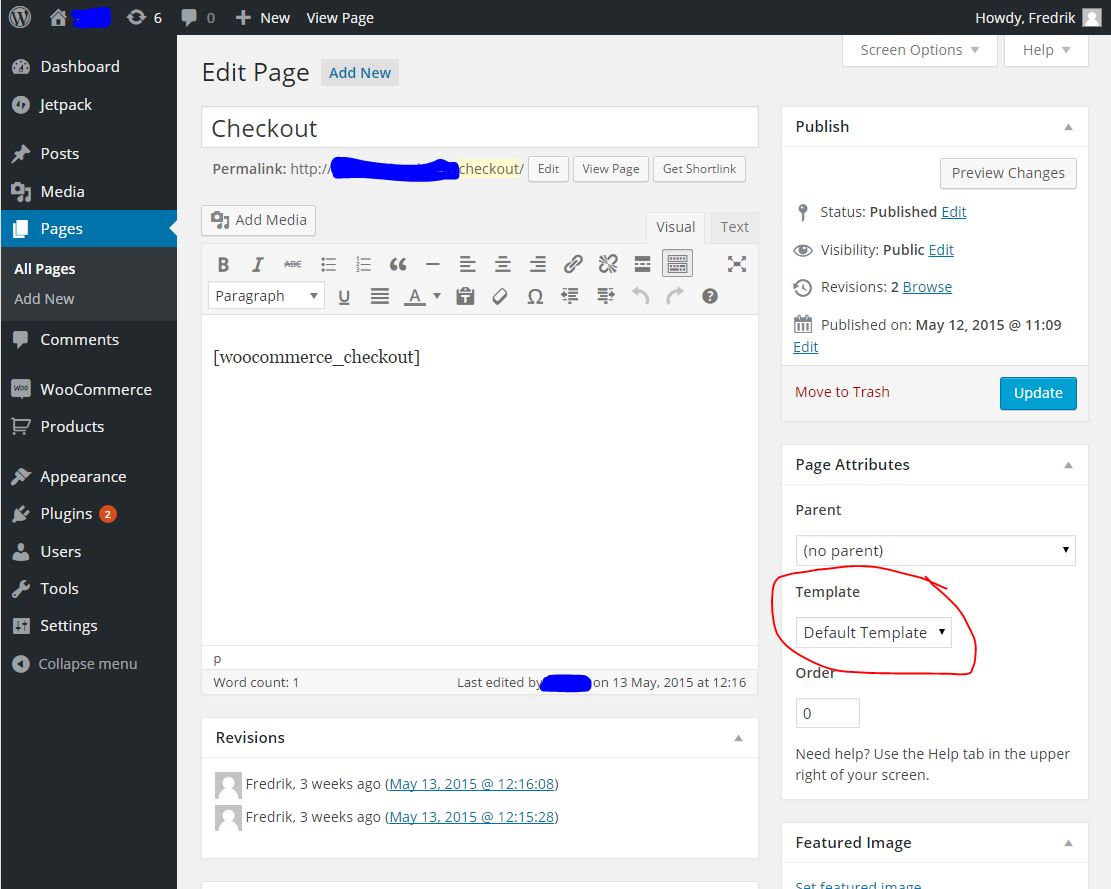
Per modificare il modello in WordPress, vai alla sezione "Aspetto" nella barra laterale di sinistra e fai clic sul collegamento "Modelli". Nella pagina Modelli, vedrai un elenco di tutti i modelli WordPress disponibili . Per modificare il modello, fai semplicemente clic sul pulsante "Attiva" relativo al modello che desideri utilizzare.
Questo plugin semplifica il tracciamento dei tipi di pagine che hai sul tuo sito e la modifica se desideri utilizzare un modello diverso .
Come posso modificare il modello in WordPress?
È anche possibile modificare i modelli tramite l'editor del sito. Nella dashboard, vai a Editor aspetto. Trova il modello che stai utilizzando sulla tua home page. Quando sei pronto per modificare un modello diverso, fai clic sull'icona del tuo sito nell'angolo in alto a sinistra, quindi su Modelli.
Posso cambiare i temi su WordPress?
Nella barra laterale sinistra, c'è un pannello di amministrazione di WordPress che mostra la pagina Temi. Puoi cambiare il tema WordPress passandoci sopra con il cursore del mouse in questa pagina e facendo clic sul pulsante Attiva. Il nuovo tema può ora essere visualizzato nella home page del tuo sito web. Come puoi modificare la home page di WordPress dalle impostazioni della dashboard?
Come posso modificare la pagina predefinita in WordPress?
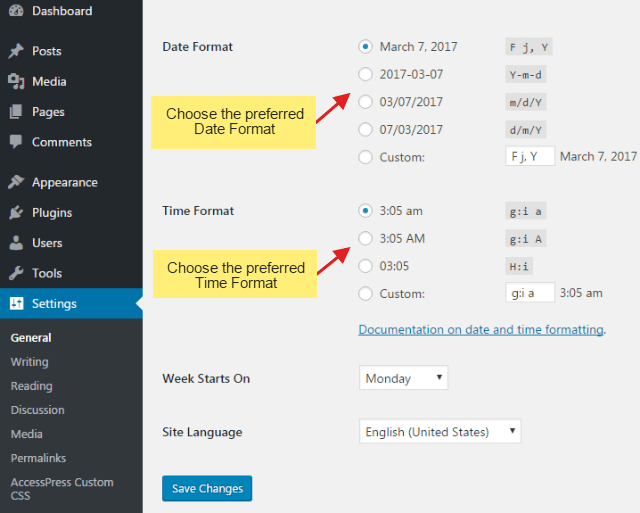
La tua home page visualizzerà il pulsante di opzione Una pagina statica accanto all'etichetta Viene visualizzata la tua home page. Quando arrivi alla home page del tuo sito, seleziona la tua nuova pagina dal menu a discesa accanto a Homepage. Puoi anche creare un piè di pagina e un'intestazione personalizzati per il tuo sito se non desideri una home page e desideri mantenerla senza.
Visualizzare i post più recenti come home page o creare una pagina statica sono due delle scelte più comuni. Fare clic sul collegamento seguente per saperne di più sulle opzioni di personalizzazione del tema. Oltre a questo articolo, esamineremo come creare una home page o una pagina di post. Puoi modificare l'aspetto della tua home page selezionando Impostazioni dal menu. Puoi definire una home page statica o i post più recenti come impostazioni predefinite per il tuo sito WordPress. Dopo aver definito la tua home page, puoi modificarla facendo clic sul pulsante Pubblica. È possibile definire una home page o una pagina di post del blog con le opzioni di personalizzazione del tema .
Imposta il nome della pagina; Sceglierei Home come nome della pagina nell'esempio seguente. È ora possibile creare la pagina dei post del blog premendo il pulsante Pubblica. Sebbene questo articolo si concentri principalmente sulla modifica delle home page di WordPress, gli utenti dovrebbero anche considerare la creazione di una pagina di post per il proprio sito Web che includa articoli. Questo tutorial è anche un riferimento per i passaggi. Cliccando su Impostazioni, puoi accedere alla pagina di Lettura del tuo sito.
Come impostare un'intestazione e un piè di pagina personalizzati senza una home page
Puoi cambiare il piè di pagina e la testa sulla pagina. Quando aggiungi una pagina al tuo sito, puoi utilizzarne l'intestazione e il piè di pagina. Sostituisce la home page e non contiene alcun collegamento ad essa. WordPress installa automaticamente un modello predefinito con alcuni blocchi di base sulla pagina che un utente crea utilizzando l'editor dei blocchi.
Qual è il modello di pagina predefinito per WordPress?
Il modello di pagina predefinito per WordPress si chiama "predefinito". È un modello di base che include un titolo, un corpo e una barra laterale. La barra laterale viene in genere utilizzata per la navigazione, ma può essere utilizzata anche per altri scopi.
Quando un utente accede con un modello vuoto, non viene accolto con questo modello. La selezione del modello nella barra laterale del post è stata spostata nel pannello di riepilogo in WordPress 6.1. Per modificare i blocchi nel modello predefinito, devi prima utilizzare il filtro block_editor_settings_all. Questa raccolta di blocchi dovrebbe essere sostituita con un modello che ha lo stesso tema. L'utente potrà abbinare il modello al resto del sito includendo un'intestazione e un piè di pagina del sito. Puoi anche includere il markup del blocco direttamente nel filtro utilizzando direttamente il markup del blocco. Cosa sono i temi wordpress ?

Qual è il modello di pagina predefinito per WordPress?
Se viene selezionata una pagina, viene utilizzato PHP. A cosa si riferisce la “Prima Pagina” di un sito web?
Perché utilizzare un modello WordPress?
L'uso dei modelli di WordPress è utile per una serie di motivi. Puoi utilizzare un modello WordPress per risparmiare tempo e fatica. Il modello semplifica la creazione del contenuto per ogni pagina e non è necessario crearlo da solo. L'utilizzo di un modello WordPress può aiutarti a evitare di commettere errori. Puoi essere certo che tutte le tue pagine saranno coerenti tra i tuoi siti Web se utilizzi un modello. È possibile organizzare i tuoi contenuti utilizzando un modello WordPress. Le sezioni del piè di pagina e dell'intestazione dei modelli semplificano la gestione dei tuoi contenuti. WordPress utilizza il modello di pagina predefinito del tema se non è disponibile un modello specifico contenente l'ID della pagina.
Come faccio a impostare una pagina predefinita in WordPress?
Il pulsante di opzione Una pagina statica apparirà accanto all'etichetta visualizzata dalla tua home page. Dopo aver cliccato sul menu a tendina accanto alla Homepage, seleziona la prima pagina del tuo sito. Come faccio a modificare il modello in wordpress?
Perché le pagine statiche sono ottime per il tuo sito web
Inoltre, sono semplici da configurare e mantenere: non c'è bisogno di preoccuparsi di aggiornare i post del blog o aggiungere nuovi contenuti ogni giorno. Vai su Impostazioni – nella barra laterale sinistra della dashboard – per cambiare la Homepage.
Che cos'è il modello di pagina?
Cosa sono i modelli?
Come utilizzare un modello per creare una nuova pagina
Successivamente, premere il pulsante OK. Se desideri utilizzare un modello come base per una nuova pagina, seleziona il modello che desideri utilizzare facendo clic sul pulsante Scegli un modello. Facendo clic su Importa, puoi importare i tuoi documenti. Nella pagina Importa modello troverai il tuo nuovo modello. Qui troverai un elenco di file. La tua nuova pagina deve essere costruita sulla base del file che hai scelto. Il sito Web verrà attivato e verrà premuto il pulsante OK. I modelli di pagina sono file HTML che definiscono il layout e l'aspetto di una pagina Web, incluso il posizionamento delle aree contributive (che sono aree modificabili in una pagina), nonché gli aiuti alla navigazione (sotto forma di frammenti) e le immagini a livello di sito (banner e
Dov'è l'opzione modello in WordPress?
Facendo clic su di esso, puoi accedere a un elenco di modelli di pagina disponibili per il tuo sito Web WordPress. Puoi cambiare l'icona in WordPress usando il tema Astra.
Come aggiungere un modello di contenuto in WordPress
Il post appena creato verrà scelto come predefinito per impostazione predefinita. È inoltre possibile specificare una riga o una colonna. Per applicare il modello, fare clic sul pulsante Applica. Il modello può essere applicato a qualsiasi blog o sito Web andando su Impostazioni e selezionando il tema desiderato. Per applicare un modello a un post specifico, vai alla scheda Post nella sezione Post della schermata Post, seleziona la categoria Post, quindi seleziona il post a cui desideri applicare il modello. Il modello verrà applicato facendo clic sul pulsante Applica. Se stai utilizzando un sito WordPress esistente, vai su Aspetto > Personalizza > Contenuto e quindi seleziona il modello che desideri dal menu a discesa. La piattaforma WordPress semplifica l'aggiunta di modelli di contenuto . La schermata dell'editor dei post visualizzerà un nuovo pulsante denominato Inserisci modello che ti consente di creare un nuovo post, modificare un post esistente o aggiungere un modello. Nella finestra popup che appare dopo aver fatto clic sul pulsante, puoi scegliere il modello che hai creato in precedenza dal menu a discesa. Il modello può essere applicato a un post o a una pagina, per impostazione predefinita verrà selezionato il post appena creato oppure puoi scegliere una colonna o una riga specifica. Fare clic sul pulsante Applica per applicare il modello al post. Quando selezioni il tema desiderato, il modello verrà applicato a un intero blog o sito web. È ora possibile applicare il modello facendo clic sul pulsante Applica. Puoi selezionare il campo dell'opzione "Attributi della pagina" nell'editor di WordPress e quindi fare clic sul pulsante "Modello".