
Как удалить заголовок в WordPress
Опубликовано: 2022-10-03Если вы хотите удалить заголовок из своей темы WordPress, есть несколько способов сделать это. Один из способов — просто отредактировать код вашей темы и удалить код заголовка из файла header.php. Другой способ — использовать плагин, такой как Header and Footer, для удаления заголовка. Этот плагин позволяет вам легко удалить код заголовка без необходимости редактировать какой-либо код. Наконец, вы также можете использовать собственный код CSS, чтобы скрыть заголовок. Просто добавьте следующий код в файл style.css вашей темы: header { display: none; } Этот код скроет область заголовка на вашем сайте WordPress. Вы также можете использовать этот код, чтобы скрыть другие элементы на вашем сайте WordPress, такие как боковая панель или нижний колонтитул.
В этой статье я расскажу вам, как удалить заголовок в WordPress. Существует несколько методов сокрытия информации в заголовке , поэтому ниже мы рассмотрим некоторые из них более подробно. В большинстве случаев лучшим вариантом будут целевые страницы или шаблоны холстов. Если не получается, попробуйте еще раз с другим шаблоном. Если вы хотите удалить заголовок, нажмите кнопку отключения основного заголовка в правом верхнем углу. Мы будем использовать метод CSS, чтобы скрыть правило disabled: none в разделе заголовка. Если вы используете конструктор страниц, вы можете удалить заголовок страницы с помощью Elementor.
В результате заголовок всего вашего сайта WordPress будет удален. Добавление идентификационного номера страницы в правило позволит вам скрыть его только для определенной страницы. После повторного просмотра страницы вы можете теперь перейти в DOM к тегу body. Для этого скопируйте и вставьте класс body в левую часть класса заголовка .
Чтобы найти и отредактировать файл, перейдите в WP-content.
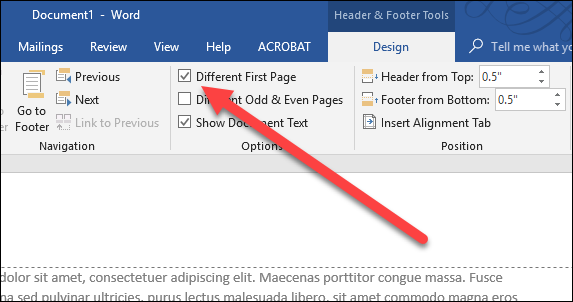
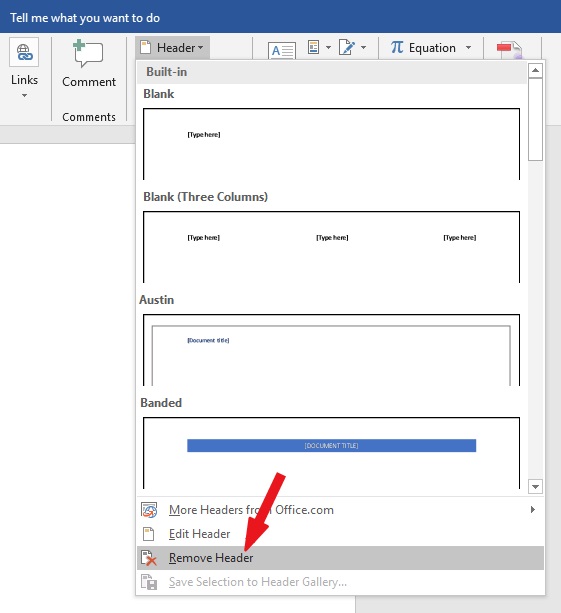
Доступ к вкладке заголовка можно получить, дважды щелкнув область в верхней или нижней части страницы. Нажав ссылку на предыдущую, вы можете отключить связь между разделами. Выберите один из следующих вариантов: верхний или нижний колонтитул. Если вы хотите удалить нижний колонтитул, перейдите в нижнюю часть меню и нажмите «Удалить нижний колонтитул».
Перейдите к панели инструментов WordPress. После выбора «Добавить новый шаблон» выберите верхний (или нижний колонтитул), который вы хотите использовать, и введите свое имя, а также дату создания. Вы сможете выбрать готовый шаблон верхнего (или нижнего) колонтитула или создать свой собственный с нуля.
Абзац можно просмотреть, щелкнув вкладку Alt PPS на вкладке «Главная». Затем щелкните раскрывающийся список рядом с пунктом «Уровень контура» под вкладкой «Отступы и интервалы». Выбрав опцию «Основной текст», вы можете продолжить. Мой опыт был положительным.
Как удалить заголовок заголовка в WordPress?
Чтобы удалить заголовок заголовка в WordPress, перейдите в панель администратора WordPress и нажмите «Внешний вид»> «Заголовок». В разделе Изображение заголовка нажмите ссылку Удалить изображение заголовка.
Как удалить заголовок из шаблона?
На этот вопрос нет универсального ответа, так как метод удаления заголовка из шаблона зависит от самого шаблона. Однако некоторые распространенные методы удаления заголовка из шаблона включают удаление кода заголовка из файла шаблона, использование правила CSS для скрытия заголовка или настройку отображения заголовка: нет в файле шаблона.
Документ с несколькими страницами часто представлен в верхнем или нижнем углу с информацией. Когда вы обнаружите, что верхний или нижний колонтитул не соответствует вашим ожиданиям, вы можете легко удалить его. Его можно настроить, выбрав дизайн верхнего и нижнего колонтитула в меню. Вы можете начать с минимума встроенных предустановленных параметров, или вы можете сделать все возможное и начать все сначала.
Удаление заголовка с одной страницы в Word
Как удалить заголовок из Word?
Нажав кнопку двойного щелчка в области верхнего или нижнего колонтитула, вы можете получить доступ к верхнему колонтитулу. Вы можете отключить связь между разделами, выбрав «Ссылка на предыдущий». Выберите нижний колонтитул или верхний колонтитул, если вы хотите, чтобы он был нижним колонтитулом. Сделайте один из следующих вариантов.
Лучший вариант — удалить нижний колонтитул или верхний колонтитул.
Как удалить пользовательский заголовок?

Удалить нижний колонтитул или верхний колонтитул после добавления, если он не соответствует вашим требованиям, просто. Нажав на вкладку «Вставка», вы можете выбрать верхний или нижний колонтитул. Выберите параметр «Удалить нижний колонтитул» или «Удалить верхний колонтитул» .
Как удалить заголовок ответа?
Щелкните ссылку Заголовки ответа HTTP, чтобы открыть нужный сайт. Выбрав заголовок X-Powered-At и нажав Удалить на панели действий, вы можете удалить его из ответа.
Удалить заголовок из электронной почты
Каков наилучший способ удалить заголовок из электронной почты? Вы можете удалить заголовок из сообщений электронной почты, используя компактный режим Outlook или веб-настройки. В компактном режиме ваши заголовки удаляются из всех сообщений, тогда как в Интернете заголовки даты включены.
Как удалить заголовок из API?
Заголовок удаляется с помощью метода delete() интерфейса заголовка.
Что нужно знать о заголовках API
При описании заголовка API обычно используется термин, не требующий пояснений. Некоторым может потребоваться немного больше пояснений. Заголовок X-Requested-With определяет тип браузера (например, «Chrome», «Firefox» или «Safari»), выполнившего запрос.
Пользовательские заголовки HTTP часто предназначены для предоставления дополнительной информации веб-разработчикам, специалистам по устранению неполадок или для оказания технической помощи. Обычно заголовки начинаются с X-, но позже мы рассмотрим соглашение об именах.
Каждый вызов API включает заголовок, который является дополнительным источником информации. Запросы и ответы API обрабатываются этими людьми путем описания метаданных запросов и ответов API. Когда вы сталкиваетесь с проблемами с API, первым шагом будет поиск его заголовков, которые позволят вам определить любые проблемы.
Можно ли удалить заголовок с одной страницы в WordPress?
На этот вопрос нет однозначного ответа, поскольку он зависит от того, какую тему вы используете и как настроен ваш сайт. Однако, если вы используете пользовательскую тему или хорошо разбираетесь в коде, вы можете удалить заголовок с одной страницы в WordPress.

Прежде чем вы сможете удалить верхний и нижний колонтитулы с определенной страницы в WordPress, вы должны сначала найти ее идентификатор. Затем CSS используется для таргетинга заголовка с использованием класса идентификатора WordPress. Вы можете добавить пользовательский CSS в свою тему, если она еще не поддерживает его, что позволит вам взять под контроль. Откройте меню проверки, и вы должны увидеть следующее: Я не уверен, есть ли здесь белый фон, как показано на скриншоте выше, потому что он в темном режиме. Чтобы увидеть элемент <body, перейдите в верхнюю часть экрана и прокрутите вниз, пока не увидите его. Он должен включать идентификатор страницы, соответствующий номеру страницы элемента body. Идентификатор страницы можно скопировать и вставить или ввести вручную.
Найдите расположение верхнего и нижнего колонтитула, наведя курсор на элементы страницы. Это обычная функция браузера; мой пример - Google Chrome. Если вы не видите стрелку выбора в верхней части меню проверки, перейдите в браузер, например в Chrome. Чтобы скрыть нужные разделы в нижнем колонтитуле, скопируйте и вставьте собственный CSS в основной текст.
В разделе «Заголовок ленты» нажмите кнопку «Создать», чтобы добавить инструменты верхнего и нижнего колонтитула. Вы сможете выбрать верхний или нижний колонтитул, который хотите создать, во всплывающем диалоговом окне. В диалоговом окне введите текст, который должен отображаться в верхнем и нижнем колонтитулах на первой странице. В этом примере мы будем использовать термины «шапка» и «нижний колонтитул».
Выберите «ОК» в раскрывающемся меню, затем нажмите «ОК», чтобы закрыть диалоговое окно «Создание верхнего и нижнего колонтитула».
Вы увидите текст, который вы набрали в диалоговом окне создания верхнего и нижнего колонтитула на первой странице.
Чтобы добавить текст в нижний колонтитул, просто выберите текстовое поле «Нижний колонтитул» и введите текст, который вы хотите отобразить.
Этого очень мало. Теперь вы можете адаптировать свои документы в соответствии с вашими конкретными требованиями.
Как удалить верхний и нижний колонтитулы на странице WordPress
Есть несколько способов удалить верхний и нижний колонтитулы со страницы WordPress. Один из способов — просто отредактировать код используемого вами шаблона страницы. Если вы используете тему WordPress, вы можете отредактировать код файла шаблона темы с именем header.php. Просто удалите код, который вызывает файлы верхнего и нижнего колонтитула. Другой способ — использовать плагин WordPress, который позволит вам удалить верхний и нижний колонтитулы с определенных страниц. Самый простой способ — использовать тему WordPress без верхнего и нижнего колонтитула.
Удалить изображение заголовка WordPress
Чтобы удалить изображение заголовка в WordPress, перейдите в раздел «Внешний вид»> «Заголовок» панели администратора WordPress. Затем нажмите на ссылку «Удалить изображение заголовка». Это удалит текущее изображение заголовка с вашего сайта WordPress.
Почему мой сайт не публикуется в URL? Если это так, пожалуйста, дайте мне знать. 19 марта 2021 года в 8:26 состоится пресс-конференция. Я не мог заставить его работать, потому что он уже работал. Несмотря на то, что вы можете слышать, это не отключает носитель заголовка. Я попытался удалить изображение, но область заголовка осталась даже после того, как я его удалил. Поскольку кнопка «Отключить» для раздела изображения заголовка не работает в шаблоне Catch Vogue Pro, я использовал display:none, чтобы удалить ее. Эван написал 11 сообщений, с 1 по 11 (всего 11) в своем блоге по адресу http://catch-vogue.org/blog/.
Скрыть заголовок WordPress Css
Чтобы скрыть заголовок на сайте WordPress с помощью CSS, вам нужно добавить следующий код в таблицу стилей вашей темы WordPress:
# заголовок {
дисплей: нет;
}
Это полностью скроет заголовок с вашего сайта WordPress.
WordPress скрыть заголовок на определенных страницах
Чтобы скрыть заголовок на определенных страницах в WordPress, вам нужно будет отредактировать код вашей темы. Найдите код, который управляет заголовком, и найдите раздел, который определяет, на каких страницах появляется заголовок. Затем просто добавьте строку кода, которая говорит WordPress не отображать заголовок на определенных страницах, которые вы хотите.
Заголовок WordPress
Заголовок WordPress — это верхняя часть веб-сайта WordPress. Обычно он включает в себя логотип или баннер, и это первое, что видят посетители, заходя на сайт WordPress. Заголовок можно настроить так, чтобы он включал любые элементы, которые хочет владелец сайта, и он может выглядеть так, как он хочет.
Тема WordPress включает заголовок в верхней части страницы. В папке активной темы есть файл header.php ; Файл header.php содержит содержимое темы. Файл можно найти, перейдя в каталог темы WordPress и отредактировав файл. Затем вы можете открыть его в редакторе кода и изменить все, что хотите. На правой боковой панели выберите текущую активную тему: header.html будет помечен как Заголовок темы, чтобы помочь вам найти тему. Нажав кнопку «Обновить файл», вы можете внести необходимые изменения. WordPress выполнит быструю проверку PHP, чтобы убедиться, что изменения в вашем коде не вызывают никаких проблем.
Добавление фонового изображения и текста заголовка к заголовку также можно использовать для его персонализации. Чтобы создать более персонализированный опыт, используйте эти параметры настройки сайта WordPress. У вас есть возможность изменить логотип, заголовок, слоган и значок сайта на своем веб-сайте. Вы также можете добавить текст заголовка и фоновое изображение, чтобы персонализировать свой внешний вид. Вы также можете изменить положение заголовка на странице или оставить его вверху. Воспользуйтесь преимуществами различных вариантов настройки, доступных для вашего сайта WordPress, и обязательно используйте эти простые в использовании инструменты.
5 простых шагов для добавления заголовка на ваш сайт WordPress
Процесс добавления заголовка на ваш сайт WordPress прост. Выберите заголовки, которые вы хотите использовать, в разделе «Внешний вид» > «Настроить» > « Параметры заголовка» > «Верхняя панель заголовка». В этом разделе также можно настроить цвета, интервалы и меню.