
Как изменить изображение, связанное с вашей темой WordPress
Опубликовано: 2022-10-03Если вы хотите изменить изображение, связанное с вашей темой WordPress, вы можете сделать это, перейдя на вкладку «Внешний вид» на панели управления WordPress. На вкладке «Внешний вид» вы найдете параметр «Настройки темы». Нажмите «Настройки темы», а затем нажмите кнопку «Изменить изображение». Это позволит вам выбрать новое изображение с вашего компьютера для использования в качестве изображения темы. Вы также можете использовать Медиатеку WordPress, чтобы выбрать изображение, которое вы уже загрузили на свой сайт WordPress. После того, как вы выбрали изображение, которое хотите использовать, нажмите кнопку «Сохранить изменения», чтобы сохранить изменения.
При переключении на тему Affinity изображения в верхней части страниц «Главная», «О нас» и «Контакты» сохраняются в качестве избранных изображений темы Affinity. Вы не можете удалить его из списка поддерживаемых инструментов, используя инструмент, который использовался для его редактирования, изменения или удаления. В «Настроить» все выбранные вами параметры не повлияют на избранные изображения.
Как изменить фоновое изображение на главной странице WordPress?
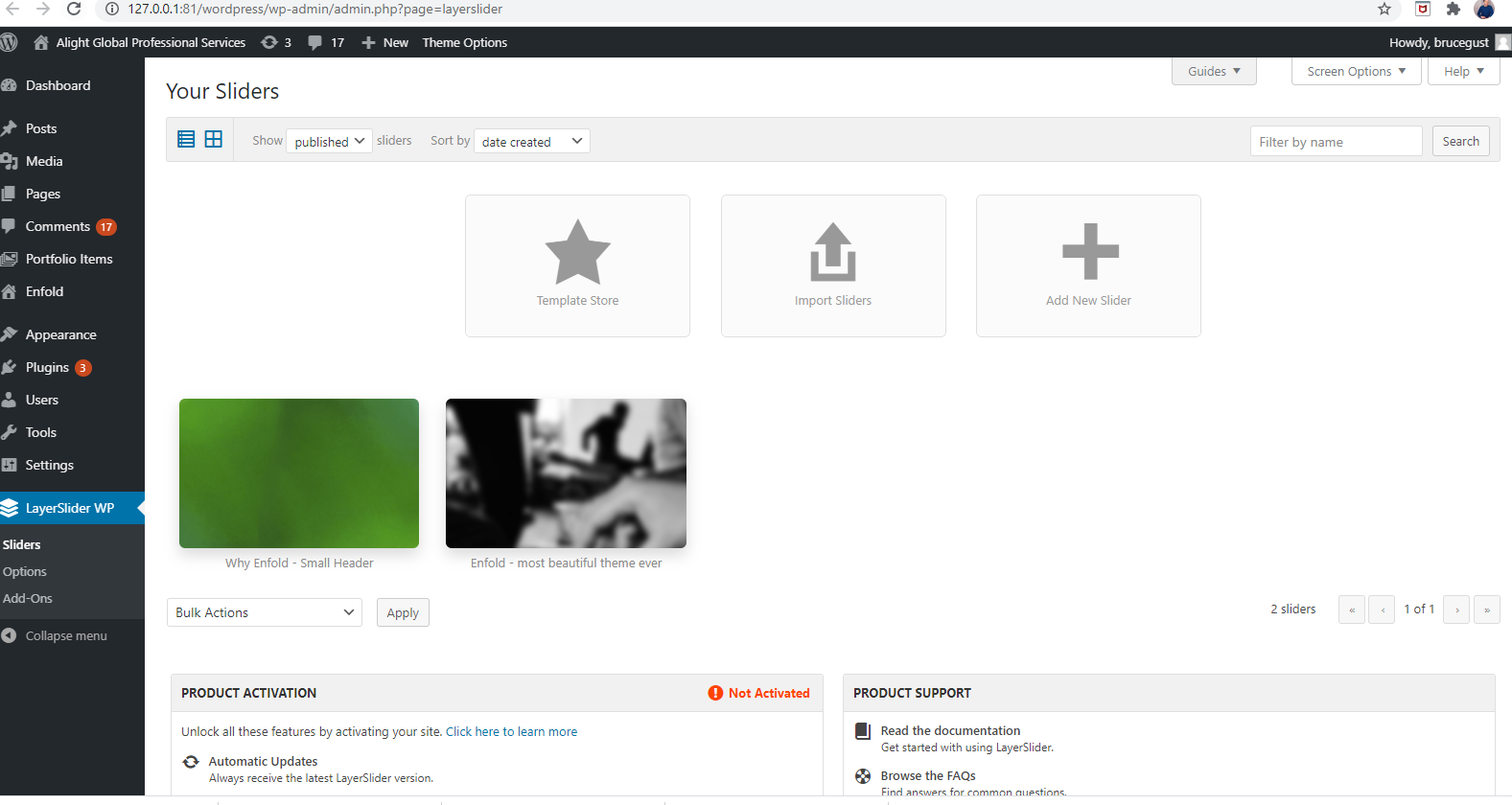
Чтобы изменить фоновое изображение на домашней странице WordPress, вам потребуется доступ к инструменту Customizer. Для этого перейдите в «Внешний вид» > «Настроить» на панели управления WordPress. В Настройщике вы увидите раздел с надписью «Фоновое изображение». Здесь вы можете загрузить новое изображение или выбрать его из своей медиатеки. Выбрав изображение, вы можете настроить его положение, размер и другие параметры. Когда вы закончите, нажмите кнопку «Сохранить и опубликовать», чтобы сохранить изменения. Теперь ваше новое фоновое изображение будет отображаться на вашей домашней странице WordPress.
Изображение или видео, которые вы используете на своем веб-сайте, определяют ваш бренд. Чтобы не упускать из виду сообщение вашего бренда, убедитесь, что вы выбираете или разрабатываете фоны, которые отражают эстетику вашего бренда и целевую аудиторию. Веб-сайт WordPress может иметь множество фонов на выбор. Этот учебник шаг за шагом проведет вас через процесс, поэтому вам не нужно много знать об этом. Если у вас есть самоуправляемый сайт WordPress, вы должны использовать только плагины для внесения изменений во внешний вид вашего сайта. На своем веб-сайте WordPress вы также можете добавлять собственные фоны и изображения для отдельных сообщений. В панели управления WordPress выберите « Дополнительные CSS » в раскрывающемся меню.
Как и в предыдущем примере, вы должны ввести новый URL-адрес изображения, которое вы хотите использовать, на этот раз http://anotherimageurl. Необходимо будет переименовать категорию, которую вы используете в настоящее время, чтобы заменить слаги. Когда ваш сайт работает медленно, это приводит к более высокому показателю отказов, а это означает, что больше людей покидают ваш сайт, прежде чем они прочитают или увидят его содержимое. В ответ на вопрос о скорости веб-сайта Google заявил, что две секунды — это идеальная скорость для бизнеса. Она специализируется на английской литературе, которой ей нравится заниматься. Поскольку она считает, что статья должна служить не только ценным ресурсом, но и доставлять читателям приятное и привлекательное впечатление, она предпочитает минималистский дизайн. Пожалуйста, напишите [email protected], чтобы связаться с ней.

Обновите обложку вашего сайта
После того как вы загрузите новую обложку , необходимо обновить поля заголовка и описания. Если вы хотите изменить свой заголовок и описание, перейдите к кнопке «Настройки» в правой части блока. Когда вы обновите эти поля, вы можете просмотреть их, нажав кнопку «Предварительный просмотр». После того, как вы внесли какие-либо изменения, нажмите кнопку «Обновить сейчас», чтобы обновить свой сайт.
Почему я не могу изменить тему WordPress?
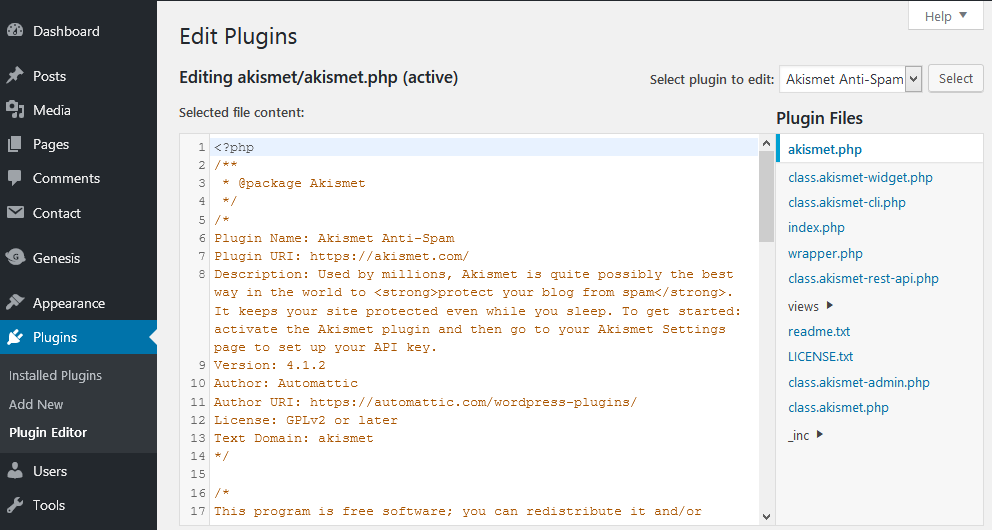
Выход из WordPress, очистка кеша браузера и файлов cookie, перезапуск браузера, а затем повторная попытка — все это сработает. Возможно, вы имеете дело с проблемой cookie или кэшем.
Темы WordPress предназначены для использования в качестве визуальных шаблонов для вашего сайта. Это позволит вам добавлять новые функции, а также настраивать внешний вид вашего сайта, но в первую очередь вы будете использовать тему. В большинстве случаев вы будете придерживаться выбранной вами темы в течение длительного времени, потому что вы не сможете изменить ее сразу. Измените тему WordPress! Мы покажем вам, как делать каждый шаг по прямой. Ваш первый шаг — убедиться, что резервная копия вашего сайта обновлена. В результате, если что-то пойдет не так, точка восстановления будет чистой.
После того, как вы нажмете «Добавить новый», вы перейдете к следующему шагу. Если вы столкнулись с белым экраном смерти (WSoD), вы, вероятно, столкнулись с самой неприятной проблемой WordPress. Это произойдет, когда ваш экран будет пустым, не оставляя четких указаний на то, что не так. К счастью, есть простое решение, которое можно выполнить за короткий промежуток времени. Рекомендуется сохранить изменения, внесенные в используемые вами темы, а затем нажать «Сохранить изменения», чтобы устранить ошибку 404 после переключения тем.
Как исправить внутреннюю ошибку сервера 500 в WordPress
Если вы получаете 500 Internal Server Error, это означает, что WordPress столкнулся с проблемой при попытке получить ваши настройки Customizer. Вы часто не можете запустить плагин, потому что он больше не активен. Если у вас по-прежнему возникают проблемы с настройкой вашего сайта WordPress, вы можете попробовать следующие варианты: Вы не должны разрешать любые плагины, которые вы не используете. Проверьте, нет ли плагинов, которые конфликтуют с дизайном вашего сайта. Проверьте, нет ли каких-либо конфликтов, затем удалите плагины, которые их вызывают, и переустановите новые, совместимые. Убедитесь, что на вашем сайте WordPress установлены самые последние обновления. Если у вас возникли проблемы с настройкой вашего сайта WordPress, обратитесь в службу поддержки WordPress. Они могут предложить варианты решения проблемы, а также ее диагностики.
Как изменить фоновое изображение в теме WordPress
Добавить фоновое изображение в WordPress относительно просто. Многие темы WordPress поставляются со встроенными фоновыми изображениями, которые можно легко изменить в Настройщике. Если в вашей теме нет встроенного фонового изображения, вы можете добавить его, отредактировав файл CSS вашей темы.