
Cara Mengubah Gambar Yang Terkait Dengan Tema WordPress Anda
Diterbitkan: 2022-10-03Jika Anda ingin mengubah gambar yang terkait dengan tema WordPress Anda, Anda dapat melakukannya dengan membuka tab Appearance di Dashboard WordPress Anda. Di bawah tab Penampilan, Anda akan menemukan opsi Pengaturan Tema. Klik Pengaturan Tema dan kemudian klik tombol Ubah Gambar. Ini akan memungkinkan Anda untuk memilih gambar baru dari komputer Anda untuk digunakan sebagai gambar tema. Anda juga dapat menggunakan Perpustakaan Media WordPress untuk memilih gambar yang telah Anda unggah ke situs WordPress Anda. Setelah Anda memilih gambar yang ingin Anda gunakan, klik tombol Simpan Perubahan untuk menyimpan perubahan Anda.
Saat Anda beralih ke tema Afinitas , gambar di bagian atas halaman Beranda, Tentang, dan Kontak dipertahankan sebagai gambar unggulan tema Afinitas. Anda tidak dapat menghapus satu dari daftar alat yang didukung dengan menggunakan alat yang digunakan untuk mengedit, mengubah, atau menghapusnya. Di Kustomisasi, semua opsi yang Anda pilih tidak akan berpengaruh pada gambar unggulan.
Bagaimana Saya Mengubah Gambar Latar Belakang Di Beranda WordPress Saya?
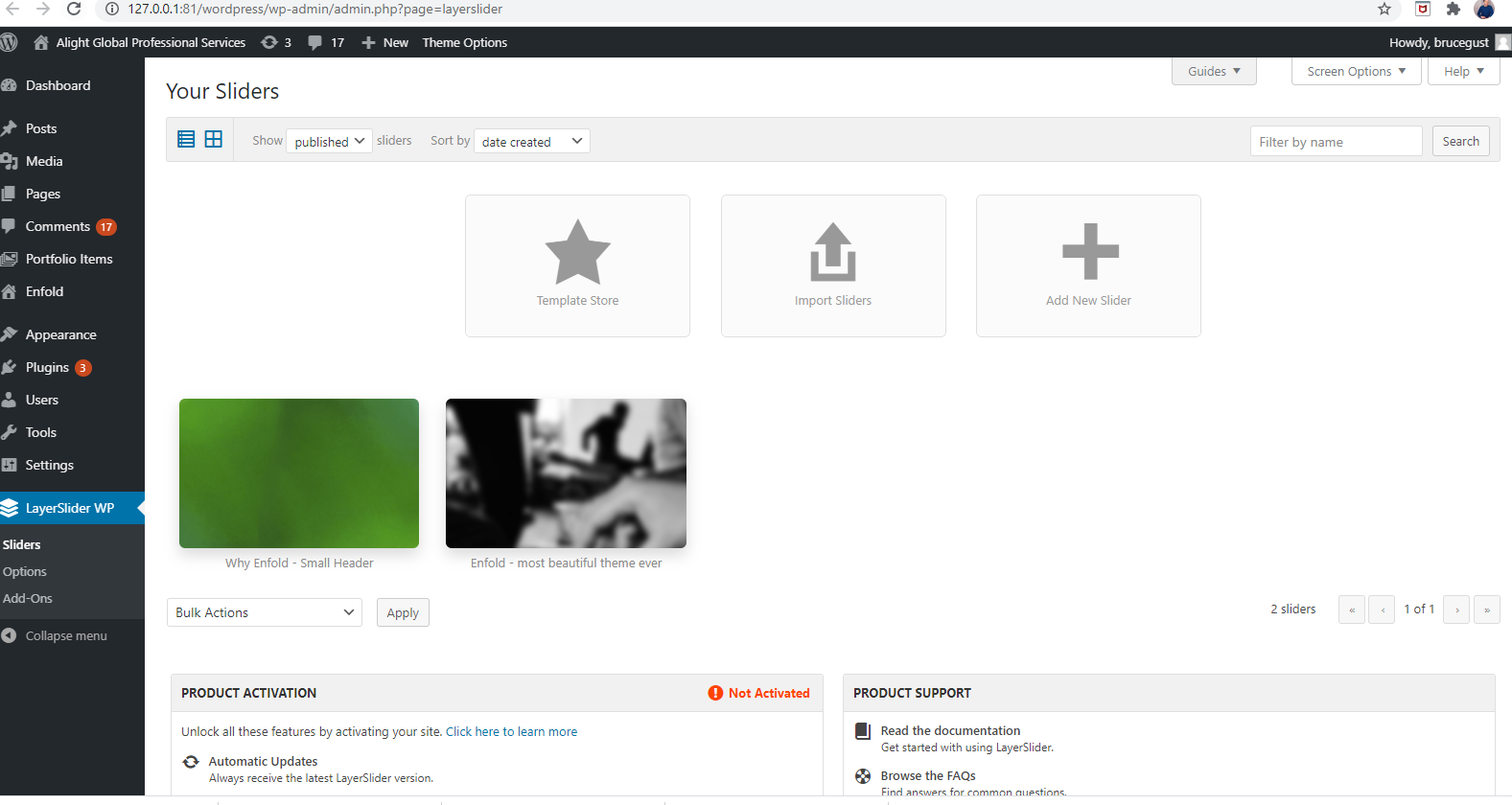
Untuk mengubah gambar latar belakang di beranda WordPress Anda, Anda perlu mengakses alat Customizer. Untuk melakukan ini, buka Appearance > Customize di dashboard WordPress Anda. Di Customizer, Anda akan melihat bagian berlabel Background Image. Di sini, Anda dapat mengunggah gambar baru atau memilih salah satu dari perpustakaan media Anda. Setelah Anda memilih gambar, Anda dapat menyesuaikan posisi, ukuran, dan pengaturan lainnya. Setelah selesai, klik tombol Simpan & Terbitkan untuk menyimpan perubahan Anda. Gambar latar belakang baru Anda sekarang akan terlihat di beranda WordPress Anda.
Gambar atau video yang Anda gunakan di situs web Anda menentukan merek Anda. Untuk mengingat pesan merek Anda, pastikan Anda memilih atau mendesain latar belakang yang mencerminkan estetika merek dan audiens target Anda. Situs web WordPress dapat memiliki berbagai latar belakang untuk dipilih. Tutorial ini memandu Anda melalui proses langkah demi langkah, jadi Anda tidak perlu tahu banyak tentangnya. Jika Anda memiliki situs WordPress swakelola, Anda hanya boleh menggunakan plugin untuk membuat perubahan pada tampilan situs Anda. Di situs WordPress Anda, Anda juga dapat menambahkan latar belakang dan gambar khusus untuk setiap posting. Di dasbor WordPress, pilih CSS tambahan dari menu tarik-turun.
Seperti pada contoh sebelumnya, Anda harus memasukkan URL baru untuk gambar yang ingin Anda gunakan, kali ini dengan http://anotherimageurl. Anda perlu mengganti nama kategori yang saat ini Anda gunakan untuk mengganti siput. Ketika situs Anda lambat, itu menghasilkan rasio pentalan yang lebih tinggi, yang berarti lebih banyak orang meninggalkan situs Anda sebelum mereka membaca atau melihat kontennya. Menanggapi pertanyaan tentang kecepatan situs web, Google menyatakan bahwa dua detik adalah kecepatan yang ideal untuk bisnis. Dia mengambil jurusan Sastra Inggris, yang dia sukai. Karena dia percaya bahwa sebuah artikel tidak hanya berfungsi sebagai sumber daya yang berharga tetapi juga sebagai pengalaman yang menyenangkan dan menarik bagi pembaca, dia lebih memilih desain minimalis. Silakan email [email protected] untuk menghubunginya.

Perbarui Foto Sampul Situs Anda
Setelah Anda mengunggah foto sampul baru , bidang judul dan deskripsi harus diperbarui. Jika Anda ingin mengubah judul dan deskripsi, buka tombol 'Pengaturan' di sisi kanan blok. Setelah Anda memperbarui bidang ini, Anda dapat mempratinjaunya dengan mengeklik tombol 'Pratinjau'. Setelah Anda membuat perubahan, buka tombol 'Perbarui Sekarang' untuk memperbarui situs Anda.
Mengapa Saya Tidak Dapat Mengubah Tema WordPress?
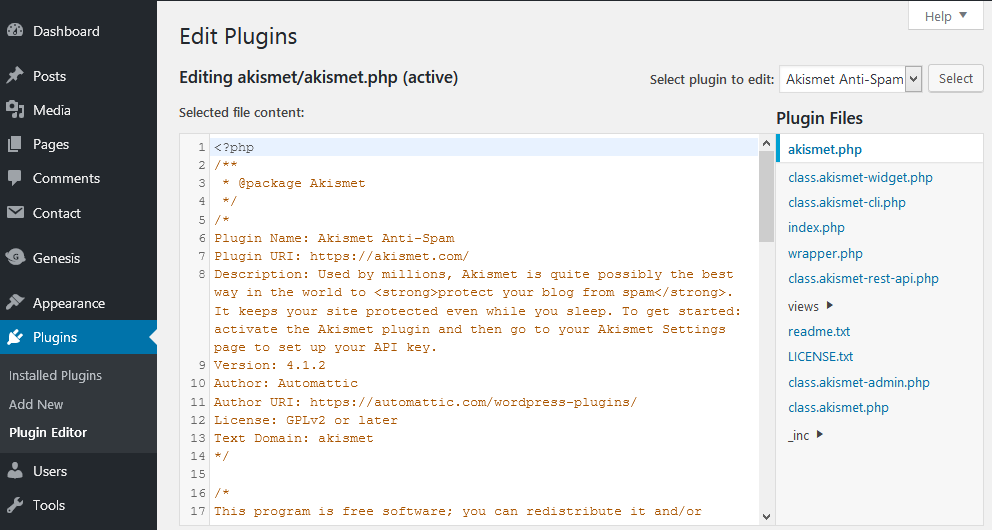
Keluar dari wordpress, membersihkan cache dan cookie browser Anda, memulai ulang browser Anda, dan kemudian mencoba lagi semuanya akan berhasil. Anda mungkin menghadapi masalah cookie atau masalah cache.
Tema WordPress dimaksudkan untuk berfungsi sebagai templat visual untuk situs web Anda. Ini akan memungkinkan Anda untuk menambahkan fitur baru serta menyesuaikan tampilan situs Anda, tetapi Anda terutama akan menggunakan tema. Sebagian besar waktu, Anda akan tetap dengan tema yang telah Anda pilih untuk waktu yang lama karena itu bukan sesuatu yang akan Anda ubah segera. Ubah tema WordPress Anda! Kami akan menunjukkan cara mengambil setiap langkah dalam garis lurus. Langkah pertama Anda adalah memastikan bahwa cadangan situs Anda mutakhir. Akibatnya, jika terjadi kesalahan, titik pemulihan akan bersih.
Setelah Anda mengklik Add New, Anda akan dibawa ke langkah berikutnya. Jika Anda mengalami White Screen of Death (WSoD), Anda mungkin mengalami masalah WordPress yang paling membuat frustrasi. Itu akan terjadi ketika layar Anda kosong, tanpa meninggalkan indikasi yang jelas tentang apa yang salah. Untungnya, ada solusi sederhana yang dapat diselesaikan dalam waktu singkat. Disarankan agar Anda menyimpan perubahan yang Anda buat pada tema yang Anda gunakan dan kemudian klik Simpan Perubahan di sini untuk mengatasi 404 kesalahan setelah beralih tema.
Cara Memperbaiki 500 Internal Server Error Di WordPress
Jika Anda menerima 500 Internal Server Error, itu berarti WordPress mengalami masalah saat mencoba mengambil pengaturan Customizer Anda. Anda sering tidak dapat menjalankan plugin karena tidak lagi aktif. Jika Anda terus mengalami masalah dalam menyesuaikan situs WordPress, Anda dapat mencoba opsi berikut: Anda tidak boleh mengizinkan plugin apa pun yang tidak Anda gunakan. Periksa untuk melihat apakah ada plugin yang bertentangan dengan desain situs Anda. Periksa untuk melihat apakah ada konflik, lalu hapus instalan plugin yang menyebabkannya dan instal ulang yang baru dan kompatibel. Pastikan situs WordPress Anda up to date dengan update terbaru. Jika Anda memiliki masalah dalam menyesuaikan situs WordPress Anda, silakan hubungi dukungan WordPress. Mereka dapat menawarkan saran untuk menyelesaikan masalah serta mendiagnosisnya.
Cara Mengubah Gambar Latar Belakang Di Tema WordPress
Menambahkan gambar latar belakang di WordPress relatif mudah. Banyak tema WordPress hadir dengan gambar latar bawaan yang dapat dengan mudah diubah dari Customizer. Jika tema Anda tidak memiliki gambar latar bawaan, Anda dapat menambahkannya dengan mengedit file CSS tema Anda .