
Como alterar a imagem associada ao seu tema WordPress
Publicados: 2022-10-03Se você deseja alterar a imagem associada ao seu tema do WordPress, pode fazê-lo acessando a guia Aparência em seu Painel do WordPress. Na guia Aparência, você encontrará a opção Configurações do tema. Clique em Configurações do tema e, em seguida, clique no botão Alterar imagem. Isso permitirá que você selecione uma nova imagem do seu computador para usar como a imagem do tema. Você também pode usar a Biblioteca de Mídia do WordPress para selecionar uma imagem que você já carregou no seu site WordPress. Depois de selecionar a imagem que deseja usar, clique no botão Salvar alterações para salvar suas alterações.
Quando você alterna para o tema Affinity , as imagens na parte superior das páginas Home, About e Contact são mantidas como imagens em destaque do tema Affinity. Você não pode remover um da lista de ferramentas com suporte usando a ferramenta que foi usada para editá-lo, alterá-lo ou excluí-lo. Em Personalizar, todas as opções que você selecionar não terão efeito nas imagens em destaque.
Como faço para alterar a imagem de fundo na minha página inicial do WordPress?
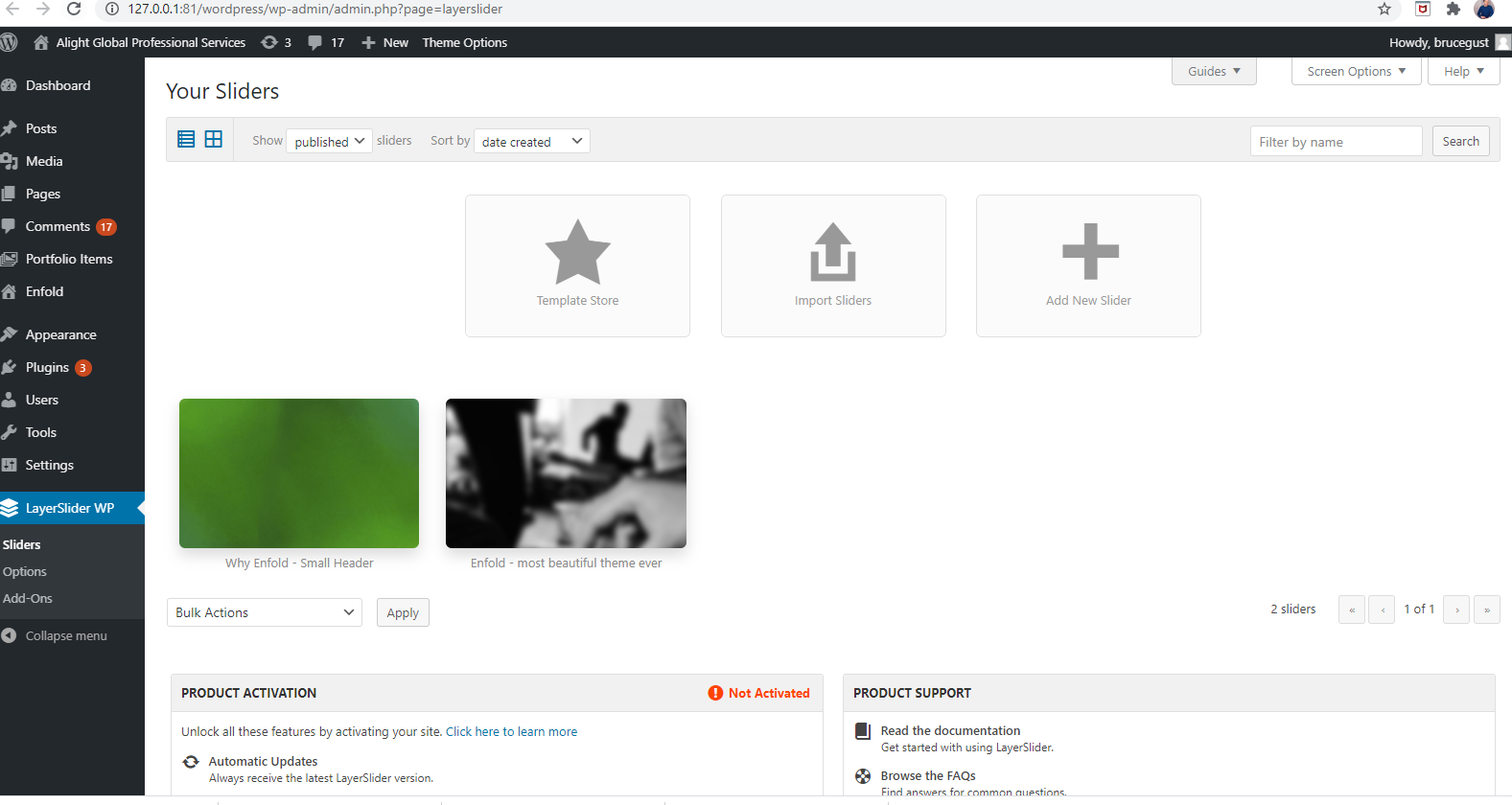
Para alterar a imagem de fundo em sua página inicial do WordPress, você precisará acessar a ferramenta Customizer. Para fazer isso, vá para Aparência > Personalizar no painel do WordPress. No Personalizador, você verá uma seção chamada Imagem de fundo. Aqui, você pode fazer upload de uma nova imagem ou selecionar uma da sua biblioteca de mídia. Depois de escolher uma imagem, você pode ajustar sua posição, tamanho e outras configurações. Quando terminar, clique no botão Salvar e Publicar para salvar suas alterações. Sua nova imagem de plano de fundo agora estará visível na sua página inicial do WordPress.
A imagem ou vídeo que você usa em seu site define sua marca. Para manter a mensagem da sua marca em mente, certifique-se de escolher ou criar planos de fundo que reflitam a estética e o público-alvo da sua marca. Um site WordPress pode ter uma variedade de planos de fundo para escolher. Este tutorial orienta você pelo processo passo a passo, para que você não precise saber muito sobre ele. Se você tiver um site WordPress autogerenciado, use apenas plugins para fazer alterações na aparência do seu site. No seu site WordPress, você também pode adicionar planos de fundo e imagens personalizados para postagens individuais. No painel do WordPress, selecione CSS adicional no menu suspenso.
Como no exemplo anterior, você deve inserir um novo URL para a imagem que deseja usar, desta vez com http://anotherimageurl. Será necessário renomear a categoria que você usa atualmente para substituir slugs. Quando seu site está lento, isso resulta em uma taxa de rejeição mais alta, o que significa que mais pessoas estão deixando seu site antes de ler ou ver o conteúdo. Em resposta a uma pergunta sobre a velocidade do site, o Google afirmou que dois segundos era a velocidade ideal para um negócio. Ela está se formando em Literatura Inglesa, que ela adora seguir. Por acreditar que um artigo não deve servir apenas como um recurso valioso, mas também como uma experiência agradável e atraente para os leitores, ela prefere um design minimalista. Envie um e-mail para [email protected] para contatá-la.

Atualize a foto de capa do seu site
Depois de enviar sua nova foto de capa , os campos de título e descrição devem ser atualizados. Se você quiser alterar seu título e descrição, vá até o botão 'Configurações' no lado direito do bloco. Depois de atualizar esses campos, você pode visualizá-los clicando no botão 'Visualizar'. Depois de fazer as alterações, vá para o botão 'Atualizar agora' para atualizar seu site.
Por que não posso alterar o tema do WordPress?
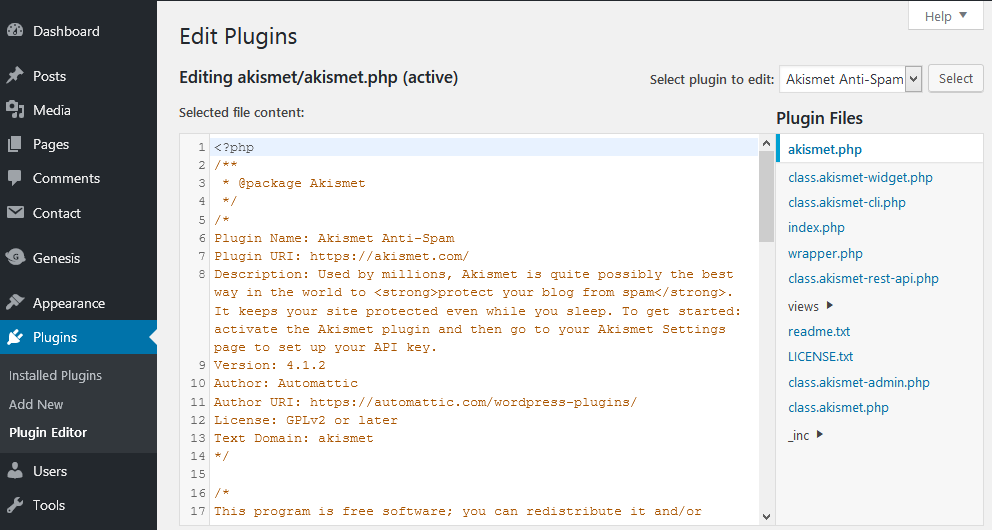
Sair do wordpress, limpar o cache e os cookies do navegador, reiniciar o navegador e tentar novamente funcionará. Você pode estar lidando com um problema de cookie ou um problema de cache.
Os temas do WordPress destinam-se a servir como modelos visuais para o seu site. Ele permitirá que você adicione novos recursos e personalize a aparência do seu site, mas você usará principalmente um tema. Na maioria das vezes, você ficará com o tema escolhido por um longo tempo, porque não é algo que você mudará imediatamente. Mude seu tema WordPress! Mostraremos como dar cada passo em linha reta. Seu primeiro passo é garantir que o backup do seu site esteja atualizado. Como resultado, se algo der errado, o ponto de restauração será limpo.
Depois de clicar em Adicionar novo, você será levado para a próxima etapa. Se você está enfrentando a tela branca da morte (WSoD), provavelmente está enfrentando o problema mais frustrante do WordPress. Isso acontecerá quando sua tela estiver em branco, não deixando nenhuma indicação clara do que está errado. Felizmente, existe uma solução simples que pode ser concluída em um curto período de tempo. Sugere-se que você salve as alterações feitas nos temas que está usando e clique em Salvar alterações aqui para resolver os erros 404 após alternar os temas.
Como corrigir o erro de servidor interno 500 no WordPress
Se você receber o erro 500 Internal Server Error, significa que o WordPress encontrou um problema ao tentar recuperar suas configurações do Personalizador. Você frequentemente não consegue executar um plugin porque ele não está mais ativo. Se você continuar tendo problemas para personalizar seu site WordPress, tente as seguintes opções: Você não deve permitir nenhum plug-in que não use. Verifique se há algum plug-in que esteja em conflito com o design do seu site. Verifique se há algum conflito, desinstale os plug-ins que os estão causando e reinstale os novos e compatíveis. Certifique-se de que seu site WordPress esteja atualizado com as atualizações mais recentes. Se você tiver algum problema para personalizar seu site WordPress, entre em contato com o suporte do WordPress. Eles podem oferecer sugestões para resolver o problema, bem como diagnosticá-lo.
Como alterar a imagem de fundo no tema WordPress
Adicionar uma imagem de fundo no WordPress é relativamente fácil. Muitos temas do WordPress vêm com imagens de plano de fundo integradas que podem ser facilmente alteradas no Personalizador. Se o seu tema não tiver uma imagem de plano de fundo integrada, você poderá adicionar uma editando o arquivo CSS do seu tema .