
Comment changer l'image associée à votre thème WordPress
Publié: 2022-10-03Si vous souhaitez modifier l'image associée à votre thème WordPress, vous pouvez le faire en vous rendant dans l'onglet Apparence de votre tableau de bord WordPress. Sous l'onglet Apparence, vous trouverez l'option Paramètres du thème. Cliquez sur Paramètres du thème, puis cliquez sur le bouton Modifier l'image. Cela vous permettra de sélectionner une nouvelle image sur votre ordinateur à utiliser comme image de thème. Vous pouvez également utiliser la bibliothèque multimédia WordPress pour sélectionner une image que vous avez déjà téléchargée sur votre site WordPress. Une fois que vous avez sélectionné l'image que vous souhaitez utiliser, cliquez sur le bouton Enregistrer les modifications pour enregistrer vos modifications.
Lorsque vous passez au thème Affinity , les images en haut des pages Accueil, À propos et Contact sont conservées en tant qu'images en vedette du thème Affinity. Vous ne pouvez pas en supprimer un de la liste des outils pris en charge à l'aide de l'outil qui a été utilisé pour le modifier, le modifier ou le supprimer. Chez Personnaliser, toutes les options que vous sélectionnez n'auront aucun effet sur les images présentées.
Comment changer l'image d'arrière-plan sur ma page d'accueil WordPress ?
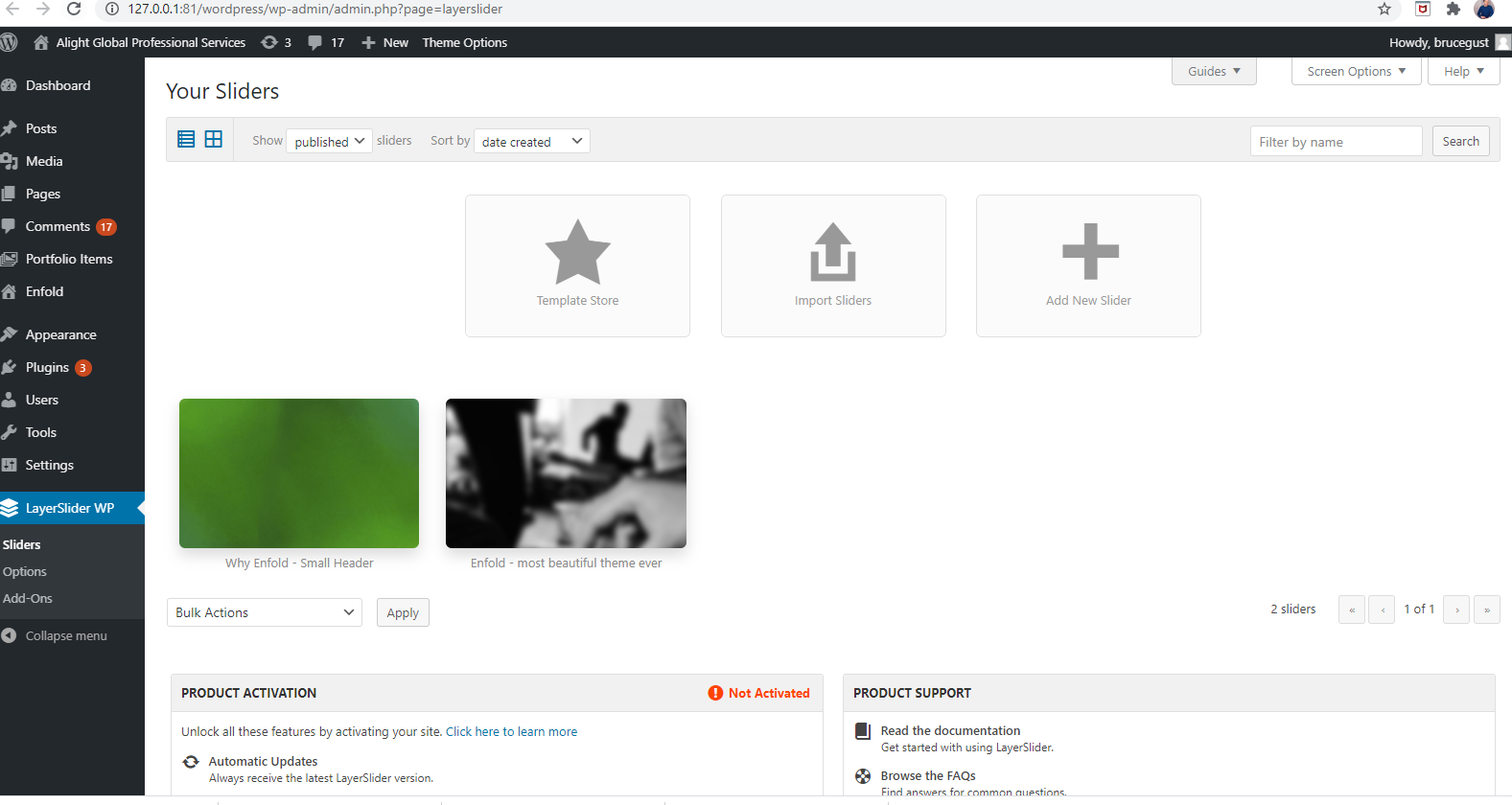
Pour modifier l'image d'arrière-plan de votre page d'accueil WordPress, vous devrez accéder à l'outil Customizer. Pour cela, rendez-vous dans Apparence > Personnaliser dans votre tableau de bord WordPress. Dans l'outil de personnalisation, vous verrez une section intitulée Image d'arrière-plan. Ici, vous pouvez télécharger une nouvelle image ou en sélectionner une dans votre médiathèque. Une fois que vous avez choisi une image, vous pouvez ajuster sa position, sa taille et d'autres paramètres. Lorsque vous avez terminé, cliquez sur le bouton Enregistrer et publier pour enregistrer vos modifications. Votre nouvelle image de fond sera désormais visible sur votre page d'accueil WordPress.
L'image ou la vidéo que vous utilisez sur votre site Web définit votre marque. Afin de garder à l'esprit le message de votre marque, assurez-vous de choisir ou de concevoir des arrière-plans qui reflètent l'esthétique et le public cible de votre marque. Un site Web WordPress peut avoir une variété d'arrière-plans parmi lesquels choisir. Ce didacticiel vous guide étape par étape à travers le processus, vous n'avez donc pas besoin d'en savoir beaucoup à ce sujet. Si vous avez un site WordPress autogéré, vous ne devez utiliser que des plugins pour apporter des modifications à l'apparence de votre site. Sur votre site Web WordPress, vous pouvez également ajouter des arrière-plans et des images personnalisés pour des publications individuelles. Dans le tableau de bord WordPress, sélectionnez CSS supplémentaire dans le menu déroulant.
Comme dans l'exemple précédent, vous devez entrer une nouvelle URL pour l'image que vous souhaitez utiliser, cette fois avec http://anotherimageurl. Il faudra renommer la catégorie que vous utilisez actuellement pour remplacer les slugs. Lorsque votre site est lent, il en résulte un taux de rebond plus élevé, ce qui signifie que davantage de personnes quittent votre site avant d'avoir lu ou vu le contenu. En réponse à une question sur la vitesse du site Web, Google a déclaré que deux secondes étaient la vitesse idéale pour une entreprise. Elle se spécialise en littérature anglaise, qu'elle aime poursuivre. Parce qu'elle croit qu'un article ne doit pas seulement servir de ressource précieuse mais aussi d'expérience agréable et attrayante pour les lecteurs, elle préfère un design minimaliste. Veuillez envoyer un e-mail à [email protected] pour la joindre.

Mettez à jour la photo de couverture de votre site
Une fois que vous avez téléchargé votre nouvelle photo de couverture , les champs de titre et de description doivent être mis à jour. Si vous souhaitez modifier votre titre et votre description, accédez au bouton « Paramètres » sur le côté droit du bloc. Lorsque vous avez mis à jour ces champs, vous pouvez les prévisualiser en cliquant sur le bouton "Aperçu". Après avoir apporté des modifications, cliquez sur le bouton "Mettre à jour maintenant" pour mettre à jour votre site.
Pourquoi ne puis-je pas changer de thème WordPress ?
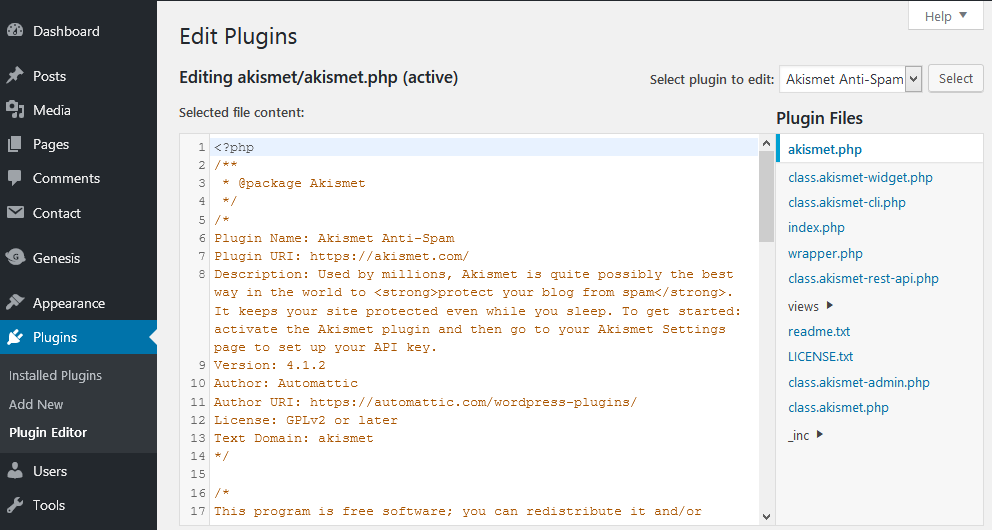
Se déconnecter de wordpress, vider le cache et les cookies de votre navigateur, redémarrer votre navigateur, puis réessayer, tout fonctionnera. Vous avez peut-être affaire à un problème de cookies ou à un problème de cache.
Les thèmes WordPress sont destinés à servir de modèles visuels pour votre site Web. Il vous permettra d'ajouter de nouvelles fonctionnalités ainsi que de personnaliser l'apparence de votre site, mais vous utiliserez principalement un thème. La plupart du temps, vous resterez longtemps sur le thème que vous avez choisi car ce n'est pas quelque chose que vous changerez tout de suite. Changez votre thème WordPress ! Nous allons vous montrer comment faire chaque pas en ligne droite. Votre première étape consiste à vous assurer que la sauvegarde de votre site est à jour. Par conséquent, si quelque chose ne va pas, le point de restauration sera propre.
Après avoir cliqué sur Ajouter nouveau, vous serez redirigé vers l'étape suivante. Si vous rencontrez l'écran blanc de la mort (WSoD), vous rencontrez probablement le problème le plus frustrant de WordPress. Cela se produira lorsque votre écran sera vide, ne laissant aucune indication claire de ce qui ne va pas. Heureusement, il existe une solution simple qui peut être complétée en peu de temps. Il est suggéré d'enregistrer les modifications que vous avez apportées aux thèmes que vous utilisez, puis de cliquer sur Enregistrer les modifications ici pour résoudre les erreurs 404 après avoir changé de thème.
Comment réparer l'erreur 500 du serveur interne dans WordPress
Si vous recevez l'erreur de serveur interne 500, cela signifie que WordPress a rencontré un problème lors de la tentative de récupération de vos paramètres de personnalisation. Vous ne parvenez souvent pas à exécuter un plug-in car il n'est plus actif. Si vous continuez à avoir des problèmes pour personnaliser votre site WordPress, vous pouvez essayer les options suivantes : Vous ne devez autoriser aucun plugin que vous n'utilisez pas. Vérifiez s'il existe des plugins qui entrent en conflit avec la conception de votre site. Vérifiez s'il y a des conflits, puis désinstallez les plugins qui les causent et réinstallez les nouveaux compatibles. Assurez-vous que votre site WordPress est à jour avec les mises à jour les plus récentes. Si vous rencontrez des problèmes pour personnaliser votre site WordPress, veuillez contacter le support WordPress. Ils peuvent offrir des suggestions pour résoudre le problème ainsi que le diagnostiquer.
Comment changer l'image d'arrière-plan dans le thème WordPress
Ajouter une image de fond dans WordPress est relativement facile. De nombreux thèmes WordPress sont livrés avec des images d'arrière-plan intégrées qui peuvent être facilement modifiées à partir du Customizer. Si votre thème n'a pas d'image d'arrière-plan intégrée, vous pouvez en ajouter une en modifiant le fichier CSS de votre thème.