
WordPressテーマに関連付けられた画像を変更する方法
公開: 2022-10-03WordPress テーマに関連付けられている画像を変更する場合は、WordPress ダッシュボードの [外観] タブに移動して変更できます。 [外観] タブの下に、[テーマ設定] オプションがあります。 「テーマ設定」をクリックしてから、「イメージの変更」ボタンをクリックします。 これにより、コンピューターから新しい画像を選択してテーマ画像として使用できます。 WordPress メディア ライブラリを使用して、WordPress サイトに既にアップロードした画像を選択することもできます。 使用する画像を選択したら、[変更を保存] ボタンをクリックして変更を保存します。
Affinity テーマに切り替えると、ホーム、概要、および連絡先ページの上部にある画像は、Affinity テーマのおすすめ画像として保持されます。 編集、変更、または削除に使用したツールを使用して、サポートされているツールのリストから削除することはできません。 カスタマイズでは、選択したすべてのオプションが注目の画像に影響を与えることはありません。
WordPressホームページの背景画像を変更するにはどうすればよいですか?
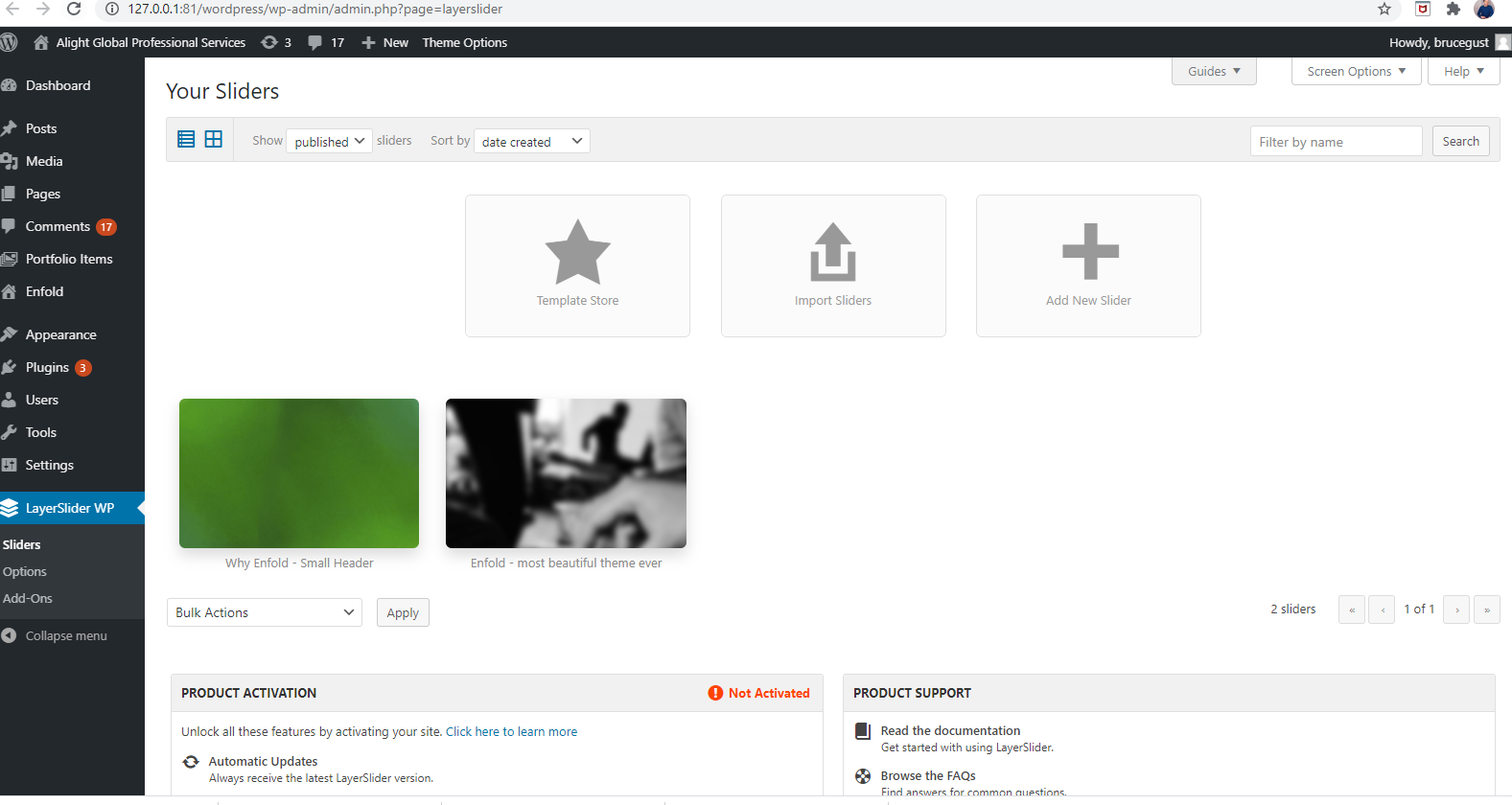
WordPress ホームページの背景画像を変更するには、カスタマイザー ツールにアクセスする必要があります。 これを行うには、WordPress ダッシュボードで [外観] > [カスタマイズ] に移動します。 カスタマイザーには、背景画像というラベルの付いたセクションが表示されます。 ここで、新しい画像をアップロードするか、メディア ライブラリから画像を選択できます。 画像を選択したら、その位置、サイズ、およびその他の設定を調整できます。 完了したら、[保存して公開] ボタンをクリックして変更を保存します。 新しい背景画像が WordPress ホームページに表示されるようになります。
ウェブサイトで使用する画像や動画は、ブランドを定義します。 ブランド メッセージを心に留めるために、ブランドの美学とターゲット ユーザーを反映した背景を選択またはデザインしてください。 WordPress Web サイトでは、さまざまな背景を選択できます。 このチュートリアルでは、プロセスを順を追って説明しているため、詳しく知る必要はありません。 自己管理型の WordPress サイトをお持ちの場合は、サイトの外観を変更するためにのみプラグインを使用してください。 WordPress Web サイトでは、個々の投稿にカスタムの背景と画像を追加することもできます。 WordPress ダッシュボードで、ドロップダウン メニューから [追加の CSS ] を選択します。
前の例と同様に、使用する画像の新しい URL を入力する必要があります。今回は http://anotherimageurl を使用します。 スラッグを置き換えるために現在使用しているカテゴリの名前を変更する必要があります。 サイトが遅いと直帰率が高くなり、コンテンツを読んだり見たりする前にサイトを離れてしまう人が増えます。 ウェブサイトの速度に関する質問に対して、Google は 2 秒がビジネスにとって理想的な速度であると述べました。 彼女は、追求するのが大好きな英文学を専攻しています。 彼女は、記事は貴重なリソースとして役立つだけでなく、読者にとって快適で魅力的な体験としても役立つべきだと考えているため、最小限のデザインを好みます。 彼女に連絡するには、[email protected] にメールしてください。
サイトのカバー写真を更新する
新しいカバー写真をアップロードしたら、タイトルと説明のフィールドを更新する必要があります。 タイトルと説明を変更する場合は、ブロックの右側にある [設定] ボタンに移動します。 これらのフィールドを更新したら、[プレビュー] ボタンをクリックしてプレビューできます。 変更を加えたら、[今すぐ更新] ボタンをクリックしてサイトを更新します。

WordPressのテーマを変更できないのはなぜですか?
wordpress からログアウトし、ブラウザのキャッシュと Cookie を消去し、ブラウザを再起動してから、もう一度やり直してください。 Cookie の問題またはキャッシュの問題に対処している可能性があります。
WordPress テーマは、Web サイトの視覚的なテンプレートとして機能することを目的としています。 新しい機能を追加したり、サイトの外観をカスタマイズしたりできますが、主にテーマを使用します. ほとんどの場合、選択したテーマはすぐに変更するものではないため、長い間使い続けることになります。 WordPress のテーマを変更しましょう! 各ステップを一直線に進める方法をご紹介します。 最初のステップは、サイトのバックアップが最新であることを確認することです。 その結果、何か問題が発生した場合でも、復元ポイントはクリーンになります。
[新規追加] をクリックすると、次のステップに進みます。 ホワイト スクリーン オブ デス (WSoD) が発生している場合は、WordPress の最も苛立たしい問題に直面している可能性があります。 これは、画面に何も表示されず、何が問題なのか明確に示されていない場合に発生します。 幸いなことに、短時間で完了する簡単な解決策があります。 使用しているテーマに加えた変更を保存し、ここで [変更を保存] をクリックして、テーマを切り替えた後に 404 エラーを解決することをお勧めします。
WordPressで500内部サーバーエラーを修正する方法
500 Internal Server Error を受け取った場合、WordPress がカスタマイザー設定を取得しようとしているときに問題が発生したことを意味します。 プラグインがアクティブでなくなったため、プラグインを実行できないことがよくあります。 WordPress サイトのカスタマイズで引き続き問題が発生する場合は、次のオプションを試すことができます: 使用しないプラグインは許可しないでください。 サイトのデザインと競合するプラグインがないか確認してください。 競合がないかどうかを確認し、原因となっているプラグインをアンインストールして、新しい互換性のあるプラグインを再インストールします。 WordPress サイトが最新の更新で最新であることを確認してください。 WordPress サイトのカスタマイズに問題がある場合は、WordPress サポートにお問い合わせください。 問題を診断するだけでなく、問題を解決するための提案を提供できます。
WordPressテーマの背景画像を変更する方法
WordPress で背景画像を追加するのは比較的簡単です。 多くの WordPress テーマには、カスタマイザーから簡単に変更できる組み込みの背景画像が付属しています。 テーマに背景画像が組み込まれていない場合は、テーマのCSS ファイルを編集して追加できます。