
Come modificare l'immagine associata al tuo tema WordPress
Pubblicato: 2022-10-03Se desideri modificare l'immagine associata al tuo tema WordPress, puoi farlo andando alla scheda Aspetto nella dashboard di WordPress. Nella scheda Aspetto, troverai l'opzione Impostazioni tema. Fare clic su Impostazioni tema e quindi fare clic sul pulsante Cambia immagine. Ciò ti consentirà di selezionare una nuova immagine dal tuo computer da utilizzare come immagine del tema. Puoi anche utilizzare la libreria multimediale di WordPress per selezionare un'immagine che hai già caricato sul tuo sito WordPress. Dopo aver selezionato l'immagine che desideri utilizzare, fai clic sul pulsante Salva modifiche per salvare le modifiche.
Quando si passa al tema Affinity , le immagini nella parte superiore delle pagine Home, Informazioni e Contatti vengono mantenute come immagini in primo piano del tema Affinity. Non è possibile rimuoverne uno dall'elenco degli strumenti supportati utilizzando lo strumento utilizzato per modificarlo, modificarlo o eliminarlo. In Personalizza, tutte le opzioni selezionate non avranno alcun effetto sulle immagini in primo piano.
Come posso modificare l'immagine di sfondo sulla mia home page di WordPress?
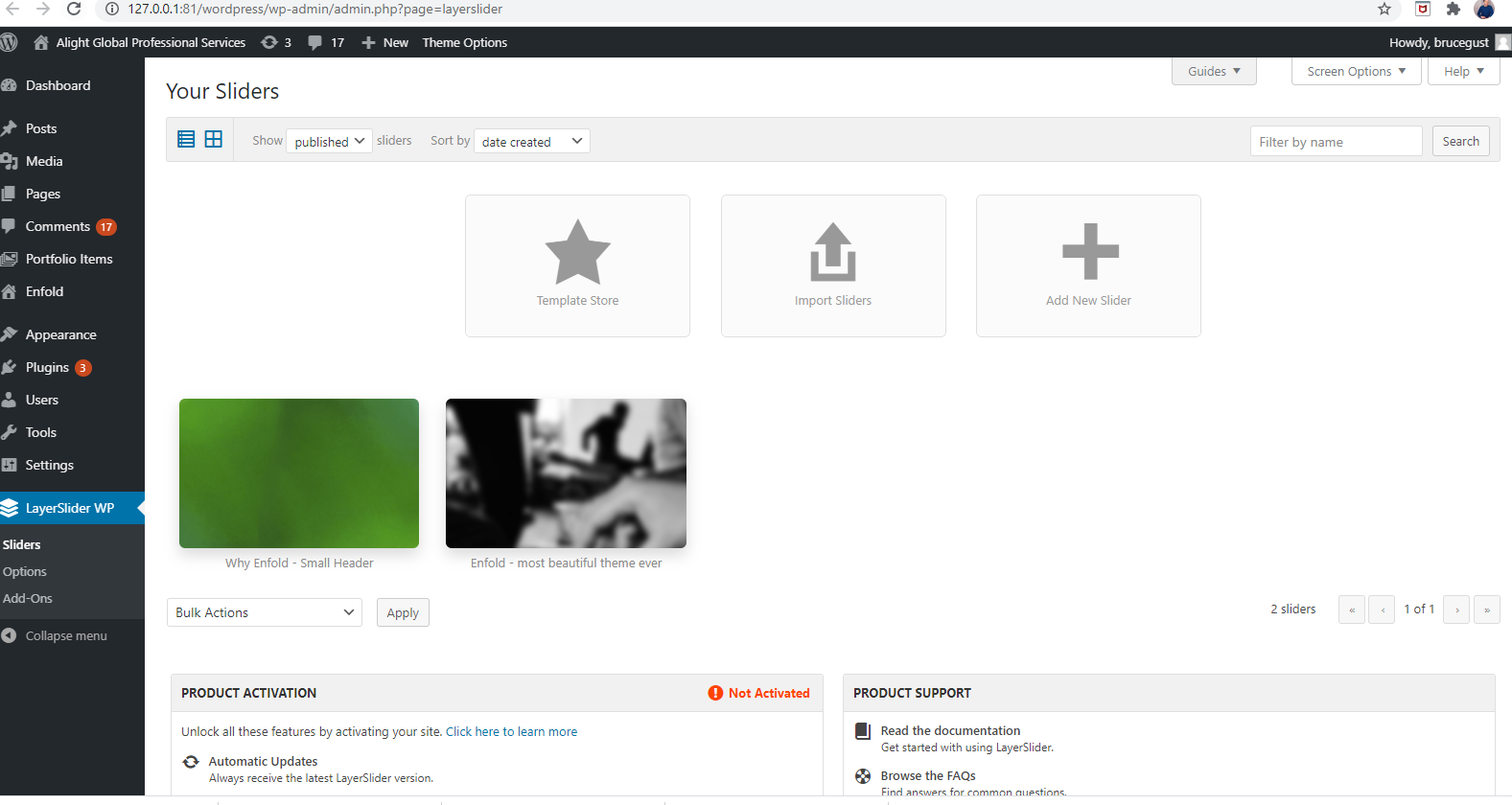
Per modificare l'immagine di sfondo sulla tua home page di WordPress, dovrai accedere allo strumento di personalizzazione. Per fare ciò, vai su Aspetto > Personalizza nella dashboard di WordPress. Nella personalizzazione, vedrai una sezione denominata Immagine di sfondo. Qui puoi caricare una nuova immagine o selezionarne una dalla tua libreria multimediale. Dopo aver scelto un'immagine, puoi regolarne la posizione, le dimensioni e altre impostazioni. Al termine, fai clic sul pulsante Salva e pubblica per salvare le modifiche. La tua nuova immagine di sfondo sarà ora visibile sulla tua home page di WordPress.
L'immagine o il video che utilizzi sul tuo sito web definisce il tuo marchio. Per tenere a mente il messaggio del tuo marchio, assicurati di scegliere o progettare sfondi che riflettano l'estetica e il pubblico di destinazione del tuo marchio. Un sito Web WordPress può avere una varietà di sfondi tra cui scegliere. Questo tutorial ti guida attraverso il processo passo dopo passo, quindi non è necessario saperne molto. Se disponi di un sito WordPress autogestito, dovresti utilizzare i plug-in solo per apportare modifiche all'aspetto del tuo sito. Sul tuo sito Web WordPress, puoi anche aggiungere sfondi e immagini personalizzati per i singoli post. Nella dashboard di WordPress, seleziona CSS aggiuntivo dal menu a discesa.
Come nell'esempio precedente, devi inserire un nuovo URL per l'immagine che desideri utilizzare, questa volta con http://anotherimageurl. Sarà necessario rinominare la categoria che utilizzi attualmente per sostituire gli slug. Quando il tuo sito è lento, si traduce in una frequenza di rimbalzo più elevata, il che significa che più persone lasciano il tuo sito prima di leggere o vedere i contenuti. In risposta a una domanda sulla velocità del sito Web, Google ha affermato che due secondi erano la velocità ideale per un'azienda. Si sta laureando in Letteratura inglese, che ama perseguire. Poiché crede che un articolo debba servire non solo come una risorsa preziosa ma anche come un'esperienza piacevole e accattivante per i lettori, preferisce un design minimalista. Si prega di inviare un'e-mail a [email protected] per contattarla.

Aggiorna la foto di copertina del tuo sito
Dopo aver caricato la tua nuova foto di copertina , i campi del titolo e della descrizione devono essere aggiornati. Se desideri modificare il titolo e la descrizione, vai al pulsante "Impostazioni" sul lato destro del blocco. Dopo aver aggiornato questi campi, puoi visualizzarli in anteprima facendo clic sul pulsante "Anteprima". Dopo aver apportato le modifiche, vai al pulsante "Aggiorna ora" per aggiornare il tuo sito.
Perché non posso cambiare il tema di WordPress?
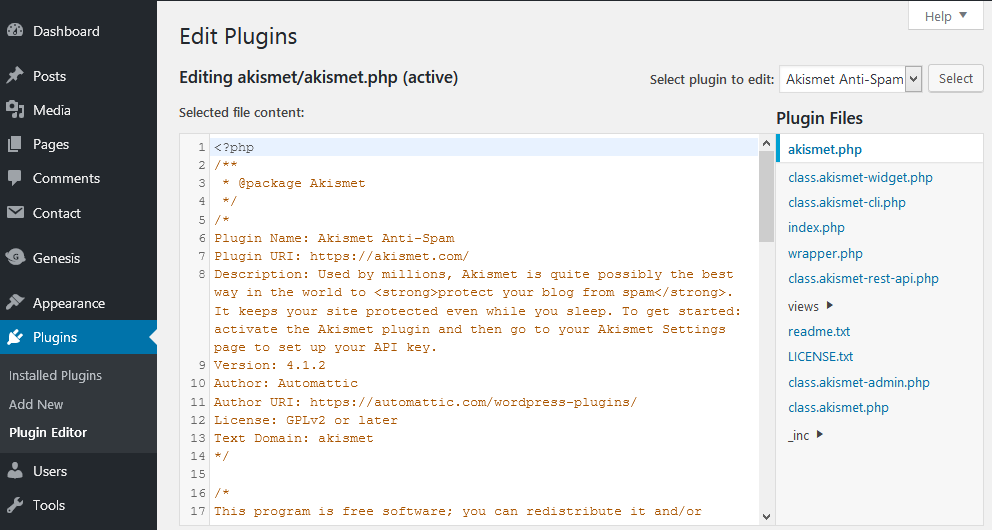
Disconnettersi da wordpress, svuotare la cache del browser e cancellare i cookie, riavviare il browser e quindi riprovare funzionerà. Potresti avere a che fare con un problema con i cookie o un problema con la cache.
I temi WordPress sono destinati a fungere da modelli visivi per il tuo sito web. Ti consentirà di aggiungere nuove funzionalità e personalizzare l'aspetto del tuo sito, ma utilizzerai principalmente un tema. La maggior parte delle volte, rimarrai fedele al tema che hai scelto per molto tempo perché non è qualcosa che cambierai subito. Cambia il tuo tema WordPress! Ti mostreremo come fare ogni passo in linea retta. Il tuo primo passo è assicurarti che il backup del tuo sito sia aggiornato. Di conseguenza, se qualcosa va storto, il punto di ripristino sarà pulito.
Dopo aver fatto clic su Aggiungi nuovo, verrai portato al passaggio successivo. Se stai riscontrando la White Screen of Death (WSoD), probabilmente stai riscontrando il problema più frustrante di WordPress. Succederà quando lo schermo è vuoto, senza lasciare alcuna chiara indicazione di ciò che non va. Fortunatamente, esiste una soluzione semplice che può essere completata in un breve periodo di tempo. Si consiglia di salvare le modifiche apportate ai temi che si stanno utilizzando e quindi fare clic su Salva modifiche qui per risolvere 404 errori dopo aver cambiato tema.
Come correggere l'errore interno del server 500 in WordPress
Se ricevi l'errore interno del server 500, significa che WordPress ha riscontrato un problema durante il tentativo di recuperare le impostazioni della personalizzazione. Spesso non sei in grado di eseguire un plug-in perché non è più attivo. Se continui ad avere problemi con la personalizzazione del tuo sito WordPress, puoi provare le seguenti opzioni: Non consentire plug-in che non utilizzi. Verifica se ci sono plug-in che sono in conflitto con il design del tuo sito. Verifica se ci sono conflitti, quindi disinstalla i plug-in che li causano e reinstalla quelli nuovi e compatibili. Assicurati che il tuo sito WordPress sia aggiornato con gli aggiornamenti più recenti. Se hai problemi a personalizzare il tuo sito WordPress, contatta il supporto di WordPress. Possono offrire suggerimenti per risolvere il problema e diagnosticarlo.
Come modificare l'immagine di sfondo nel tema WordPress
Aggiungere un'immagine di sfondo in WordPress è relativamente semplice. Molti temi WordPress sono dotati di immagini di sfondo integrate che possono essere facilmente modificate dal Customizer. Se il tuo tema non ha un'immagine di sfondo incorporata, puoi aggiungerne una modificando il file CSS del tuo tema .