
Como atualizar temas do WordPress
Publicados: 2022-10-03Se você tiver um site WordPress auto-hospedado, poderá instalar uma atualização de tema do WordPress fazendo login no Painel do seu site. Vá para Aparência > Temas e clique no link “Atualizar disponível” ao lado do tema que deseja atualizar. O WordPress baixará e instalará automaticamente a atualização para você.
Manter seu site WordPress atualizado é fundamental. Se você não usar uma atualização, seu site pode ser infectado por um vírus. Mantenha a segurança, a compatibilidade e os recursos do seu site para mantê-lo atualizado. Este guia irá ajudá-lo a realizar atualizações com segurança. Após o lançamento de uma nova atualização, é fundamental atualizar os temas, plugins e o núcleo do WordPress. Os temas devem ser atualizados para serem compatíveis com a versão mais recente do WordPress. Eles também foram atualizados para aproveitar os novos recursos adicionados pelo desenvolvedor.
Faça um backup do seu site antes de instalar qualquer atualização. Com a hospedagem Kinsta, seu site pode ser copiado diariamente com backups automatizados. Antes de atualizar, você também pode fazer backup manual do seu sistema. Recomendo fazer esse backup, pois podem ter ocorrido alterações no seu site desde o anterior. Se você não receber backups fáceis do seu provedor de hospedagem, precisará de um plug-in de backup. É fundamental que os visitantes do seu site não sejam afetados pelo tempo de inatividade ou interrupção. Seria prudente atualizar em um dia da semana (ou um dia da semana) quando a maioria dos visitantes estiver presente.
É melhor usar um site de teste, que está no mesmo servidor que seu site ao vivo, para testar seus serviços da web. Você deve usar a URL https://staging-site-name.cloud, em que sitename é o nome do site no qual o site ativo é testado, depois de criar uma cópia do site ativo na fase de teste. Depois disso, você pode acessar o site de teste onde pode atualizar, testar e fazer login. Um tema filho e a adição de suas configurações personalizadas são as maneiras mais seguras de atualizar um tema personalizado do WordPress. Você pode descobrir que alterou o tema filho para se adequar ao seu tema pai. É fundamental identificar quaisquer alterações feitas e o que elas farão com o tema pai. As alterações feitas diretamente no diretório de temas ou de um fornecedor de temas serão perdidas após a atualização.
Para editar um tema de terceiros, crie uma versão filho dele. Um tema filho é um componente do seu tema pai que funciona em conjunto para criar seu site. Permitir que o usuário adicione novos recursos ao tema pai sem precisar substituir esses recursos é uma situação vantajosa para todos. Ao criar um tema filho, você adiciona arquivos que substituirão arquivos com o mesmo nome no tema pai, se você fizer isso com arquivos específicos. É possível que você tenha atualizado seu tema para torná-lo compatível com WooCommerce. Somente se você tiver a versão WooCommerce anterior à versão 3.x, você precisará disso. O cenário mais comum é se você adicionar mais modelos ao seu tema do que o necessário.
Se você fizer isso, precisará criar e copiar o tema filho, bem como os arquivos de modelo. Um tema atualizado será mais seguro e se beneficiará de quaisquer novos recursos adicionados. Antes de iniciar uma atualização, certifique-se primeiro de fazer o backup; se você testar seu site de teste, também será necessário fazer backup dele. Só então você deve começar a fazer mudanças que começarão a dar frutos. Antes de poder alterar o tema do seu filho, você deve primeiro criá-lo.
Como atualizar um tema WordPress
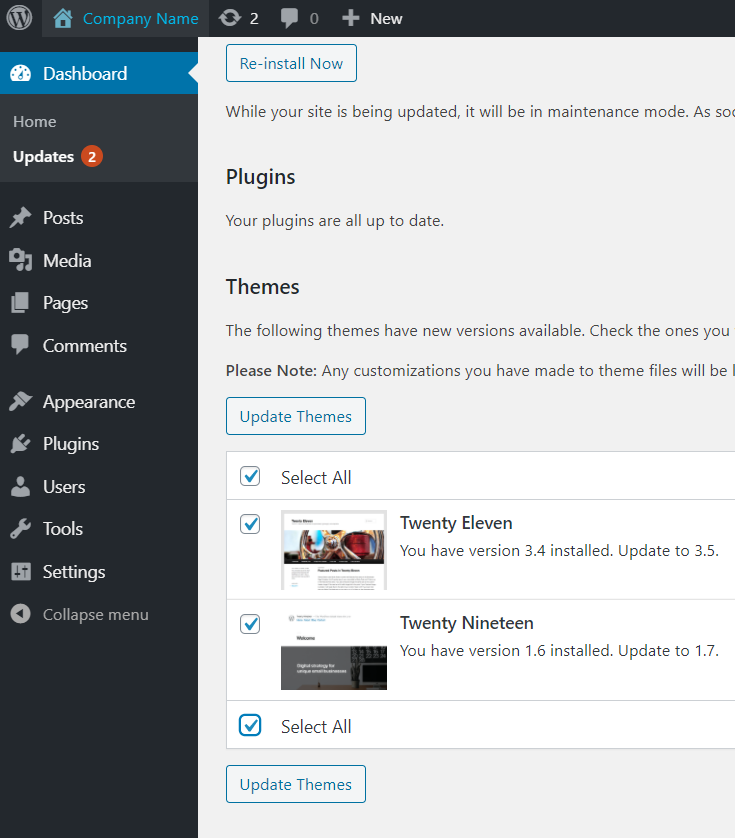
Se você deseja atualizar seu tema WordPress, existem algumas maneiras diferentes de fazer isso. Uma maneira é simplesmente carregar os novos arquivos de tema para o seu servidor via FTP e, em seguida, ativar o tema no painel de administração do WordPress. Outra maneira é usar um plugin de atualização de temas, que automatizará o processo de atualização do seu tema para você.
A aparência e o comportamento do seu site são determinados pelos arquivos no tema. Para fornecer uma aparência mais completa a um site, um tema é uma estrutura que elimina a necessidade de codificação. Os temas são classificados em três categorias: gratuitos, premium e personalizados. Dependendo do escopo do seu projeto, você pode gastar entre US$ 2.000 e US$ 40.000 em um tema personalizado . Após o lançamento inicial de um tema, qualquer desenvolvedor respeitável continuará a melhorá-lo. Ao realizar atualizações de desempenho, os métodos mais comuns são reduzir os tempos de carregamento ou corrigir bugs. Se o tema não for editado, levará apenas cinco minutos para atualizar.
Certifique-se de que seu tema seja atualizado quando seu tráfego estiver no nível mais baixo para evitar que seus clientes passem por tempo de inatividade. Se você já personalizou o código do seu tema WordPress, atualizá-lo é um pouco mais difícil. Um serviço de teste de um clique de um provedor de hospedagem é a maneira mais simples de configurar um site de teste. Antes de começarmos, recomendamos que você faça backup do seu site (conforme descrito nas práticas recomendadas anteriores). A terceira etapa é atualizar o tema filho para a versão mais recente antes de carregá-lo no WordPress. A quarta etapa é fazer alterações em seu tema pai depois de baixado do diretório de temas. É fundamental realizar um teste, um teste e um teste novamente para garantir que todos os recursos estejam funcionando corretamente.
Você pode examinar seu backup para ver se alguma função está faltando e compará-la com o tema filho para ver se alguma está presente. Quando você atualiza um tema personalizado sem tomar as precauções necessárias, ele pode perder a funcionalidade. É possível evitar esses problemas fazendo pequenas alterações em um tema filho no início. Atualize o WordPress em tempo hábil, seja um plugin, tema ou software principal. Com o WP Engine, você sempre receberá atualizações do WordPress automaticamente, o que significa que sempre receberá patches e recursos de segurança.
Use o WordPress Customizer para modificar seu tema
Você deve usar o personalizador do WordPress se quiser alterar qualquer arquivo principal ou função do seu tema do WordPress. O personalizador do WordPress é um recurso do WordPress que permite personalizar seu tema do WordPress e acompanhar todas as alterações.
Como atualizar o tema WordPress Themeforest
Além disso, se uma atualização de tema ou plugin estiver disponível, você poderá vê-la na página principal de atualizações do WordPress clicando no símbolo de atualização na barra de navegação do administrador ou clicando em Painel > Atualizações. Você pode prosseguir para a próxima etapa selecionando e atualizando seu item a partir deste local.

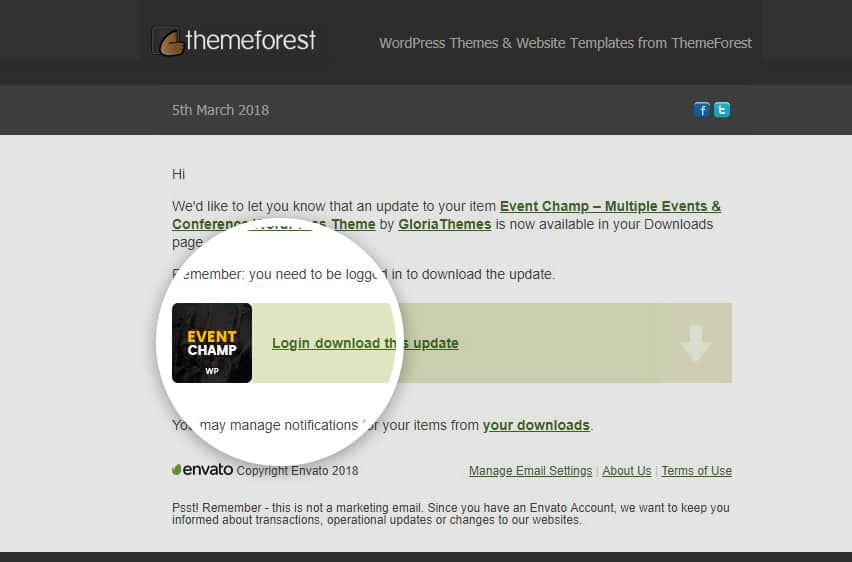
Instale e atualize todos os temas e plugins premium que você comprou com o plugin Envato Market, o que pode ser feito na sua conta ThemeForest. O guia a seguir o guiará pelas etapas necessárias para baixar o plug-in gratuito, instalá-lo e configurá-lo. Os únicos temas WordPress que podem ser atualizados com o plugin são Themeforest e Codecanyon. O WordPress agora integrou o Envato Market em sua instalação. Crie um token de API para fazer compras no mercado usando o plug-in. Você também pode exibir uma lista de suas compras, bem como uma lista de suas compras e transações. Se você trabalha como freelancer ou como agência de design, pode usar o plugin Envato Market para manter os sites de seus clientes atualizados.
Todas as suas compras de temas e plugins, bem como suas versões e links para os temas e páginas de autor, são facilmente acessíveis através do plugin. Quando uma atualização estiver disponível para um item específico, ela aparecerá na imagem acima. Só é possível atualizar plugins que você possui ou que adquiriu sua própria licença. Os plugins do Envato Market podem ser atualizados clicando no link Atualizar Disponível no aviso laranja. Ao atualizar, você pode receber uma mensagem de erro informando que o download da atualização falhou.
Como fazer upload de um tema que você baixou do Themeforest
A segunda opção é enviar seu tema usando FTP. Antes de tentar instalar o tema em seu servidor, você deve primeiro carregá-lo do Themeforest. A maneira mais simples de encontrar seu tema é fazer login em sua conta, acessar seus downloads e procurá-lo. O arquivo de instalação do WordPress pode ser selecionado clicando em “Somente arquivo WordPress instalável”. Você pode fazer upload de um arquivo selecionando-o no menu suspenso e clicando no botão de upload.
Como instalar o tema WordPress a partir do Zip
Instalar um tema WordPress a partir de um arquivo ZIP é um processo de duas etapas. Primeiro, você precisa fazer o upload do arquivo ZIP para o seu site WordPress. Em segundo lugar, você precisa ativar o tema. Para fazer upload do arquivo ZIP, vá para o painel do WordPress e navegue até Aparência > Temas. Na parte superior da página, você verá uma opção para Adicionar novo. Clique nele e, em seguida, clique no botão Carregar tema . Localize o arquivo ZIP em seu computador e clique no botão Instalar agora. O WordPress agora fará o upload e instalará o tema. Para ativar o tema, vá para Aparência > Temas e clique no botão Ativar para o tema.
Não é recomendado usar um tema gratuito do repositório oficial do WordPress.org para construir um site WordPress. Um tema personalizado, por outro lado, é o preferido (o Beaver Builder Theme e o Astra Theme são dois que recomendamos). Você pode criar um tema premium usando o arquivo type.zip. Arquivos compactados são aqueles que foram compactados e compactados em um único arquivo compactado.
Como atualizar o tema filho do WordPress
Se você estiver usando um tema filho em seu site WordPress e quiser ter certeza de que está usando a versão mais atualizada, há algumas etapas fáceis que você pode seguir. Primeiro, verifique se há uma versão mais recente do tema pai disponível. Em caso afirmativo, atualize o tema pai primeiro. Em seguida, verifique o repositório do WordPress ou o site do tema filho para ver se há uma versão mais recente disponível para download. Nesse caso, baixe e instale a nova versão, certificando-se de ativá-la. Por fim, verifique seu site para garantir que tudo ainda esteja funcionando como deveria. Caso contrário, entre em contato com o desenvolvedor do tema filho para obter ajuda.
Não é necessário atualizar o tema filho de forma alguma. Se houver uma edição extensa, talvez seja necessário fazer backup do seu site. No principal, movemos o máximo possível de CSS da folha de estilo para as configurações do Customizador e do módulo.
Como reverter para um tema pai
Depois que seu tema filho for ativado, todas as alterações feitas no tema pai serão aplicadas a ele. Se você deseja reverter o tema filho para seu tema pai, exclua-o de Aparência e reative o tema pai.
Como atualizar o tema do WordPress sem perder a personalização
Se você deseja atualizar seu tema WordPress sem perder sua personalização, precisará criar um tema filho. Um tema filho herda a funcionalidade de seu tema pai, mas pode ser personalizado de forma independente. Depois de criar um tema filho, você pode ativá-lo e fazer suas alterações. Ao atualizar o tema pai, suas alterações serão preservadas.
A personalização pode ser removida sem perder seu charme neste Guia de atualização de temas do WordPress . Existem várias maneiras de personalizar um tema do WordPress. Como as alterações nesses temas são armazenadas no banco de dados do WordPress, não há riscos envolvidos. Agora você pode usar plugins complementares para selecionar temas como Astra e Ocean WP. Os plugins do seu tema permitirão que você adicione novos recursos. As alterações feitas diretamente nos arquivos do seu tema não serão afetadas por uma atualização do tema. Um tema filho, por exemplo, assume a funcionalidade, os recursos e o estilo de um tema do WordPress.
Se você selecionar o tema filho, poderá personalizá-lo sem alterar o tema pai. Neste tutorial, criaremos um tema filho e, em seguida, moveremos todas as suas personalizações para ele. Devemos primeiro identificar todas as alterações que você fez no seu tema antes de podermos transferi-las para o tema filho. A maneira mais simples de determinar qual tema é melhor é comparar os arquivos antigos e novos. Os usuários de Mac devem usar o Kaleidoscope, enquanto os usuários do Windows devem usar o WinMerge e os usuários do Linux devem usar o Meld. Usando um plug-in, exportaremos as configurações do personalizador de tema do tema pai e as importaremos para o tema filho. As configurações do tema pai ainda estão ativas e você deve navegar até o menu Temas para visualizá-las.
Além disso, o plugin Customizer Export/Import deve ser instalado e ativado em ambos os sites onde desejamos exportar/importar. Para atualizar seu tema WordPress, todos os seus plugins e personalizações devem ser transferidos para o tema filho. Navegue até Aparência para iniciar o processo. Em seguida, para atualizar um tema filho, clique no botão Atualizar na parte inferior da página. Em seguida, navegue até a página Exportar/Importar e selecione o arquivo que você exportou anteriormente. Estes são os nossos 10 principais plugins do WordPress para ajudá-lo a construir seu site.
Atualize seu tema sem perder a personalização
Você pode atualizar um tema sem perder a personalização clicando no botão “Atualizar agora” no menu Aparência. Se o seu tema contém código personalizado, você deve usar um tema filho para atualizá-lo.