
Cum să actualizați temele WordPress
Publicat: 2022-10-03Dacă aveți un site WordPress auto-găzduit, puteți instala o actualizare a temei WordPress conectându-vă la tabloul de bord al site-ului dvs. Accesați Aspect > Teme, apoi faceți clic pe linkul „Actualizare disponibilă” de lângă tema pe care doriți să o actualizați. WordPress va descărca și instala automat actualizarea pentru dvs.
Menținerea site-ului WordPress actualizat este esențială. Dacă nu utilizați o actualizare, site-ul dvs. poate fi infectat cu un virus. Mențineți securitatea, compatibilitatea și caracteristicile site-ului dvs. pentru a-l menține la zi. Acest ghid vă va ajuta să efectuați actualizări în siguranță. După lansarea unei noi actualizări, este esențial să actualizați temele WordPress, pluginurile și nucleul WordPress. Temele trebuie actualizate pentru a fi compatibile cu cea mai recentă versiune de WordPress. De asemenea, au fost actualizate pentru a profita de orice caracteristici noi adăugate de dezvoltator.
Faceți o copie de rezervă a site-ului dvs. înainte de a instala orice actualizări. Cu găzduirea Kinsta, site-ul dvs. poate fi copiat zilnic cu copii de rezervă automate. Înainte de actualizare, puteți, de asemenea, să faceți o copie de rezervă manuală a sistemului. Vă recomand să efectuați această copie de rezervă deoarece este posibil să fi avut loc modificări ale site-ului dvs. față de cel precedent. Dacă nu primiți copii de siguranță ușoare de la furnizorul dvs. de găzduire, veți avea nevoie de un plugin de rezervă. Este esențial ca vizitatorii site-ului dvs. să nu fie afectați de timpii de nefuncționare sau întreruperi. Ar fi prudent să actualizați într-o zi a săptămânii (sau o zi a săptămânii) când sunt prezenți cei mai mulți vizitatori.
Cel mai bine este să utilizați un site de staging, care se află pe același server cu site-ul dvs. live, pentru a vă testa serviciile web. Trebuie să utilizați adresa URL https://staging-site-name.cloud, unde sitename este numele site-ului pe care este montat site-ul live, după ce ați creat o copie a site-ului live în staging. După aceea, puteți accesa site-ul de organizare unde vă puteți actualiza, testa și autentifica. O temă copil și adăugarea setărilor dvs. personalizate sunt cele mai sigure modalități de a actualiza o temă personalizată WordPress. Puteți descoperi că ați schimbat tema copilului pentru a se potrivi cu tema părintelui. Este esențial să identificați orice modificări pe care le-ați făcut și ce vor face cu tema părinte. Modificările făcute direct în directorul de teme sau de la un furnizor de teme se vor pierde după ce îl actualizați.
Pentru a edita o temă terță parte, creați o versiune pentru copii a acesteia. O temă copil este o componentă a temei părinte care funcționează împreună pentru a vă construi site-ul web. Permiterea utilizatorului să adauge noi funcții la tema părinte fără a fi nevoit să înlocuiască aceste caracteristici este o situație de câștig pentru toate. Când creați o temă secundară, adăugați fișiere care vor înlocui fișierele cu același nume în tema părinte dacă faceți acest lucru cu anumite fișiere. Este posibil să fi actualizat tema pentru a o face compatibilă cu WooCommerce. Doar dacă aveți o versiune WooCommerce anterioară versiunii 3.x, veți avea nevoie de aceasta. Cel mai frecvent scenariu este dacă adăugați mai multe șabloane la tema dvs. decât este necesar.
Dacă faceți acest lucru, va trebui să creați și să copiați tema copil, precum și fișierele șablon. O temă care este actualizată va fi mai sigură și va beneficia de orice caracteristici noi adăugate. Înainte de a începe o actualizare, asigurați-vă că ați făcut o copie de rezervă; dacă testați site-ul dvs. de pregătire, ar trebui să fie și el copiat de rezervă. Abia atunci ar trebui să începi să faci schimbări care vor începe să dea roade. Înainte de a putea schimba tema copilului, trebuie mai întâi să o creați.
Cum să actualizați o temă WordPress
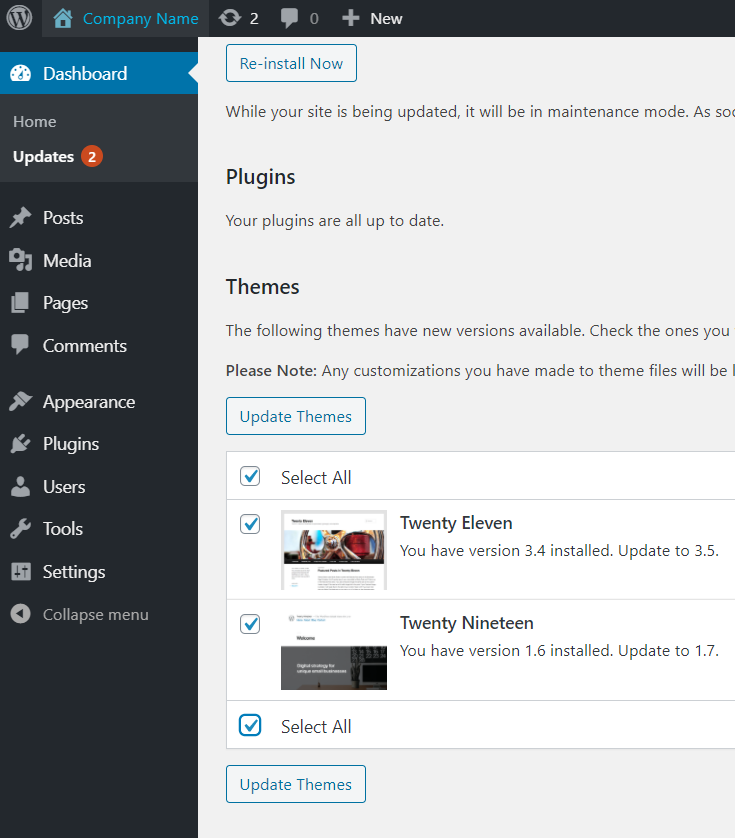
Dacă doriți să vă actualizați tema WordPress, există câteva moduri diferite în care puteți face acest lucru. O modalitate este să încărcați pur și simplu noile fișiere cu tema pe serverul dvs. prin FTP și apoi să activați tema din panoul de administrare WordPress. O altă modalitate este să utilizați un plugin de actualizare a temei, care va automatiza procesul de actualizare a temei pentru dvs.
Aspectul și comportamentul site-ului dvs. sunt determinate de fișierele din temă. Pentru a oferi un aspect mai complet unui site web, o temă este un cadru care elimină nevoia de codare. Temele sunt clasificate în trei categorii: gratuite, premium și personalizate. În funcție de sfera proiectului dvs., puteți cheltui între 2.000 USD și 40.000 USD pe o temă personalizată . După lansarea inițială a unei teme, orice dezvoltator de renume va continua să o îmbunătățească. Când se efectuează actualizări de performanță, cele mai comune metode sunt reducerea timpilor de încărcare sau remedierea erorilor. Dacă tema nu este editată, actualizarea ar trebui să dureze doar cinci minute.
Asigurați-vă că tema dvs. este actualizată atunci când traficul este la cel mai scăzut nivel, pentru a împiedica clienții să se confrunte cu perioade de nefuncționare. Dacă ați personalizat deja codul temei WordPress, actualizarea acestuia este puțin mai dificilă. Un serviciu de staging cu un singur clic de la un furnizor de găzduire este cea mai simplă modalitate de a configura un site de staging. Înainte de a începe, vă recomandăm să faceți o copie de rezervă a site-ului dvs. (după cum este prezentat în cele mai bune practici precedente). Al treilea pas este să actualizați tema copil la cea mai recentă versiune înainte de a o încărca pe WordPress. Al patrulea pas este să faceți modificări temei părinte odată ce aceasta a fost descărcată din directorul de teme. Este esențial să efectuați un test, un test și un test din nou pentru a vă asigura că toate funcțiile funcționează corect.
Puteți să vă uitați prin backup pentru a vedea dacă lipsesc vreo funcție și să o comparați cu tema copil pentru a vedea dacă există vreo funcție. Când actualizați o temă personalizată fără a lua măsurile de precauție necesare, aceasta poate pierde funcționalitatea. Este posibil să evitați aceste probleme făcând modificări minore la o temă copil la început. Actualizați WordPress în timp util, indiferent dacă este un plugin, o temă sau un software de bază. Cu WP Engine, veți primi întotdeauna actualizări WordPress automat, ceea ce înseamnă că veți primi întotdeauna patch-uri și funcții de securitate.
Utilizați Personalizatorul WordPress pentru a vă modifica tema
Trebuie să utilizați personalizarea WordPress dacă doriți să modificați orice fișiere de bază sau funcții ale temei dvs. WordPress. Personalizatorul WordPress este o caracteristică WordPress care vă permite să vă personalizați tema WordPress și să urmăriți orice modificări.
Cum să actualizați tema WordPress Themeforest
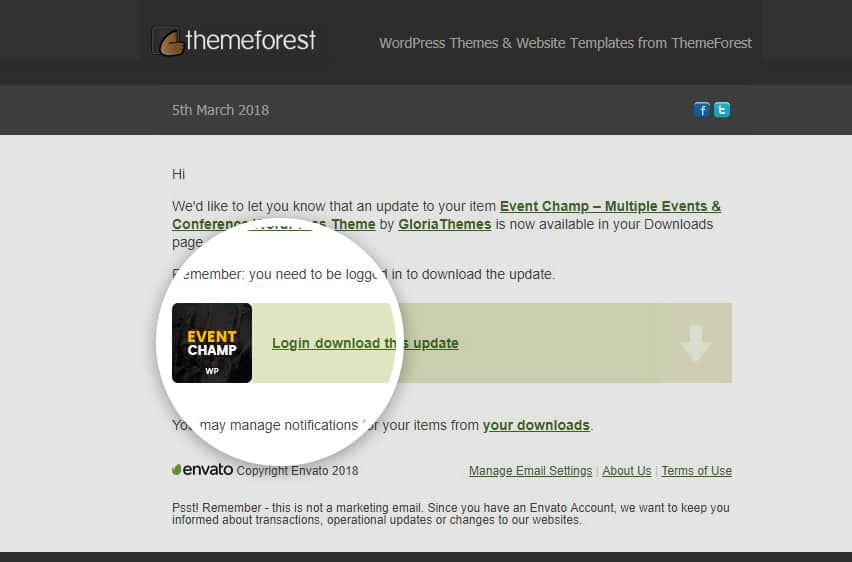
În plus, dacă o temă sau o actualizare a pluginului este disponibilă, o puteți vedea pe pagina principală de actualizări WordPress făcând clic pe simbolul de reîmprospătare din bara de navigare admin sau făcând clic pe Tabloul de bord > Actualizări. Puteți trece la pasul următor selectând și actualizându-vă articolul din această locație.

Instalați și actualizați toate temele și pluginurile premium pe care le-ați achiziționat cu pluginul Envato Market, care se poate face din contul dvs. ThemeForest. Următorul ghid vă va ghida prin pașii necesari pentru a descărca pluginul gratuit, pentru a-l instala și pentru a-l configura. Singurele teme WordPress care pot fi actualizate cu pluginul sunt Themeforest și Codecanyon. WordPress a integrat acum Envato Market în instalarea sa. Creați un token API pentru a face achiziții pe piață folosind pluginul. De asemenea, puteți afișa o listă a achizițiilor dvs., precum și o listă a achizițiilor și tranzacțiilor dvs. Dacă lucrați ca freelancer sau ca agenție de design, puteți utiliza pluginul Envato Market pentru a menține site-urile clienților la zi.
Toate achizițiile dvs. de teme și pluginuri, precum și versiunile și linkurile acestora către teme și paginile de autor, sunt ușor accesibile prin intermediul pluginului. Când este disponibilă o actualizare pentru un anumit articol, aceasta va apărea în imaginea de mai sus. Este posibil să actualizați doar pluginurile pe care le dețineți sau care și-au achiziționat propria licență. Pluginurile Envato Market pot fi actualizate făcând clic pe linkul Actualizare disponibilă din notificarea portocalie. Când actualizați, este posibil să primiți un mesaj de eroare care să arate că descărcarea actualizării a eșuat.
Cum să încărcați o temă pe care ați descărcat-o din Themeforest
A doua opțiune este să vă încărcați tema folosind FTP. Înainte de a încerca să instalați tema pe serverul dvs., trebuie mai întâi să o încărcați din Themeforest. Cel mai simplu mod de a vă găsi tema este să vă conectați la contul dvs., să accesați descărcări și să o căutați. Fișierul de instalare WordPress poate fi selectat făcând clic pe „Numai fișier WordPress instalabil”. Puteți încărca un fișier selectându-l din meniul derulant și făcând clic pe butonul de încărcare.
Cum se instalează tema WordPress din Zip
Instalarea unei teme WordPress dintr-un fișier ZIP este un proces în doi pași. Mai întâi, trebuie să încărcați fișierul ZIP pe site-ul dvs. WordPress. În al doilea rând, trebuie să activați tema. Pentru a încărca fișierul ZIP, accesați tabloul de bord WordPress și navigați la Aspect > Teme. În partea de sus a paginii, veți vedea o opțiune pentru Adăugare nou. Faceți clic pe acesta, apoi faceți clic pe butonul Încărcați tema . Găsiți fișierul ZIP pe computer și faceți clic pe butonul Instalați acum. WordPress va încărca și instala acum tema. Pentru a activa tema, accesați Aspect > Teme și faceți clic pe butonul Activare pentru temă.
Nu este recomandat să utilizați o temă gratuită din depozitul oficial WordPress.org pentru a construi un site WordPress. Pe de altă parte, se preferă o temă personalizată (Tema Beaver Builder și Tema Astra sunt două pe care le recomandăm). Puteți crea o temă premium utilizând fișierul type.zip. Fișierele comprimate sunt cele care au fost arhivate și comprimate într-un singur fișier comprimat.
Cum să actualizați WordPress Tema pentru copii
Dacă utilizați o temă pentru copii pe site-ul dvs. WordPress și doriți să vă asigurați că utilizați cea mai recentă versiune, există câțiva pași simpli pe care îi puteți urma. Mai întâi, verificați dacă există o versiune mai nouă a temei părinte disponibilă. Dacă da, actualizați mai întâi tema părinte. Apoi, verificați depozitul WordPress sau site-ul web al temei copil pentru a vedea dacă există o versiune mai nouă disponibilă pentru descărcare. Dacă da, descărcați și instalați noua versiune, asigurându-vă că o activați. În cele din urmă, verificați-vă site-ul pentru a vă asigura că totul funcționează în continuare așa cum ar trebui. Dacă nu, contactați dezvoltatorul temei pentru copil pentru ajutor.
Nu este necesar să actualizați tema copilului în niciun fel. Dacă a avut loc o editare extinsă, este posibil să fie necesară o copie de rezervă a site-ului dvs. În principal, am mutat cât mai mult CSS posibil din foaia de stil în setările de personalizare și modul.
Cum să reveniți la o temă parentală
Odată ce tema copilului dvs. a fost activată, toate modificările aduse temei părinte vor fi aplicate acesteia. Dacă doriți să reveniți tema copil la tema părinte, ștergeți-o din Aspect și apoi reactivați tema părinte.
Cum să actualizați tema WordPress fără a pierde personalizarea
Dacă doriți să vă actualizați tema WordPress fără a vă pierde personalizarea, va trebui să creați o temă copil. O temă copil moștenește funcționalitatea temei părinte, dar poate fi personalizată independent. După ce ați creat o temă copil, o puteți activa și face modificări. Când actualizați tema părinte, modificările dvs. vor fi păstrate.
Personalizarea poate fi eliminată fără a-și pierde farmecul în acest Ghid de actualizare a temei WordPress . Există mai multe moduri de a personaliza o temă WordPress. Deoarece modificările aduse acestor teme sunt stocate în baza de date WordPress, nu există riscuri implicate. Acum puteți utiliza pluginuri însoțitoare pentru a selecta teme precum Astra și Ocean WP. Pluginurile temei vă vor permite să adăugați noi funcții. Modificările făcute direct în fișierele temei dvs. nu vor fi afectate de o actualizare a temei. O temă copil, de exemplu, preia funcționalitatea, caracteristicile și stilul unei teme WordPress.
Dacă selectați tema copil, o veți putea personaliza fără a modifica tema părinte. În acest tutorial, vom crea o temă copil și apoi vom muta toate personalizările în ea. Mai întâi trebuie să identificăm toate modificările pe care le-ați făcut temei dvs. înainte de a le putea transfera în tema copil. Cel mai simplu mod de a determina ce temă este mai bună este să comparați fișierele vechi și noi. Utilizatorii Mac ar trebui să folosească Kaleidoscope, în timp ce utilizatorii Windows ar trebui să folosească WinMerge, iar utilizatorii Linux ar trebui să folosească Meld. Folosind un plugin, vom exporta setările de personalizare a temei din tema părinte și apoi le vom importa în tema secundară. Setările temei părinte sunt încă active și trebuie să navigați la meniul Teme pentru a le vizualiza.
În plus, pluginul Customizer Export/Import trebuie instalat și activat pe ambele site-uri pe care dorim să exportăm/importăm. Pentru a vă actualiza tema WordPress, toate pluginurile și personalizările dvs. trebuie să fie transferate la tema copil. Navigați la Aspect pentru a începe procesul. Apoi, pentru a actualiza o temă copil, faceți clic pe butonul Upgrade din partea de jos a paginii. Apoi, navigați la pagina Export/Import și selectați fișierul pe care l-ați exportat anterior. Acestea sunt primele 10 plugin-uri WordPress care vă ajută să vă construiți site-ul web.
Actualizați-vă tema fără a pierde personalizarea
Puteți actualiza o temă fără a pierde personalizarea făcând clic pe butonul „Actualizați acum” din meniul Aspect. Dacă tema dvs. conține cod personalizat, trebuie să utilizați o temă secundară pentru ao actualiza.