
So aktualisieren Sie WordPress-Themes
Veröffentlicht: 2022-10-03Wenn Sie eine selbst gehostete WordPress-Site haben, können Sie ein WordPress-Design-Update installieren, indem Sie sich beim Dashboard Ihrer Site anmelden. Gehen Sie zu Darstellung > Designs und klicken Sie dann auf den Link „Update verfügbar“ neben dem Design, das Sie aktualisieren möchten. WordPress lädt das Update automatisch herunter und installiert es für Sie.
Es ist wichtig, dass Sie Ihre WordPress-Site auf dem neuesten Stand halten. Wenn Sie kein Update verwenden, kann Ihre Website mit einem Virus infiziert werden. Pflegen Sie die Sicherheit, Kompatibilität und Funktionen Ihrer Website, um sie auf dem neuesten Stand zu halten. Diese Anleitung hilft Ihnen bei der sicheren Durchführung von Updates. Nachdem ein neues Update veröffentlicht wurde, ist es wichtig, WordPress-Themes, Plugins und den WordPress-Kern zu aktualisieren. Themes müssen aktualisiert werden, um mit der neuesten Version von WordPress kompatibel zu sein. Sie wurden auch aktualisiert, um alle neuen Funktionen zu nutzen, die vom Entwickler hinzugefügt wurden.
Erstellen Sie ein Backup Ihrer Website, bevor Sie Updates installieren. Mit Kinsta-Hosting kann deine Website täglich mit automatisierten Backups gesichert werden. Vor der Aktualisierung können Sie Ihr System auch manuell sichern. Ich empfehle, diese Sicherung durchzuführen, da seit der vorherigen möglicherweise Änderungen an Ihrer Website vorgenommen wurden. Wenn Sie von Ihrem Hosting-Provider keine einfachen Backups erhalten, benötigen Sie ein Backup-Plugin. Es ist entscheidend, dass Ihre Website-Besucher nicht durch Ausfallzeiten oder Unterbrechungen beeinträchtigt werden. Es wäre ratsam, an einem Wochentag (oder einem Wochentag) zu aktualisieren, an dem die meisten Besucher anwesend sind.
Verwenden Sie zum Testen Ihrer Webdienste am besten eine Staging-Site, die sich auf demselben Server wie Ihre Live-Site befindet. Sie müssen die URL https://Staging-Site-Name.cloud verwenden, wobei Sitename der Name der Site ist, auf der die Live-Site bereitgestellt wird, nachdem Sie eine Kopie Ihrer Live-Site in der Bereitstellung erstellt haben. Anschließend können Sie auf die Staging-Site zugreifen, auf der Sie aktualisieren, testen und sich anmelden können. Ein untergeordnetes Design und das Hinzufügen Ihrer benutzerdefinierten Einstellungen sind die sichersten Möglichkeiten, ein benutzerdefiniertes WordPress-Design zu aktualisieren. Möglicherweise stellen Sie fest, dass Sie das untergeordnete Thema geändert haben, damit es zu Ihrem übergeordneten Thema passt. Es ist wichtig, alle Änderungen zu identifizieren, die Sie vorgenommen haben, und was sie mit dem übergeordneten Thema tun werden. Änderungen, die direkt am Designverzeichnis oder von einem Designanbieter vorgenommen wurden, gehen verloren, nachdem Sie es aktualisiert haben.
Um ein Design eines Drittanbieters zu bearbeiten, erstellen Sie eine untergeordnete Version davon. Ein Child-Theme ist eine Komponente Ihres Parent-Themes, die zusammenarbeitet, um Ihre Website zu erstellen. Dem Benutzer zu ermöglichen, neue Funktionen zum übergeordneten Thema hinzuzufügen, ohne diese Funktionen ersetzen zu müssen, ist eine Win-Win-Situation. Wenn Sie ein untergeordnetes Design erstellen, fügen Sie Dateien hinzu, die Dateien mit demselben Namen im übergeordneten Design überschreiben, wenn Sie dies mit bestimmten Dateien tun. Möglicherweise haben Sie Ihr Design aktualisiert, um es WooCommerce-kompatibel zu machen. Nur wenn Sie eine WooCommerce-Version vor Version 3.x haben, benötigen Sie dies. Das häufigste Szenario ist, wenn Sie Ihrem Design mehr Vorlagen hinzufügen, als Sie benötigen.
Wenn Sie dies tun, müssen Sie das untergeordnete Thema sowie die Vorlagendateien erstellen und kopieren. Ein aktuelles Design ist sicherer und profitiert von allen neuen Funktionen, die hinzugefügt werden. Bevor Sie ein Update starten, stellen Sie sicher, dass es zuerst gesichert wird; Wenn Sie Ihre Staging-Site testen, sollte sie ebenfalls gesichert werden. Erst dann sollten Sie beginnen, Veränderungen vorzunehmen, die beginnen, Früchte zu tragen. Bevor Sie das Thema Ihres Kindes ändern können, müssen Sie es zuerst erstellen.
So aktualisieren Sie ein WordPress-Theme
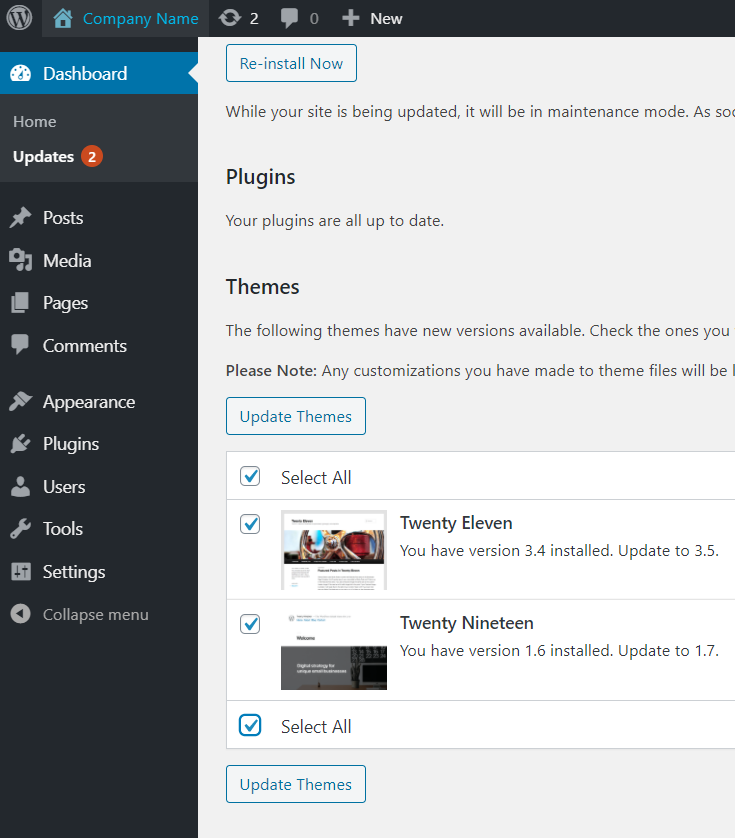
Wenn Sie Ihr WordPress-Theme aktualisieren möchten, gibt es verschiedene Möglichkeiten, wie Sie dies tun können. Eine Möglichkeit besteht darin, die neuen Designdateien einfach per FTP auf Ihren Server hochzuladen und das Design dann über Ihr WordPress-Admin-Panel zu aktivieren. Eine andere Möglichkeit besteht darin, ein Theme-Updater-Plugin zu verwenden, das den Prozess der Aktualisierung Ihres Themes für Sie automatisiert.
Aussehen und Verhalten Ihrer Website werden durch die Dateien im Design bestimmt. Um einer Website ein vollständigeres Aussehen zu verleihen, ist ein Thema ein Framework, das die Notwendigkeit einer Codierung überflüssig macht. Themen werden in drei Kategorien eingeteilt: kostenlos, Premium und benutzerdefiniert. Je nach Umfang Ihres Projekts können Sie zwischen 2.000 und 40.000 US-Dollar für ein benutzerdefiniertes Design ausgeben. Nach der Erstveröffentlichung eines Themes wird jeder seriöse Entwickler es weiter verbessern. Beim Durchführen von Leistungsaktualisierungen bestehen die häufigsten Methoden darin, Ladezeiten zu verkürzen oder Fehler zu beheben. Wenn das Design unbearbeitet ist, sollte die Aktualisierung nur fünf Minuten dauern.
Stellen Sie sicher, dass Ihr Design aktualisiert wird, wenn Ihr Traffic am niedrigsten ist, um zu verhindern, dass Ihre Kunden Ausfallzeiten erleben. Wenn Sie den Code Ihres WordPress-Themes bereits angepasst haben, ist die Aktualisierung etwas schwieriger. Ein Ein-Klick-Staging-Service von einem Hosting-Provider ist der einfachste Weg, eine Staging-Site einzurichten. Bevor wir beginnen, empfehlen wir Ihnen, Ihre Website zu sichern (wie in den vorstehenden Best Practices beschrieben). Der dritte Schritt besteht darin, das untergeordnete Thema auf die neueste Version zu aktualisieren, bevor es in WordPress hochgeladen wird. Der vierte Schritt besteht darin, Änderungen an Ihrem übergeordneten Design vorzunehmen, nachdem es aus dem Designverzeichnis heruntergeladen wurde. Es ist wichtig, einen Test, einen Test und einen erneuten Test durchzuführen, um sicherzustellen, dass alle Funktionen ordnungsgemäß funktionieren.
Sie können Ihr Backup durchsuchen, um festzustellen, ob Funktionen fehlen, und es mit dem untergeordneten Thema vergleichen, um festzustellen, ob welche vorhanden sind. Wenn Sie ein benutzerdefiniertes Design aktualisieren, ohne die erforderlichen Vorsichtsmaßnahmen zu treffen, kann es an Funktionalität verlieren. Es ist möglich, diese Probleme zu vermeiden, indem Sie zu Beginn geringfügige Änderungen an einem untergeordneten Thema vornehmen. Aktualisieren Sie WordPress rechtzeitig, egal ob es sich um ein Plugin, ein Design oder eine Kernsoftware handelt. Mit WP Engine erhalten Sie WordPress-Updates immer automatisch, was bedeutet, dass Sie immer Sicherheitspatches und Funktionen erhalten.
Verwenden Sie den WordPress Customizer, um Ihr Design zu ändern
Sie müssen den WordPress Customizer verwenden, wenn Sie Kerndateien oder Funktionen Ihres WordPress-Themes ändern möchten. Der WordPress Customizer ist eine WordPress-Funktion, mit der Sie Ihr WordPress-Theme anpassen und alle Änderungen verfolgen können.
So aktualisieren Sie das WordPress-Theme Themeforest
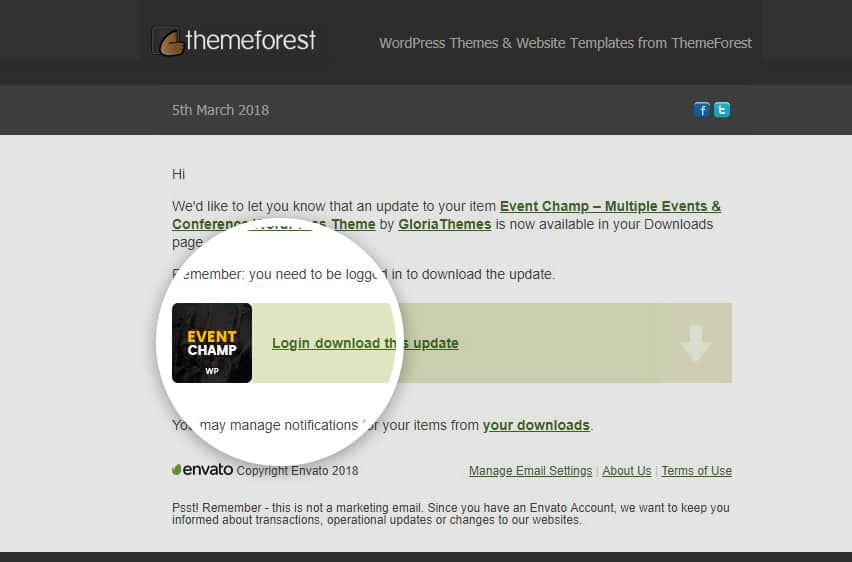
Wenn ein Theme- oder Plugin-Update verfügbar ist, können Sie es außerdem auf der zentralen WordPress-Updates-Seite sehen, indem Sie auf das Aktualisierungssymbol in Ihrer Admin-Navigationsleiste klicken oder auf Dashboard > Updates klicken. Sie können mit dem nächsten Schritt fortfahren, indem Sie Ihren Artikel an diesem Ort auswählen und aktualisieren.

Installieren und aktualisieren Sie alle Premium-Designs und Plugins, die Sie mit dem Envato Market-Plugin gekauft haben, was über Ihr ThemeForest-Konto erfolgen kann. Die folgende Anleitung führt Sie durch die Schritte, die erforderlich sind, um das kostenlose Plugin herunterzuladen, zu installieren und zu konfigurieren. Die einzigen WordPress-Themes, die mit dem Plugin aktualisiert werden können, sind Themeforest und Codecanyon. WordPress hat jetzt Envato Market in seine Installation integriert. Erstellen Sie ein API-Token, um mit dem Plugin Einkäufe auf dem Marktplatz zu tätigen. Sie können auch eine Liste Ihrer Einkäufe sowie eine Liste Ihrer Einkäufe und Transaktionen anzeigen. Wenn Sie als Freiberufler oder als Designagentur arbeiten, können Sie das Envato Market-Plugin verwenden, um die Websites Ihrer Kunden auf dem neuesten Stand zu halten.
Alle Ihre Theme- und Plugin-Käufe sowie deren Versionen und Links zu den Themes und Autorenseiten sind über das Plugin leicht zugänglich. Wenn für ein bestimmtes Element ein Update verfügbar ist, wird es im obigen Bild angezeigt. Es ist nur möglich, Plugins zu aktualisieren, die Sie besitzen oder die eine eigene Lizenz erworben haben. Die Envato Market-Plugins können aktualisiert werden, indem Sie auf den Link Update verfügbar im orangefarbenen Hinweis klicken. Beim Aktualisieren erhalten Sie möglicherweise eine Fehlermeldung, die besagt, dass der Update-Download fehlgeschlagen ist.
So laden Sie ein Design hoch, das Sie von Themeforest heruntergeladen haben
Die zweite Möglichkeit besteht darin, Ihr Design über FTP hochzuladen. Bevor Sie versuchen, das Design auf Ihrem Server zu installieren, müssen Sie es zuerst von Themeforest hochladen. Der einfachste Weg, Ihr Thema zu finden, besteht darin, sich bei Ihrem Konto anzumelden, zu Ihren Downloads zu gehen und danach zu suchen. Die WordPress-Installationsdatei kann durch Klicken auf „Nur installierbare WordPress-Datei“ ausgewählt werden. Sie können eine Datei hochladen, indem Sie sie aus dem Dropdown-Menü auswählen und auf die Schaltfläche zum Hochladen klicken.
So installieren Sie das WordPress-Theme von Zip
Die Installation eines WordPress-Themes aus einer ZIP-Datei ist ein zweistufiger Prozess. Zuerst müssen Sie die ZIP-Datei auf Ihre WordPress-Site hochladen. Zweitens müssen Sie das Thema aktivieren. Um die ZIP-Datei hochzuladen, gehen Sie zu Ihrem WordPress-Dashboard und navigieren Sie zu Darstellung > Themen. Oben auf der Seite sehen Sie eine Option zum Hinzufügen von Neuen. Klicken Sie darauf und dann auf die Schaltfläche Design hochladen . Suchen Sie die ZIP-Datei auf Ihrem Computer und klicken Sie auf die Schaltfläche Jetzt installieren. WordPress lädt nun das Theme hoch und installiert es. Um das Design zu aktivieren, gehen Sie zu Darstellung > Designs und klicken Sie auf die Schaltfläche Aktivieren für das Design.
Es wird nicht empfohlen, ein kostenloses Design aus dem offiziellen WordPress.org-Repository zu verwenden, um eine WordPress-Site zu erstellen. Ein benutzerdefiniertes Design wird dagegen bevorzugt (das Beaver Builder-Design und das Astra-Design sind zwei, die wir empfehlen). Sie können ein Premium -Design erstellen, indem Sie den Dateityp.zip verwenden. Komprimierte Dateien sind Dateien, die gezippt und in eine einzige komprimierte Datei komprimiert wurden.
So aktualisieren Sie das Child-Theme WordPress
Wenn Sie ein untergeordnetes Design auf Ihrer WordPress-Site verwenden und sicherstellen möchten, dass Sie die aktuellste Version verwenden, gibt es ein paar einfache Schritte, die Sie befolgen können. Überprüfen Sie zunächst, ob eine neuere Version des übergeordneten Designs verfügbar ist. Wenn dies der Fall ist, aktualisieren Sie zuerst das übergeordnete Design. Überprüfen Sie als Nächstes das WordPress-Repository oder die Website des untergeordneten Themas, um festzustellen, ob eine neuere Version zum Download verfügbar ist. Wenn dies der Fall ist, laden Sie die neue Version herunter und installieren Sie sie. Achten Sie darauf, sie zu aktivieren. Überprüfen Sie abschließend Ihre Website, um sicherzustellen, dass alles noch so funktioniert, wie es sollte. Wenn nicht, wenden Sie sich an den Entwickler des untergeordneten Designs, um Hilfe zu erhalten.
Es ist nicht notwendig, das Child-Theme in irgendeiner Weise zu aktualisieren. Wenn eine umfangreiche Bearbeitung stattgefunden hat, muss Ihre Website möglicherweise gesichert werden. Im Wesentlichen haben wir so viel CSS wie möglich aus dem Stylesheet in den Customizer und die Moduleinstellungen verschoben.
So kehren Sie zu einem übergeordneten Thema zurück
Sobald Ihr Child-Theme aktiviert wurde, werden alle am Parent-Theme vorgenommenen Änderungen darauf angewendet. Wenn Sie das Child-Theme auf sein Parent-Theme zurücksetzen möchten, löschen Sie es aus Appearance und aktivieren Sie dann das Parent-Theme erneut.
So aktualisieren Sie das WordPress-Theme, ohne die Anpassung zu verlieren
Wenn Sie Ihr WordPress-Design aktualisieren möchten, ohne Ihre Anpassungen zu verlieren, müssen Sie ein untergeordnetes Design erstellen. Ein untergeordnetes Design erbt die Funktionalität seines übergeordneten Designs, kann jedoch unabhängig angepasst werden. Sobald Sie ein untergeordnetes Thema erstellt haben, können Sie es aktivieren und Ihre Änderungen vornehmen. Wenn Sie das übergeordnete Design aktualisieren, bleiben Ihre Änderungen erhalten.
Anpassungen können in diesem WordPress Theme Update Guide entfernt werden, ohne ihren Charme zu verlieren. Es gibt mehrere Möglichkeiten, ein WordPress-Theme anzupassen. Da Änderungen an diesen Themes in der WordPress-Datenbank gespeichert werden, besteht kein Risiko. Sie können jetzt begleitende Plugins verwenden, um Themen wie Astra und Ocean WP auszuwählen. Mit den Plugins Ihres Themes können Sie neue Funktionen hinzufügen. Änderungen, die direkt an den Dateien Ihres Designs vorgenommen werden, sind von einem Design-Update nicht betroffen. Ein Child-Theme übernimmt beispielsweise die Funktionalität, Features und den Stil eines WordPress-Themes.
Wenn Sie das Child-Theme auswählen, können Sie es anpassen, ohne das Parent-Theme zu ändern. In diesem Tutorial erstellen wir ein untergeordnetes Design und verschieben dann alle Ihre Anpassungen dorthin. Wir müssen zunächst alle Änderungen identifizieren, die Sie an Ihrem Theme vorgenommen haben, bevor wir sie in das Child-Theme übertragen können. Der einfachste Weg, um festzustellen, welches Design besser ist, besteht darin, die alten und neuen Dateien zu vergleichen. Mac-Benutzer sollten Kaleidoscope verwenden, während Windows-Benutzer WinMerge und Linux-Benutzer Meld verwenden sollten. Mit einem Plugin exportieren wir die Theme-Customizer-Einstellungen aus dem Parent-Theme und importieren sie dann in das Child-Theme. Die Einstellungen des übergeordneten Designs sind noch aktiv und Sie müssen zum Menü Designs navigieren, um sie anzuzeigen.
Darüber hinaus muss das Customizer Export/Import-Plugin auf beiden Websites, auf denen wir exportieren/importieren möchten, installiert und aktiviert sein. Um Ihr WordPress-Theme zu aktualisieren, müssen alle Ihre Plugins und Anpassungen in das Child-Theme übertragen werden. Navigieren Sie zu Darstellung, um den Vorgang zu starten. Um ein untergeordnetes Design zu aktualisieren, klicken Sie dann unten auf der Seite auf die Schaltfläche Upgrade . Navigieren Sie dann zur Seite Export/Import und wählen Sie die zuvor exportierte Datei aus. Dies sind unsere Top 10 WordPress-Plugins, die Ihnen beim Erstellen Ihrer Website helfen.
Aktualisieren Sie Ihr Design, ohne die Anpassung zu verlieren
Sie können ein Design aktualisieren, ohne die Anpassung zu verlieren, indem Sie im Menü „Darstellung“ auf die Schaltfläche „Jetzt aktualisieren“ klicken. Wenn Ihr Design benutzerdefinierten Code enthält, müssen Sie ein untergeordnetes Design verwenden, um es zu aktualisieren.