
Как обновить темы WordPress
Опубликовано: 2022-10-03Если у вас есть собственный сайт WordPress, вы можете установить обновление темы WordPress, войдя в панель управления вашего сайта. Перейдите в раздел «Внешний вид» > «Темы», а затем нажмите ссылку «Доступно обновление» рядом с темой, которую вы хотите обновить. WordPress автоматически загрузит и установит обновление для вас.
Поддержание вашего сайта WordPress в актуальном состоянии имеет решающее значение. Если вы не используете обновление, ваш сайт может быть заражен вирусом. Поддерживайте безопасность, совместимость и функции вашего веб-сайта, чтобы поддерживать его в актуальном состоянии. Это руководство поможет вам безопасно выполнять обновления. После выпуска нового обновления крайне важно обновить темы WordPress, плагины и ядро WordPress. Темы должны быть обновлены, чтобы быть совместимыми с самой последней версией WordPress. Они также были обновлены, чтобы использовать все новые функции, добавленные разработчиком.
Сделайте резервную копию вашего сайта перед установкой каких-либо обновлений. С хостингом Kinsta резервное копирование вашего сайта может выполняться ежедневно с помощью автоматического резервного копирования. Перед обновлением вы также можете вручную создать резервную копию вашей системы. Я рекомендую выполнить эту резервную копию, потому что изменения на вашем сайте могли произойти со времени предыдущего. Если вы не получаете простых резервных копий от своего хостинг-провайдера, вам потребуется плагин для резервного копирования. Крайне важно, чтобы на посетителей вашего сайта не влияли простои или сбои. Было бы разумно обновлять в будний день (или день недели), когда присутствует наибольшее количество посетителей.
Лучше всего использовать промежуточный сайт, который находится на том же сервере, что и ваш рабочий сайт, для тестирования ваших веб-сервисов. Вы должны использовать URL-адрес https://staging-site-name.cloud, где sitename — это имя сайта, на котором размещен рабочий сайт, после того, как вы создали копию рабочего сайта в тестовом режиме. После этого вы можете получить доступ к промежуточному сайту, где вы можете обновить, протестировать и войти в систему. Дочерняя тема и добавление ваших пользовательских настроек — самые безопасные способы обновления пользовательской темы WordPress. Вы можете обнаружить, что изменили дочернюю тему, чтобы она соответствовала родительской теме. Крайне важно определить любые внесенные вами изменения и то, что они будут делать с родительской темой. Изменения, внесенные непосредственно в каталог темы или от поставщика темы, будут потеряны после ее обновления.
Чтобы отредактировать стороннюю тему, создайте ее дочернюю версию. Дочерняя тема — это компонент вашей родительской темы, который работает вместе для создания вашего веб-сайта. Разрешение пользователю добавлять новые функции в родительскую тему без необходимости замены этих функций — беспроигрышная ситуация. Когда вы создаете дочернюю тему, вы добавляете файлы, которые переопределяют файлы с тем же именем в родительской теме, если вы делаете это с определенными файлами. Возможно, вы обновили свою тему, чтобы сделать ее совместимой с WooCommerce. Это понадобится вам только в том случае, если у вас есть версия WooCommerce до версии 3.x. Наиболее распространенный сценарий — если вы добавите в свою тему больше шаблонов, чем вам нужно.
Если вы сделаете это, вам нужно будет создать и скопировать дочернюю тему, а также файлы шаблонов. Обновленная тема будет более безопасной и выиграет от любых добавленных новых функций. Прежде чем запускать обновление, сначала убедитесь, что для него создана резервная копия; если вы тестируете свой промежуточный сайт, его также следует создать резервную копию. Только тогда вы должны начать вносить изменения, которые начнут приносить плоды. Прежде чем вы сможете изменить тему вашего ребенка, вы должны сначала создать ее.
Как обновить тему WordPress
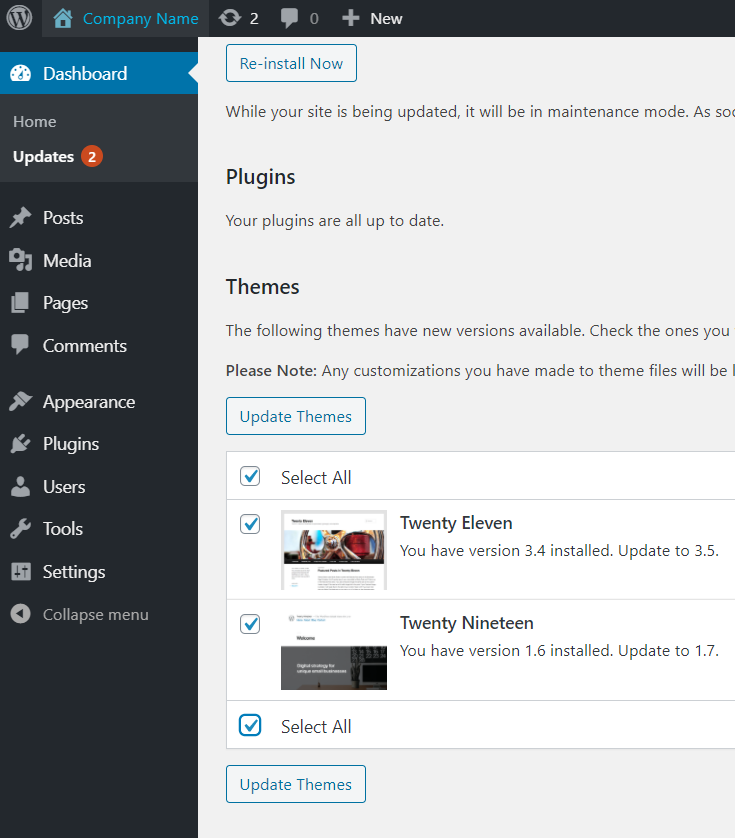
Если вы хотите обновить свою тему WordPress, есть несколько способов сделать это. Один из способов — просто загрузить новые файлы темы на ваш сервер через FTP, а затем активировать тему из панели администратора WordPress. Другой способ — использовать плагин для обновления темы, который автоматизирует процесс обновления вашей темы.
Внешний вид и поведение вашего веб-сайта определяются файлами темы. Чтобы обеспечить более полный вид веб-сайта, тема представляет собой структуру, которая устраняет необходимость кодирования. Темы делятся на три категории: бесплатные, премиальные и пользовательские. В зависимости от масштаба вашего проекта вы можете потратить от 2000 до 40 000 долларов на собственную тему . После первоначального выпуска темы любой уважаемый разработчик продолжит ее улучшать. При выполнении обновлений производительности наиболее распространенными методами являются сокращение времени загрузки или исправление ошибок. Если тема не редактировалась, обновление займет всего пять минут.
Убедитесь, что ваша тема обновляется, когда ваш трафик минимален, чтобы у ваших клиентов не было простоев. Если вы уже настроили код своей темы WordPress, обновить его немного сложнее. Промежуточный сервис в один клик от хостинг-провайдера — это самый простой способ настроить промежуточный сайт. Прежде чем мы начнем, мы рекомендуем сделать резервную копию вашего сайта (как указано в предыдущих рекомендациях). Третий шаг — обновить дочернюю тему до самой последней версии перед ее загрузкой в WordPress. Четвертый шаг — внести изменения в родительскую тему после ее загрузки из каталога тем. Крайне важно выполнять тест, тест и еще раз тест, чтобы убедиться, что все функции работают правильно.
Вы можете просмотреть свою резервную копию, чтобы увидеть, отсутствуют ли какие-либо функции, и сравнить ее с дочерней темой, чтобы увидеть, присутствуют ли они. Когда вы обновляете пользовательскую тему без принятия необходимых мер предосторожности, она может потерять функциональность. Этих проблем можно избежать, внеся небольшие изменения в дочернюю тему в самом начале. Своевременно обновляйте WordPress, будь то плагин, тема или основное программное обеспечение. С WP Engine вы всегда будете получать обновления WordPress автоматически, а это значит, что вы всегда будете получать исправления безопасности и функции.
Используйте настройщик WordPress для изменения вашей темы
Вы должны использовать настройщик WordPress, если хотите изменить какие-либо основные файлы или функции вашей темы WordPress. Настройщик WordPress — это функция WordPress, которая позволяет настраивать тему WordPress и отслеживать любые изменения.
Как обновить тему WordPress Themeforest
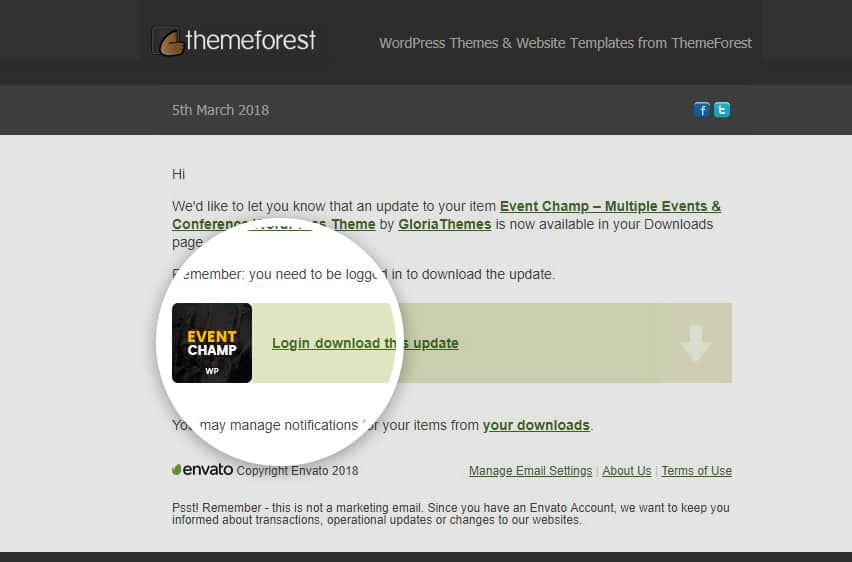
Кроме того, если доступно обновление темы или плагина , вы можете увидеть его на основной странице обновлений WordPress, щелкнув символ обновления на панели навигации администратора или нажав Панель управления > Обновления. Вы можете перейти к следующему шагу, выбрав и обновив элемент в этом месте.

Установите и обновите все премиальные темы и плагины, которые вы приобрели с помощью плагина Envato Market, что можно сделать из вашей учетной записи ThemeForest. Следующее руководство проведет вас через шаги, необходимые для загрузки бесплатного плагина, его установки и настройки. Единственными темами WordPress, которые можно обновить с помощью плагина, являются Themeforest и Codecanyon. WordPress теперь интегрировал Envato Market в свою установку. Создайте токен API, чтобы совершать покупки на торговой площадке с помощью плагина. Вы также можете отобразить список ваших покупок, а также список ваших покупок и транзакций. Если вы работаете фрилансером или дизайнерским агентством, вы можете использовать плагин Envato Market, чтобы поддерживать веб-сайты ваших клиентов в актуальном состоянии.
Все ваши покупки тем и плагинов, а также их версии и ссылки на темы и страницы авторов легко доступны через плагин. Когда обновление доступно для определенного элемента, оно появится на изображении выше. Обновлять можно только те плагины, которыми вы владеете или которые приобрели собственную лицензию. Плагины Envato Market можно обновить, щелкнув ссылку «Обновить доступно » в оранжевом уведомлении. При обновлении вы можете получить сообщение об ошибке о том, что загрузка обновления не удалась.
Как загрузить тему, которую вы скачали с Themeforest
Второй вариант — загрузить тему с помощью FTP. Прежде чем пытаться установить тему на свой сервер, вы должны сначала загрузить ее с Themeforest. Самый простой способ найти свою тему — войти в свою учетную запись, перейти к загрузкам и найти ее. Установочный файл WordPress можно выбрать, нажав «Только устанавливаемый файл WordPress». Вы можете загрузить файл, выбрав его из выпадающего меню и нажав кнопку загрузки.
Как установить тему WordPress из Zip
Установка темы WordPress из ZIP-файла — это двухэтапный процесс. Во-первых, вам нужно загрузить ZIP-файл на свой сайт WordPress. Во-вторых, вам нужно активировать тему. Чтобы загрузить ZIP-файл, перейдите на панель управления WordPress и выберите «Внешний вид» > «Темы». В верхней части страницы вы увидите опцию «Добавить новый». Нажмите на это, а затем нажмите кнопку « Загрузить тему» . Найдите ZIP-файл на своем компьютере и нажмите кнопку «Установить сейчас». Теперь WordPress загрузит и установит тему. Чтобы активировать тему, перейдите в раздел «Внешний вид» > «Темы» и нажмите кнопку «Активировать» для темы.
Не рекомендуется использовать бесплатную тему из официального репозитория WordPress.org для создания сайта WordPress. С другой стороны, пользовательская тема предпочтительнее (мы рекомендуем тему Beaver Builder и тему Astra). Вы можете создать премиальную тему , используя файл type.zip. Сжатые файлы — это те, которые были заархивированы и сжаты в один сжатый файл.
Как обновить дочернюю тему WordPress
Если вы используете дочернюю тему на своем сайте WordPress и хотите убедиться, что используете самую последнюю версию, вы можете выполнить несколько простых шагов. Сначала проверьте, доступна ли более новая версия родительской темы. Если это так, сначала обновите родительскую тему. Затем проверьте репозиторий WordPress или веб-сайт дочерней темы, чтобы узнать, доступна ли для загрузки более новая версия. Если это так, загрузите и установите новую версию, обязательно активировав ее. Наконец, проверьте свой сайт, чтобы убедиться, что все работает как надо. Если нет, обратитесь за помощью к разработчику дочерней темы.
Ни в коем случае не нужно обновлять дочернюю тему. Если имело место обширное редактирование, может потребоваться резервное копирование вашего сайта. В основном, мы перенесли как можно больше CSS из таблицы стилей в настройки Customizer и модуля.
Как вернуться к родительской теме
Как только ваша дочерняя тема будет активирована, все изменения, внесенные в родительскую тему, будут применены к ней. Если вы хотите вернуть дочернюю тему к ее родительской теме, удалите ее из Appearance, а затем повторно активируйте родительскую тему.
Как обновить тему WordPress без потери настроек
Если вы хотите обновить тему WordPress без потери настроек, вам потребуется создать дочернюю тему. Дочерняя тема наследует функциональность своей родительской темы, но может быть настроена независимо. Создав дочернюю тему, вы можете активировать ее и внести свои изменения. Когда вы обновите родительскую тему, ваши изменения будут сохранены.
Индивидуальную настройку можно удалить, не теряя своего очарования, в этом руководстве по обновлению темы WordPress . Есть несколько способов настроить тему WordPress. Поскольку изменения этих тем хранятся в базе данных WordPress, риски отсутствуют. Теперь вы можете использовать сопутствующие плагины для выбора таких тем, как Astra и Ocean WP. Плагины вашей темы позволят вам добавлять новые функции. Изменения, внесенные непосредственно в файлы вашей темы, не будут затронуты обновлением темы. Например, дочерняя тема перенимает функциональность, функции и стиль темы WordPress.
Если вы выберете дочернюю тему, вы сможете настроить ее, не меняя родительскую тему. В этом уроке мы создадим дочернюю тему, а затем переместим в нее все ваши настройки. Мы должны сначала определить все изменения, внесенные вами в вашу тему, прежде чем мы сможем перенести их в дочернюю тему. Самый простой способ определить, какая тема лучше, — сравнить старые и новые файлы. Пользователи Mac должны использовать Kaleidoscope, в то время как пользователи Windows должны использовать WinMerge, а пользователи Linux должны использовать Meld. С помощью плагина мы экспортируем настройки настройщика темы из родительской темы, а затем импортируем их в дочернюю тему. Настройки родительской темы по-прежнему активны, и для их просмотра необходимо перейти в меню «Темы ».
Кроме того, плагин Customizer Export/Import должен быть установлен и активирован на обоих веб-сайтах, где мы хотим экспортировать/импортировать. Чтобы обновить тему WordPress, все ваши плагины и настройки должны быть перенесены в дочернюю тему. Перейдите к Внешний вид, чтобы начать процесс. Затем, чтобы обновить дочернюю тему, нажмите кнопку « Обновить » внизу страницы. Затем перейдите на страницу «Экспорт/импорт» и выберите файл, который вы экспортировали ранее. Это наши 10 лучших плагинов WordPress, которые помогут вам создать свой сайт.
Обновите свою тему без потери настроек
Вы можете обновить тему без потери настроек, нажав кнопку «Обновить сейчас» в меню «Внешний вид». Если ваша тема содержит пользовательский код, для ее обновления необходимо использовать дочернюю тему.